
在 Mac 上将 Word、Markdown 和 HTML 转换为 PDF
将 Word、RTF、Markdown、HTML 和文本文件转为整洁、分好页的 PDF。
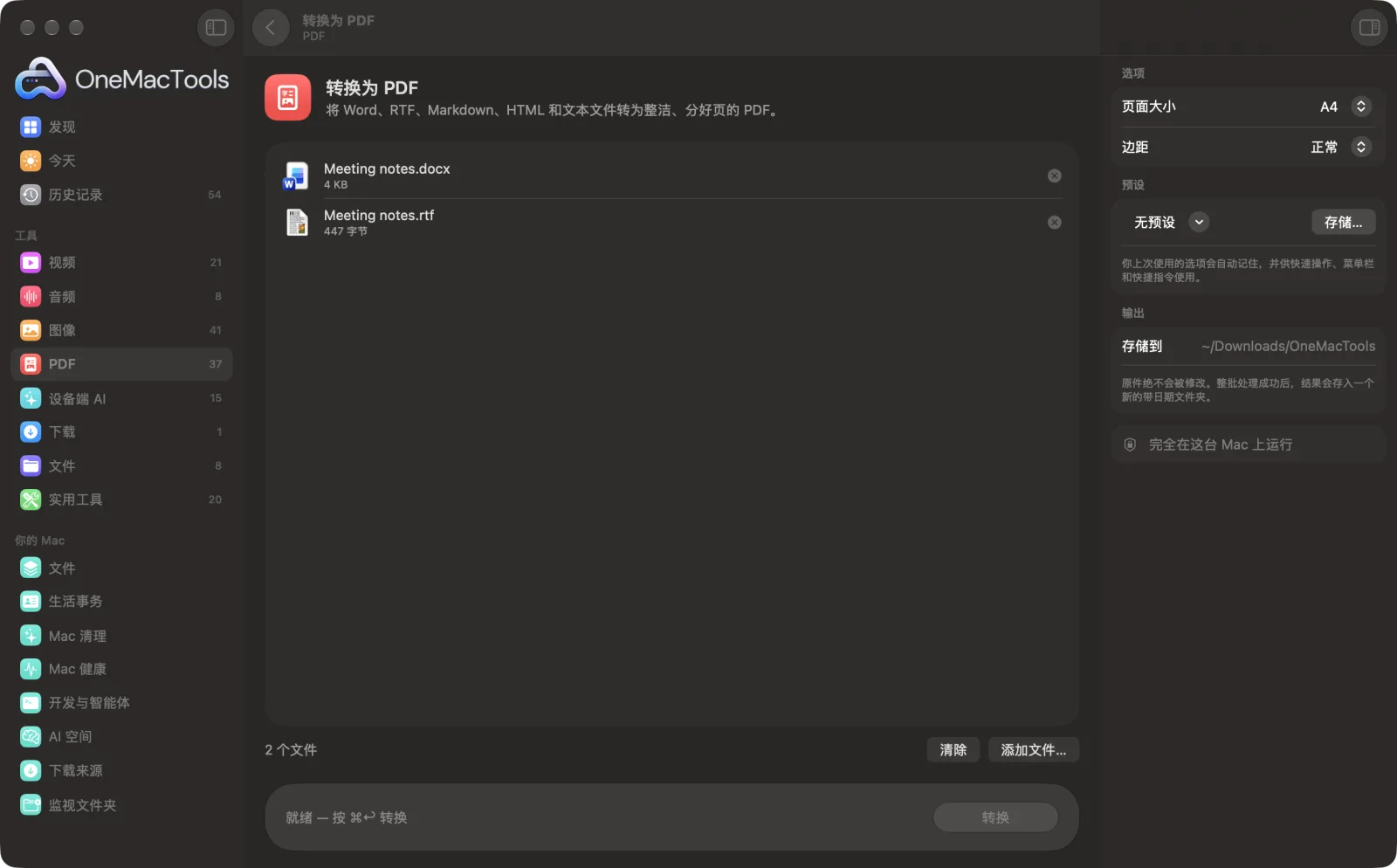
Mac 上的转换为 PDF
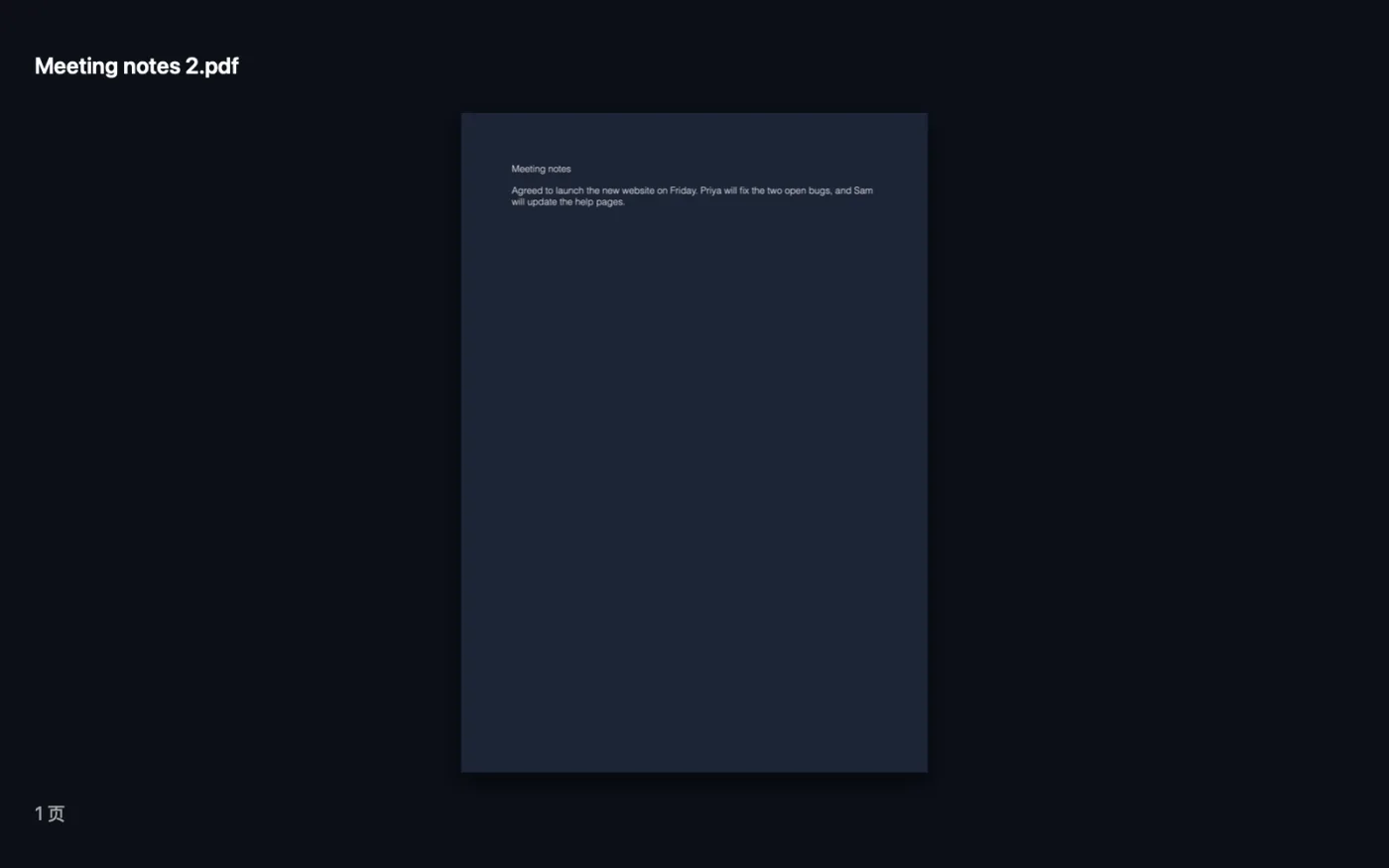
App 截图,使用的是示例文件。
如何使用转换为 PDF
- 1
添加你的文档
将 Word、RTF、Markdown、HTML 或文本文件拖到“转换为 PDF”上。也可以在访达中选中它们,右键点按并选择“快速操作 › OMT: 转换为 PDF”。
- 2
选择页面
选择 A4 或 US Letter,以及普通、窄或宽边距。
- 3
点按“转换”
每份文档会按需要排版为多页,并以相同名称存储为 PDF,位于“下载 › OneMacTools”中的带日期文件夹里。
- 4
检查布局
发送前,先用“预览”(眼睛)按钮打开 PDF 检查。
转换为 PDF的功能
将文档转换为 A4 或 US Letter 尺寸的 PDF,页边距可选常规、窄或宽。Markdown 的标题、粗体和斜体、链接、列表、引用和代码块都会保留。
它也是访达快速操作:右键点按文件,然后选择“OMT: 转换为 PDF”。
适合
- 把 Word 文档发给没有 Word 的人
- 将 Markdown 笔记发布为 PDF
- 归档 HTML 页面
选项说明
- 页面大小
- A4 或 US Letter。世界上大多数地区用 A4,美国和加拿大用 US Letter。
- 边距
- 普通(略小于 1 英寸)、窄(半英寸)或宽(约 1.25 英寸)。“窄”每页能放更多内容;“宽”留出做笔记和装订的空间。
最佳实践
- Markdown 会保留标题、粗体和斜体、链接、项目符号和编号列表、引用以及代码块,因此能快速把笔记变成整洁的文档。
- Markdown 中的表格和图片不会被排版,因此含有这些内容的笔记请用其他方式转换,或保持为简单列表。
- 对于布局复杂的 Word 文件,或 Excel、PowerPoint、Pages、Numbers 和 Keynote 文件,“Office 和 iWork 转 PDF”的效果最为忠实。
- 生成的 PDF 包含真正可选择的文字。之后可用“页码、页眉和页脚”添加页码。
- 将所有文本或 Markdown 文件一起拖入,即可一次转换整个文件夹。
兼容
- 输入
- Word (.docx、.doc)、RTF、OpenDocument 文本 (.odt)、Markdown (.md)、HTML、纯文本 (.txt) 和字幕 (.srt) 文件。
- 输出
- 每份文档一个同名 PDF,页面为 A4 或 US Letter。
- Word 文件通过 macOS 内置的文本系统读取,因此页眉、页脚和复杂版式可能无法保留。
- 空文档无法转换。
关于转换为 PDF的问题
如何在没有 Word 的 Mac 上将 Word 文档转为 PDF?
将 .docx 拖到“转换为 PDF”上,选择页面大小和边距,然后点按“转换”。文字、字体和基本格式都会保留。
如何将 Markdown 转为 PDF?
拖入 .md 文件并点按“转换”。标题、粗体和斜体、链接、列表、引用和代码块在 PDF 中都会有相应的样式。
可以将 HTML 文件转为 PDF 吗?
可以。存储的 HTML 文件会连同文字和格式一起转换。要存储在线网页,请改用“网页转 PDF”并输入链接。
PDF 中的文字可以选择吗?
是的。它是真正的文本,因此你可以搜索、选择和拷贝。
Excel、PowerPoint 或 Pages 文件怎么办?
这些文件请使用“Office 和 iWork 转 PDF”。“转换为 PDF”用于文本文档。
可以一次转换多个文档吗?
可以。全部拖进来,每个都会生成各自的 PDF。
转换为 PDF会上传我的文件吗?
不会。转换为 PDF完全在你的 Mac 上运行,文件绝不会离开你的 Mac,离线也能用。
转换为 PDF会改动我的原文件吗?
不会。结果会存储为新文件,放在“下载 › OneMacTools”中带日期的文件夹里;除非你打开了另有说明的选项,否则原文件会原封不动。
转换为 PDF需要什么?
只需一台运行 macOS 26 或更高版本的 Mac,无需安装其他任何东西。
能在访达中使用转换为 PDF吗?
可以。在访达中右键点按文件,然后选择“快速操作 › OMT:转换为 PDF”。它会在后台运行,完成后通知你。
下一步
按你选择的顺序将多个 PDF 合并为一个,或交替合并页面,把正反面扫描件拼在一起。
页码、页眉和页脚为页面编号、添加页眉页脚,或加盖法律 Bates 编号。
Office 和 iWork 转 PDF将 Excel、PowerPoint、Word、Keynote、Numbers 和 Pages 转换为 PDF,离线完成,无需 Office。
