
在 Mac 上將 Word、Markdown 和 HTML 轉成 PDF
將 Word、RTF、Markdown、HTML 和文字檔轉成整潔、分頁的 PDF。
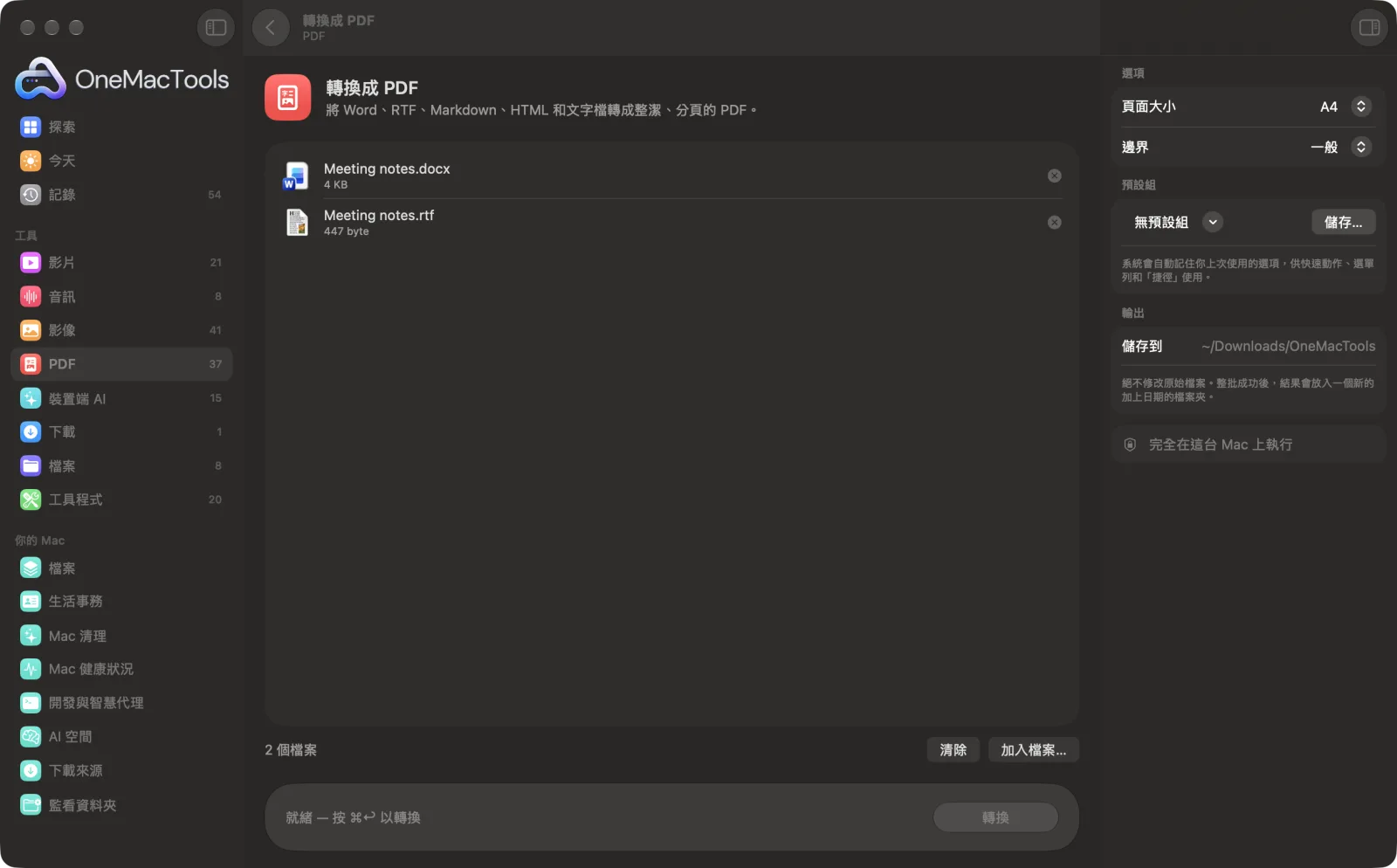
在 Mac 上使用「轉換成 PDF」
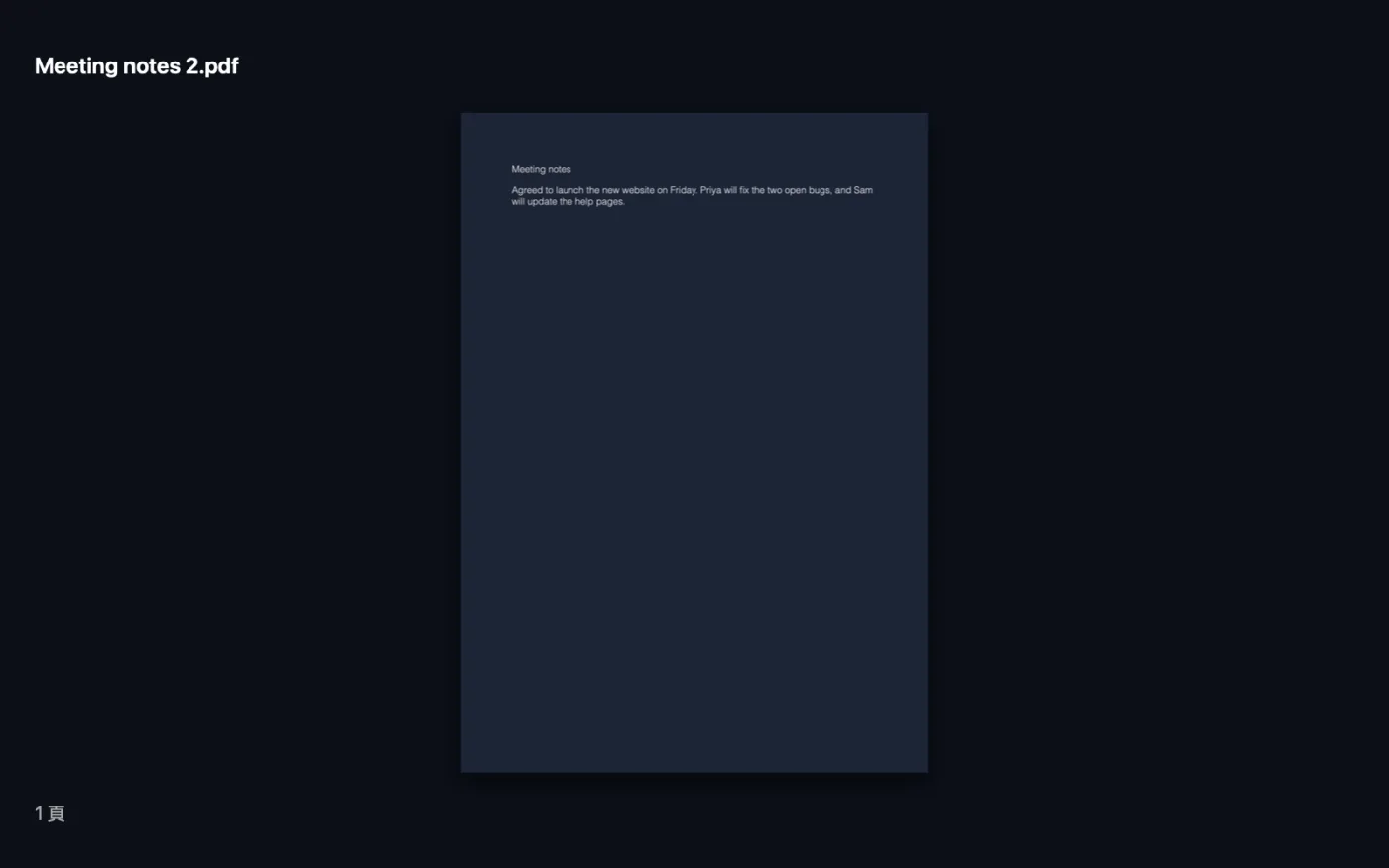
App 的截圖,使用範例檔案。
如何使用「轉換成 PDF」
- 1
加入你的文件
將 Word、RTF、Markdown、HTML 或文字檔拖到「轉換成 PDF」上。或在 Finder 中選取它們,按一下右鍵並選擇「快速動作」›「OMT: 轉換為 PDF」。
- 2
選擇頁面
選擇 A4 或 US Letter,以及一般、窄或寬邊界。
- 3
按一下「轉換」
每份文件都會依需要排版成多頁,並儲存為同名的 PDF,放在「下載項目」› OneMacTools 中的日期資料夾。
- 4
檢查版面配置
寄出前,先用「預覽」(眼睛)按鈕打開 PDF 檢查。
「轉換成 PDF」的功能
將文件轉成 A4 或 US Letter 尺寸的 PDF,邊界可選一般、窄或寬。Markdown 會保留標題、粗體和斜體、連結、清單、引言和程式碼區塊。
它也是 Finder 快速動作:在檔案上按右鍵,選擇「OMT: 轉換成 PDF」。
適合用於
- 將 Word 文件傳給沒有 Word 的人
- 將 Markdown 筆記發布為 PDF
- 封存 HTML 網頁
選項說明
- 頁面大小
- A4 或 US Letter。世界上大多數地區用 A4,美國和加拿大用 US Letter。
- 邊界
- 一般(略小於 1 英吋)、窄(半英吋)或寬(約 1.25 英吋)。窄邊界讓每頁容納更多內容;寬邊界則留出寫筆記和裝訂的空間。
最佳做法
- Markdown 會保留標題、粗體和斜體、連結、項目符號和編號清單、引言以及程式碼區塊,是把筆記快速變成整齊文件的好方法。
- Markdown 表格和圖片不會被排版,含有這些內容的筆記請用其他方式轉換,或改成簡單的清單。
- 若是版面複雜的 Word 檔案,或 Excel、PowerPoint、Pages、Numbers 和 Keynote 檔案,「Office 與 iWork 轉 PDF」的結果最忠實。
- 這些 PDF 含有真正可選取的文字。之後可用「頁碼、頁首與頁尾」加上頁碼。
- 把整個資料夾的文字或 Markdown 檔案一起拖入,即可一次全部轉換。
搭配使用
- 輸入
- Word(.docx、.doc)、RTF、OpenDocument 文字(.odt)、Markdown(.md)、HTML、純文字(.txt)和字幕(.srt)檔案。
- 輸出
- 每份文件一個同名 PDF,頁面為 A4 或 US Letter。
- Word 檔案是以 macOS 內建的文字系統讀取,因此頁首、頁尾和複雜版面可能無法完整保留。
- 空白文件無法轉換。
關於「轉換成 PDF」的問題
如何在沒有 Word 的 Mac 上將 Word 文件轉成 PDF?
將 .docx 拖到「轉換成 PDF」上,選擇頁面大小和邊界,然後點按「轉換」。文字、字體和基本格式都會保留。
如何將 Markdown 轉成 PDF?
拖入 .md 檔案並點按「轉換」。標題、粗體和斜體、連結、清單、引言和程式碼區塊在 PDF 中都會套用樣式。
可以將 HTML 檔案轉成 PDF 嗎?
可以。儲存的 HTML 檔案會連同文字和格式一起轉換。若要儲存線上網頁,請改用「網頁轉 PDF」並輸入連結。
PDF 中的文字可以選取嗎?
可以。這是真正的文字,因此可以搜尋、選取和拷貝。
Excel、PowerPoint 或 Pages 檔案呢?
這類檔案請使用「Office 與 iWork 轉 PDF」。「轉換成 PDF」是給文字文件用的。
可以一次轉換多份文件嗎?
可以。全部拖入,每個都會成為獨立的 PDF。
「轉換成 PDF」會上傳我的檔案嗎?
不會。「轉換成 PDF」完全在你的 Mac 上執行,檔案絕不會離開你的 Mac,也能離線使用。
「轉換成 PDF」會更改我的原始檔案嗎?
不會。結果會另存為新檔案,放在「下載項目 › OneMacTools」中以日期命名的資料夾;除非你開啟了另有說明的選項,否則原始檔案會完全保持原樣。
「轉換成 PDF」需要什麼?
只需要一台搭載 macOS 26 或以上版本的 Mac。不需另外安裝任何東西。
可以從 Finder 使用「轉換成 PDF」嗎?
可以。在 Finder 中對檔案按右鍵,選擇「快速動作」›「OMT: 轉換成 PDF」。它會在背景執行,完成時通知你。
接下來這樣做
依你選擇的順序將多份 PDF 合併成一份,或交錯排列頁面,把正面和背面的掃描合在一起。
頁碼、頁首與頁尾為頁面加上頁碼、頁首和頁尾,或蓋上法律用的 Bates 編號。
Office 與 iWork 轉 PDF將 Excel、PowerPoint、Word、Keynote、Numbers 和 Pages 轉成 PDF,離線完成,不需要 Office。
