
Converter Word, Markdown e HTML para PDF no Mac
Transforme arquivos Word, RTF, Markdown, HTML e de texto em PDFs limpos e paginados.
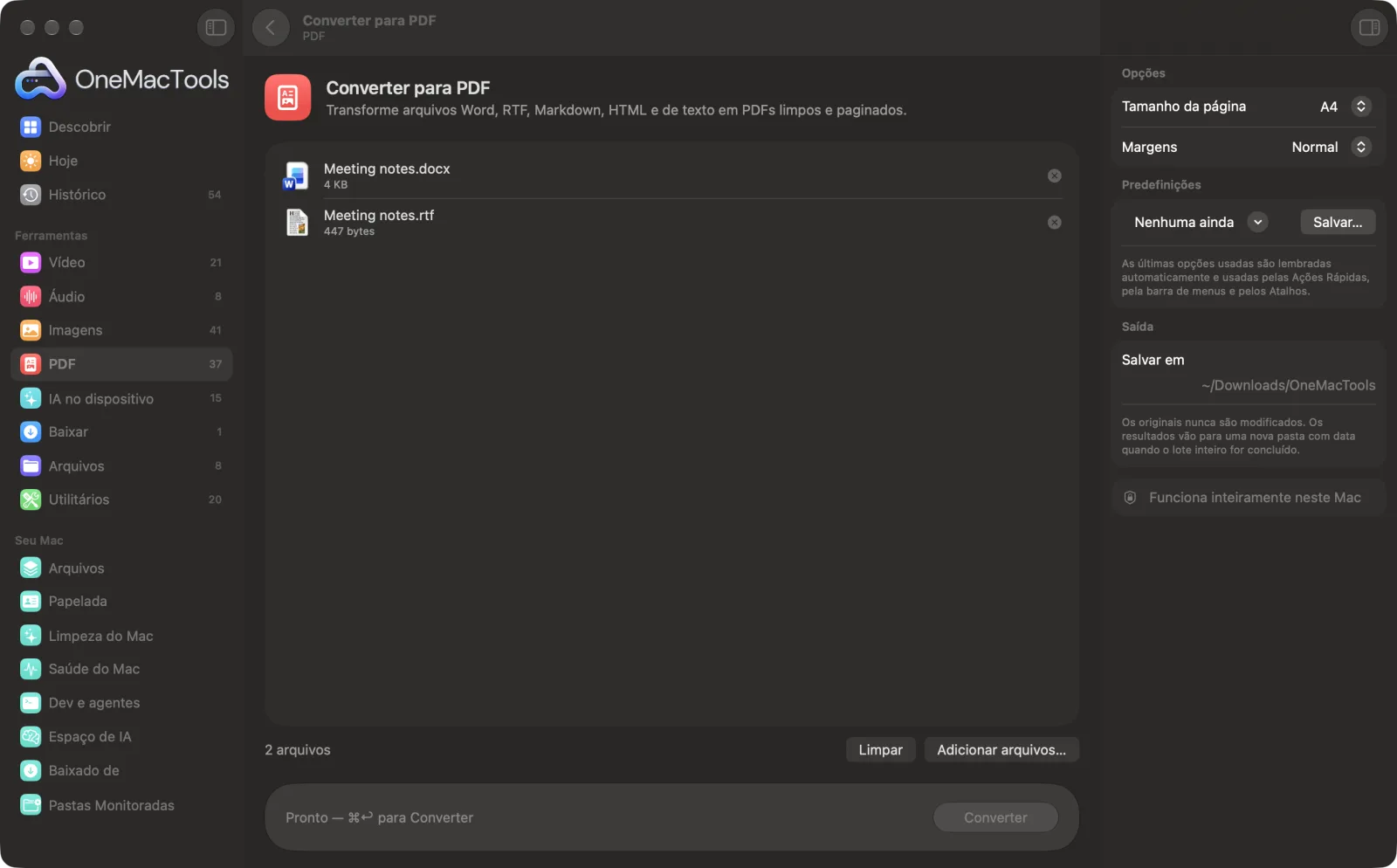
Converter para PDF em um Mac
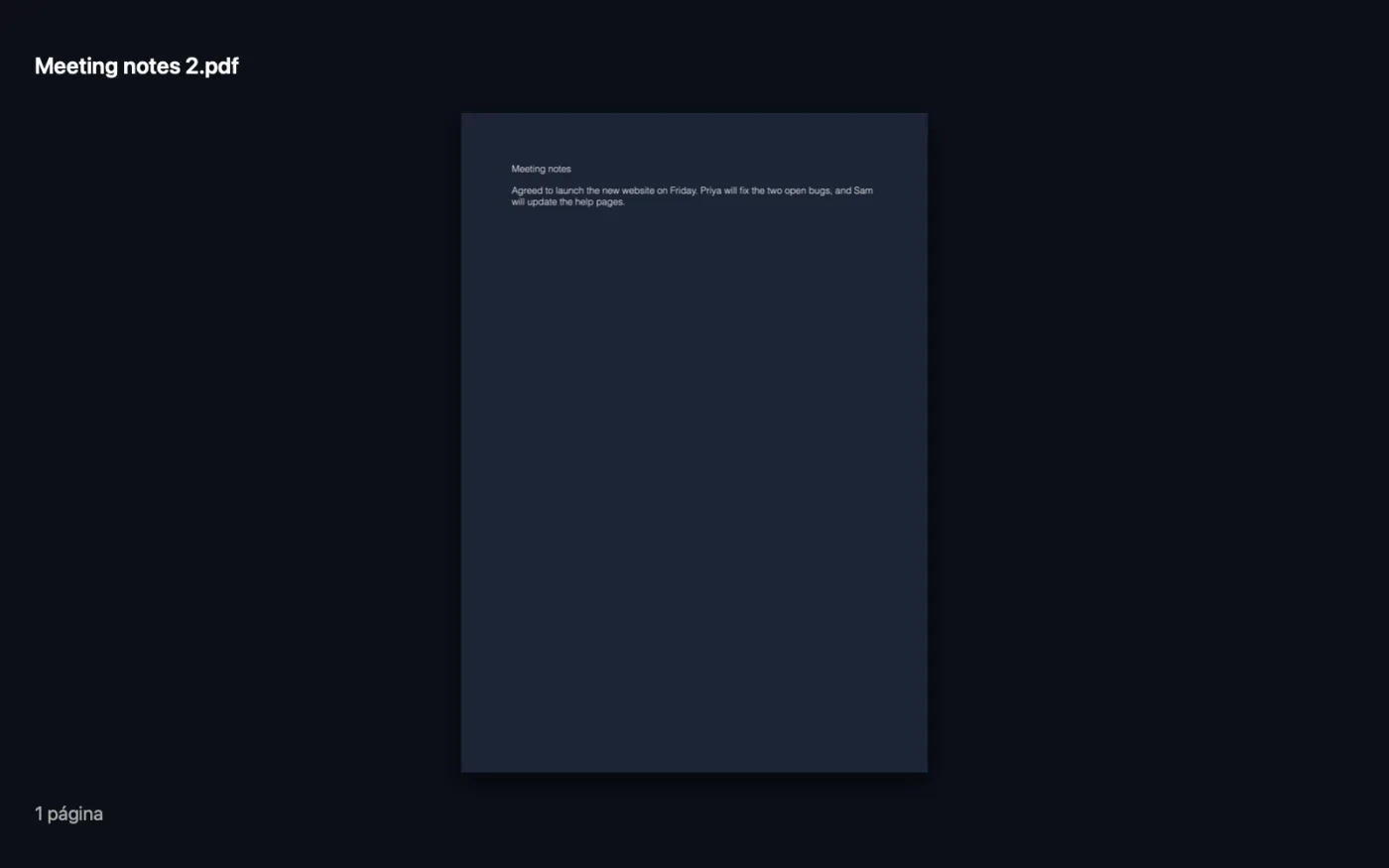
Capturas de tela do app, usando arquivos de exemplo.
Como usar Converter para PDF
- 1
Adicione seus documentos
Solte arquivos do Word, RTF, Markdown, HTML ou texto no Converter para PDF. Ou selecione-os no Finder, clique com o botão direito e escolha Ações Rápidas › OMT: Converter para PDF.
- 2
Escolha a página
Escolha A4 ou US Letter e margens Normais, Estreitas ou Largas.
- 3
Clique em Converter
Cada documento é distribuído em quantas páginas forem necessárias e salvo como PDF com o mesmo nome, em uma pasta com data em Downloads › OneMacTools.
- 4
Confira o layout
Abra os PDFs com o botão Visualizar (olho) antes de enviá-los.
O que Converter para PDF faz
Converta documentos para PDF em A4 ou US Letter com margens normais, estreitas ou largas. O Markdown mantém títulos, negrito e itálico, links, listas, citações e blocos de código.
Também é uma Ação Rápida do Finder: clique com o botão direito nos arquivos e escolha OMT: Converter para PDF.
Ideal para
- Envie um documento do Word para alguém que não tem o Word
- Publique notas em Markdown como PDF
- Arquivar páginas HTML
Opções explicadas
- Tamanho da página
- A4 ou US Letter. Use A4 na maior parte do mundo e US Letter nos EUA e no Canadá.
- Margens
- Normais (pouco menos de uma polegada), Estreitas (meia polegada) ou Largas (cerca de uma polegada e um quarto). Estreitas cabe mais em cada página; Largas deixa espaço para anotações e encadernação.
Boas práticas
- O Markdown mantém títulos, negrito e itálico, links, listas com marcadores e numeradas, citações e blocos de código, então é uma forma rápida de transformar notas em um documento organizado.
- Tabelas e imagens em Markdown não são diagramadas, então converta notas com esses elementos de outra forma ou mantenha-as como listas simples.
- Para arquivos Word com layouts complexos, ou para arquivos Excel, PowerPoint, Pages, Numbers e Keynote, Office e iWork para PDF dá o resultado mais fiel.
- Os PDFs têm texto real e selecionável. Adicione os números de página depois com Números de página, cabeçalho e rodapé.
- Converta uma pasta inteira de arquivos de texto ou Markdown de uma vez soltando todos juntos.
Funciona com
- Entrada
- Arquivos Word (.docx, .doc), RTF, texto OpenDocument (.odt), Markdown (.md), HTML, texto simples (.txt) e legendas (.srt).
- Saída
- Um PDF por documento, com o mesmo nome, em páginas A4 ou US Letter.
- Arquivos do Word são lidos com o sistema de texto integrado ao macOS, então cabeçalhos, rodapés e layouts complexos podem não ser mantidos.
- Documentos vazios não podem ser convertidos.
Perguntas sobre o Converter para PDF
Como converter um documento do Word para PDF no Mac sem o Word?
Arraste o .docx para Converter para PDF, escolha o tamanho da página e as margens e clique em Converter. Texto, fontes e formatação básica são mantidos.
Como converter Markdown para PDF?
Arraste o arquivo .md e clique em Converter. Títulos, negrito e itálico, links, listas, citações e blocos de código ganham estilo no PDF.
Posso converter um arquivo HTML para PDF?
Sim. Arquivos HTML salvos são convertidos com o texto e a formatação. Para salvar uma página da web ao vivo, use Página da web para PDF com o link dela.
O texto do PDF pode ser selecionado?
Sim. É texto real, então você pode buscá-lo, selecioná-lo e copiá-lo.
E arquivos do Excel, PowerPoint ou Pages?
Para esses, use Office e iWork para PDF. Converter para PDF é para documentos de texto.
Posso converter vários documentos de uma vez?
Sim. Solte todos e cada um vira o próprio PDF.
Converter para PDF envia meus arquivos?
Não. O Converter para PDF roda inteiramente no seu Mac, então seus arquivos nunca saem dele e ele funciona offline.
Converter para PDF altera meus arquivos originais?
Não. Os resultados são salvos como novos arquivos em uma pasta datada em Downloads › OneMacTools, e seus originais ficam exatamente como estavam, a menos que você ative uma opção que diga o contrário.
Do que Converter para PDF precisa?
Só um Mac com macOS 26 ou posterior. Não há mais nada para instalar.
Posso usar Converter para PDF pelo Finder?
Sim. Clique com o botão direito nos arquivos no Finder e escolha Ações Rápidas › “OMT: Converter para PDF”. Ele roda em segundo plano e avisa quando termina.
Faça isto em seguida
Junte PDFs em um só, na ordem que você escolher, ou alterne as páginas para unir digitalizações de frente e verso.
Números de página, cabeçalho e rodapéNumere páginas, adicione cabeçalho e rodapé ou carimbe números Bates jurídicos.
Office e iWork para PDFExcel, PowerPoint, Word, Keynote, Numbers e Pages para PDF, offline, sem precisar do Office.
Ferramentas de PDF relacionadas
Divida por páginas, capítulos (marcadores), tamanho de arquivo ou onde aparece uma palavra, ou corte ao meio digitalizações de duas páginas.
Organizar PDFInverta, reordene ou separe páginas ímpares e pares.
Apagar páginasRemova as páginas de que não precisa.
Extrair páginasTire as páginas que quiser para um novo PDF.
Girar páginas do PDFGire ou espelhe algumas ou todas as páginas.
Comprimir PDFReduza PDFs cheios de imagens para e-mail e upload.

Converter para PDF e mais 150.
Um app. Um preço.
Todas as 151 ferramentas. Download gratuito, um único pagamento pela licença, sua para sempre.