
Word, Markdown en HTML naar PDF converteren op de Mac
Maak van Word-, RTF-, Markdown-, HTML- en tekstbestanden nette PDF's met pagina's.
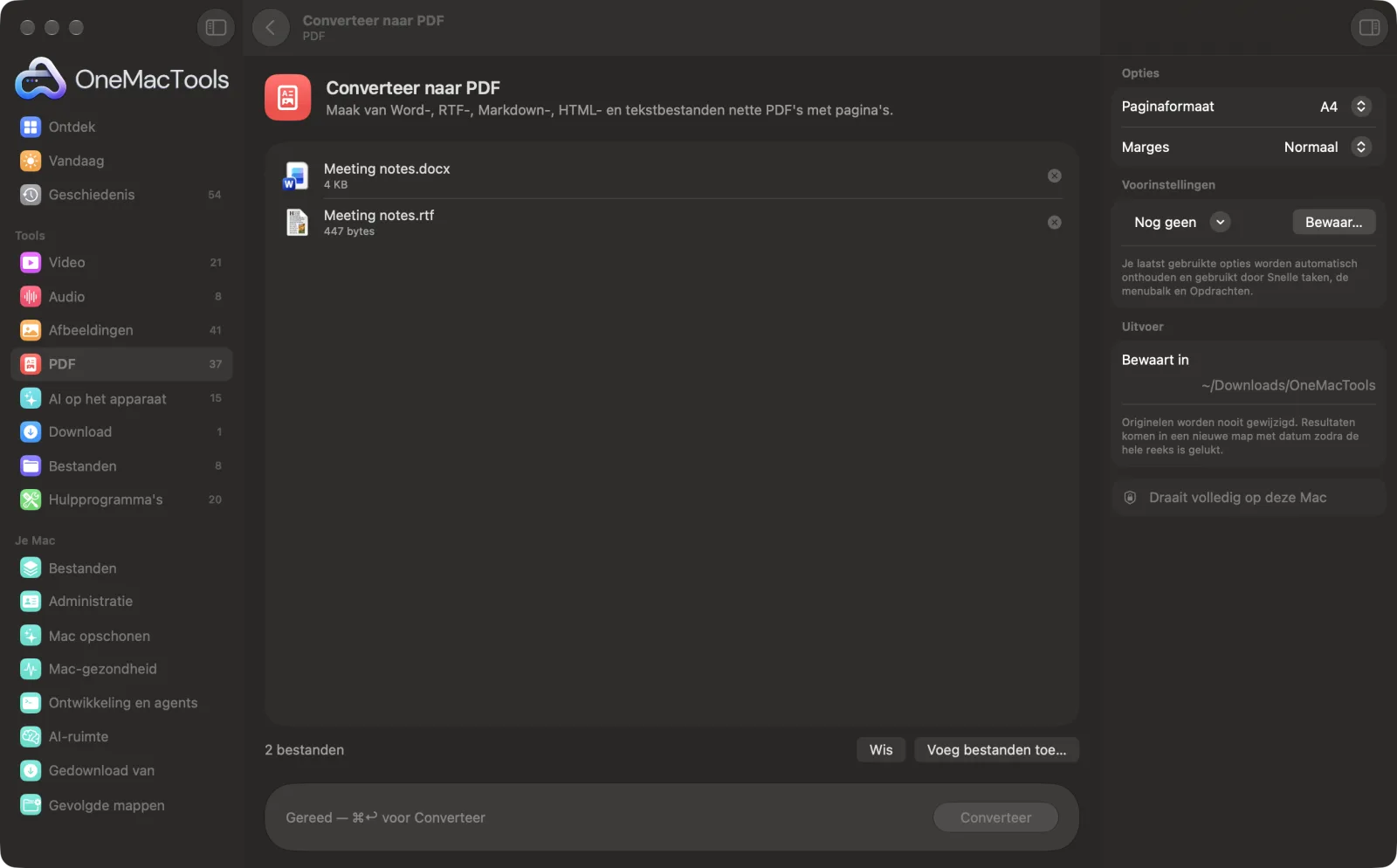
Converteer naar PDF op een Mac
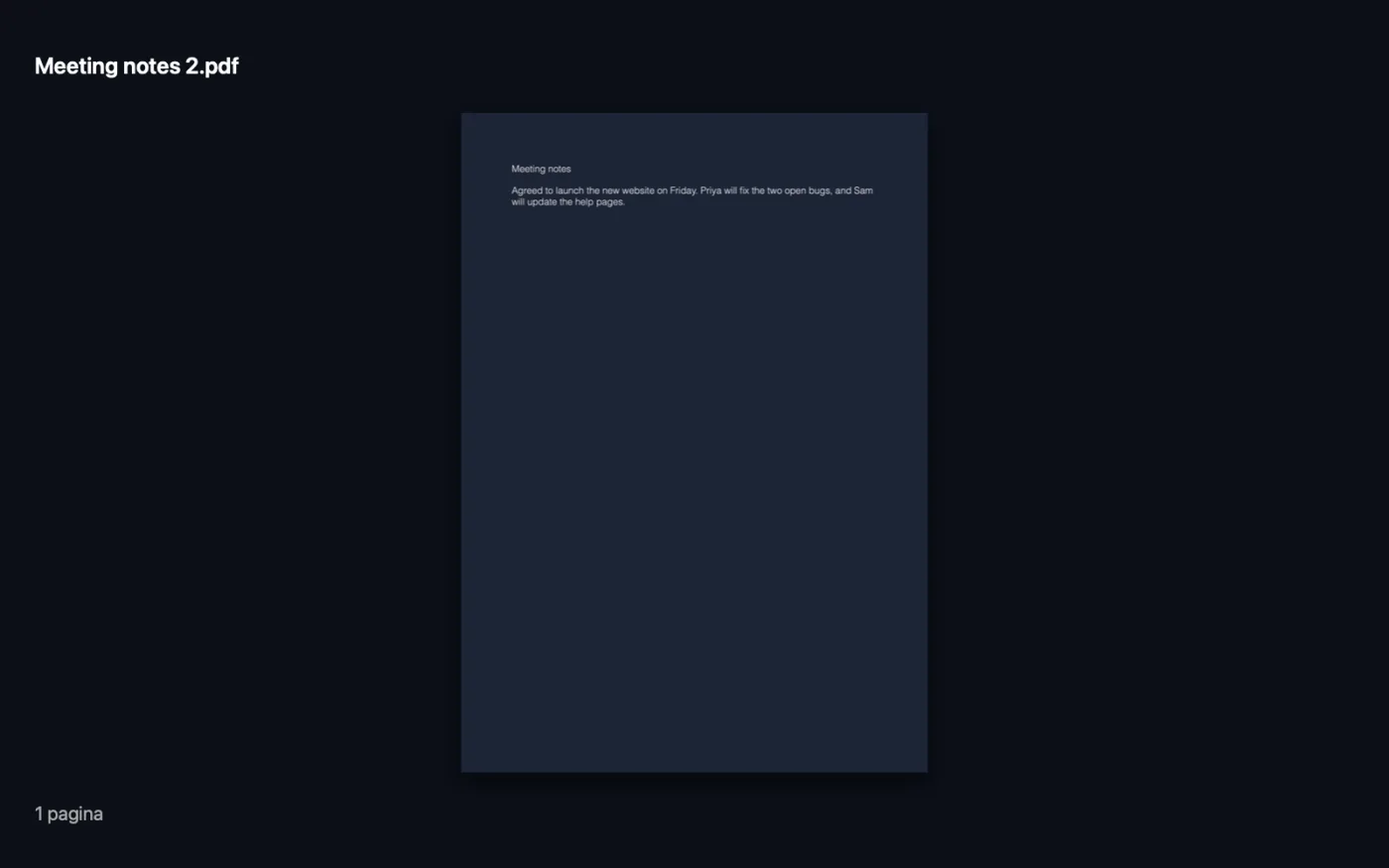
Schermafbeeldingen uit de app, met voorbeeldbestanden.
Zo gebruik je Converteer naar PDF
- 1
Voeg je documenten toe
Zet Word-, RTF-, Markdown-, HTML- of tekstbestanden op Converteer naar PDF. Of selecteer ze in de Finder, klik met de rechtermuisknop en kies Snelle taken › OMT: Converteer naar PDF.
- 2
Kies de pagina
Kies A4 of US Letter, en de marges Normaal, Smal of Breed.
- 3
Klik op Converteer
Elk document wordt over zoveel pagina's als nodig opgemaakt en als PDF met dezelfde naam bewaard, in een map met datum in Downloads › OneMacTools.
- 4
Controleer de lay-out
Open de PDF's met de knop Voorvertoning (oog) voordat je ze verstuurt.
Wat Converteer naar PDF doet
Converteer documenten naar PDF op A4 of US Letter met normale, smalle of brede marges. Markdown behoudt koppen, vet en cursief, links, lijsten, citaten en codeblokken.
Het is ook een snelle taak in de Finder: klik met de rechtermuisknop op bestanden en kies OMT: Converteer naar PDF.
Ideaal voor
- Stuur een Word-document naar iemand zonder Word
- Publiceer Markdown-notities als PDF
- HTML-pagina's archiveren
Opties uitgelegd
- Paginaformaat
- A4 of US Letter. Gebruik A4 in het grootste deel van de wereld en US Letter voor de VS en Canada.
- Marges
- Normaal (iets minder dan 2,5 cm), Smal (ruim 1 cm) of Breed (ongeveer 3 cm). Smal past meer op elke pagina; Breed laat ruimte voor notities en inbinden.
Tips
- Markdown behoudt koppen, vet en cursief, links, opsommingen en genummerde lijsten, citaten en codeblokken, dus zo maak je snel van notities een net document.
- Tabellen en afbeeldingen in Markdown worden niet opgemaakt, dus zet notities met zulke onderdelen op een andere manier om of houd ze bij eenvoudige lijsten.
- Voor Word-bestanden met een complexe lay-out, of voor Excel-, PowerPoint-, Pages-, Numbers- en Keynote-bestanden, geeft Office en iWork naar PDF het meest getrouwe resultaat.
- De PDF's hebben echte, selecteerbare tekst. Voeg daarna paginanummers toe met Paginanummers, kop- en voettekst.
- Converteer een hele map met tekst- of Markdown-bestanden in één keer door ze allemaal tegelijk neer te zetten.
Werkt met
- In
- Word (.docx, .doc), RTF, OpenDocument-tekst (.odt), Markdown (.md), HTML, platte tekst (.txt) en ondertitelbestanden (.srt).
- Uit
- Eén PDF per document, met dezelfde naam, op pagina's van A4 of US Letter.
- Word-bestanden worden gelezen met het tekstsysteem dat in macOS is ingebouwd, dus kop- en voetteksten en complexe lay-outs komen misschien niet mee.
- Lege documenten kunnen niet worden geconverteerd.
Vragen over Converteer naar PDF
Hoe zet ik een Word-document om naar PDF op een Mac zonder Word?
Sleep het .docx-bestand naar Converteer naar PDF, kies het paginaformaat en de marges en klik op Converteer. Tekst, lettertypen en basisopmaak komen mee.
Hoe zet ik Markdown om naar PDF?
Sleep het .md-bestand erin en klik op Converteer. Kopteksten, vet en cursief, links, lijsten, citaten en codeblokken krijgen allemaal opmaak in de PDF.
Kan ik een HTML-bestand naar PDF converteren?
Ja. Bewaarde HTML-bestanden worden met hun tekst en opmaak geconverteerd. Wil je een live webpagina bewaren, gebruik dan Webpagina naar PDF met de link.
Is de tekst in de PDF te selecteren?
Ja. Het is echte tekst, dus je kunt erin zoeken en hem selecteren en kopiëren.
En Excel-, PowerPoint- of Pages-bestanden?
Gebruik daarvoor Office en iWork naar PDF. Converteer naar PDF is bedoeld voor tekstdocumenten.
Kan ik meerdere documenten tegelijk converteren?
Ja. Zet ze allemaal neer en elk wordt een eigen PDF.
Uploadt Converteer naar PDF mijn bestanden?
Nee. Converteer naar PDF werkt volledig op je Mac, dus je bestanden verlaten hem nooit en het werkt offline.
Verandert Converteer naar PDF mijn originele bestanden?
Nee. Resultaten worden als nieuwe bestanden bewaard in een map met datum in Downloads › OneMacTools, en je originelen blijven precies zoals ze waren, tenzij je een optie aanzet die iets anders zegt.
Wat heeft Converteer naar PDF nodig?
Alleen een Mac met macOS 26 of nieuwer. Je hoeft verder niets te installeren.
Kan ik Converteer naar PDF gebruiken vanuit de Finder?
Ja. Klik in Finder met de rechtermuisknop op bestanden en kies Snelle taken › “OMT: Converteer naar PDF”. Het draait op de achtergrond en je krijgt een melding als het klaar is.
Doe dit daarna
Voeg PDF's samen tot één, in de volgorde die jij kiest, of wissel pagina's af om scans van voor- en achterkanten samen te voegen.
Paginanummers, kop- en voettekstNummer pagina's, voeg een kop- en voettekst toe, of stempel juridische Bates-nummers.
Office en iWork naar PDFExcel, PowerPoint, Word, Keynote, Numbers en Pages naar PDF, offline, zonder Office.
Verwante tools voor PDF
Splits op pagina's, hoofdstukken (bladwijzers), bestandsgrootte of waar een woord staat, of knip scans van twee pagina's doormidden.
Orden PDFKeer om, wijzig de volgorde of splits oneven en even pagina's.
Verwijder pagina'sVerwijder de pagina's die je niet nodig hebt.
Extraheer pagina'sHaal de pagina's die je wilt eruit naar een nieuwe PDF.
Draai PDF-pagina'sDraai of spiegel sommige of alle pagina's.
Comprimeer PDFVerklein PDF's met veel afbeeldingen voor e-mail en uploaden.

Converteer naar PDF, plus nog 150.
Eén app. Eén prijs.
Alle 151 tools. Gratis download, één betaling voor een licentie, voor altijd van jou.