
Конвертуйте Word, Markdown і HTML у PDF на Mac
Перетворюйте файли Word, RTF, Markdown, HTML і текстові файли на охайні PDF зі сторінками.
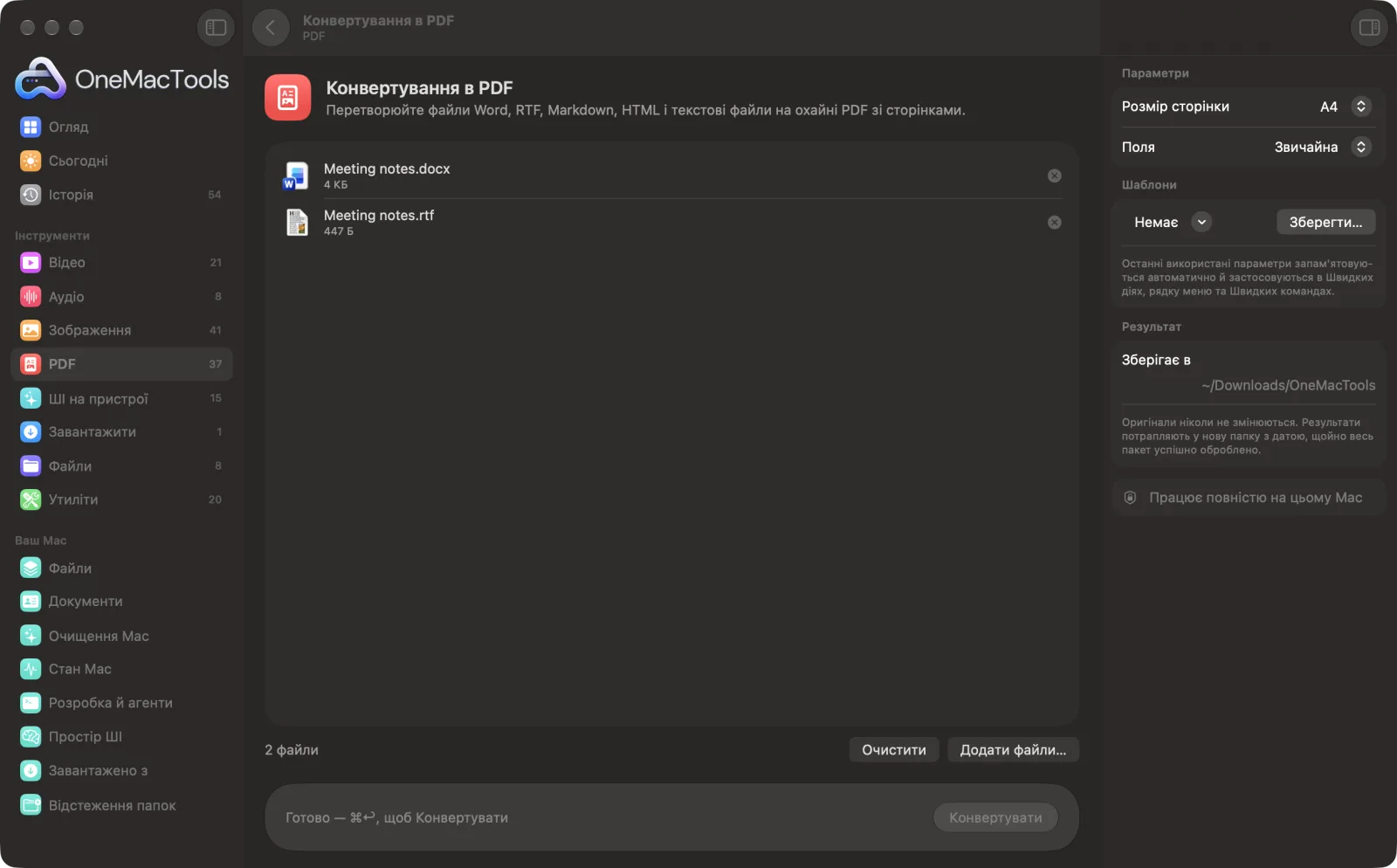
Конвертування в PDF на Mac
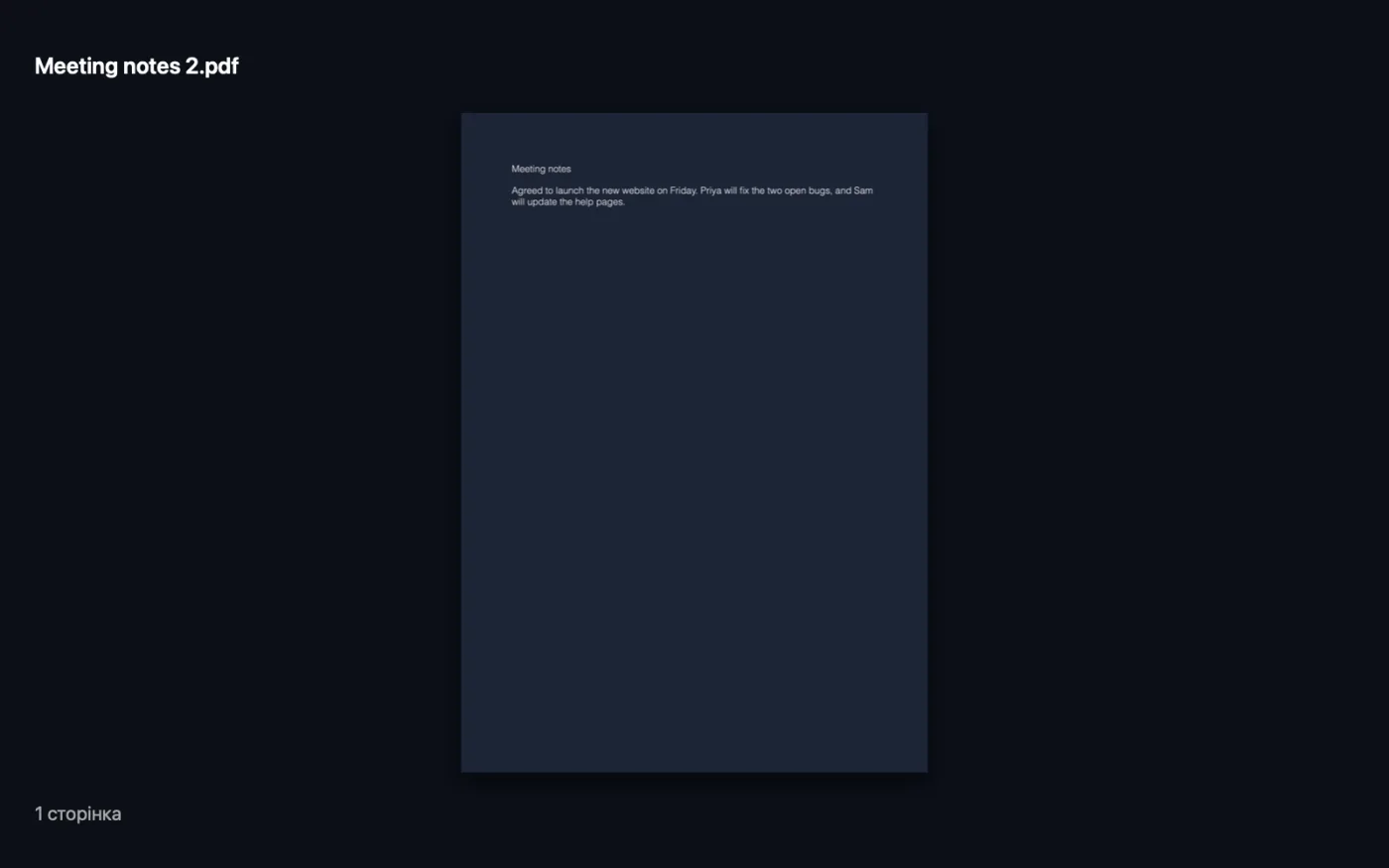
Знімки екрана програми зі зразками файлів.
Як користуватися «Конвертування в PDF»
- 1
Додайте свої документи
Перетягніть файли Word, RTF, Markdown, HTML чи текстові файли в «Конвертування в PDF». Або виберіть їх у Finder, клацніть правою кнопкою й виберіть Швидкі дії › OMT: Конвертування в PDF.
- 2
Виберіть сторінку
Виберіть A4 або US Letter і поля «Звичайні», «Вузькі» чи «Широкі».
- 3
Клацніть «Конвертувати»
Кожен документ верстається на стількох сторінках, скільки потрібно, і зберігається як PDF з тією самою назвою в папці з датою в «Завантаження › OneMacTools».
- 4
Перевірте макет
Перш ніж надсилати PDF, відкрийте їх кнопкою «Перегляд» (око).
Що робить Конвертування в PDF
Конвертуйте документи в PDF на A4 чи US Letter зі звичайними, вузькими чи широкими полями. Markdown зберігає заголовки, жирний шрифт і курсив, посилання, списки, цитати й блоки коду.
Це також швидка дія Finder: клацніть файли правою кнопкою й виберіть OMT: Конвертування в PDF.
Чудово підходить для
- Надішліть документ Word тому, хто не має Word
- Опублікуйте нотатки Markdown як PDF
- Архівуйте HTML-сторінки
Пояснення параметрів
- Розмір сторінки
- A4 або US Letter. Використовуйте A4 у більшості країн світу і US Letter для США й Канади.
- Поля
- «Звичайні» (трохи менше дюйма), «Вузькі» (пів дюйма) або «Широкі» (близько дюйма з чвертю). «Вузькі» вміщують більше на сторінці; «Широкі» лишають місце для нотаток і палітурки.
Найкращі практики
- Markdown зберігає заголовки, жирний шрифт і курсив, посилання, марковані й нумеровані списки, цитати та блоки коду, тож це швидкий спосіб перетворити нотатки на охайний документ.
- Таблиці й зображення Markdown не верстаються, тож нотатки з ними конвертуйте іншим способом або залиште їх простими списками.
- Для файлів Word зі складною версткою, а також для файлів Excel, PowerPoint, Pages, Numbers і Keynote найточніший результат дає «Office та iWork у PDF».
- PDF містять справжній текст, який можна виділити. Номери сторінок додайте потім інструментом «Номери сторінок і колонтитули».
- Конвертуйте цілу папку текстових файлів чи файлів Markdown одразу, перетягнувши їх усі разом.
Працює з
- У
- Файли Word (.docx, .doc), RTF, текст OpenDocument (.odt), Markdown (.md), HTML, звичайний текст (.txt) і субтитри (.srt).
- Вихід
- Один PDF на кожен документ, з тією самою назвою, на сторінках A4 або US Letter.
- Файли Word читаються вбудованою в macOS текстовою системою, тож колонтитули й складне компонування можуть не перенестися.
- Порожні документи не можна конвертувати.
Запитання про Конвертування в PDF
Як конвертувати документ Word у PDF на Mac без Word?
Перетягніть файл .docx на «Конвертування в PDF», виберіть розмір сторінки й поля та натисніть «Конвертувати». Текст, шрифти й базове форматування переносяться.
Як конвертувати Markdown у PDF?
Перетягніть файл .md і натисніть «Конвертувати». Заголовки, жирний шрифт і курсив, посилання, списки, цитати й блоки коду — усе буде оформлено в PDF.
Чи можна конвертувати HTML-файл у PDF?
Так. Збережені файли HTML конвертуються з текстом і форматуванням. Щоб зберегти живу вебсторінку, натомість скористайтеся «Вебсторінка в PDF» з її посиланням.
Чи можна виділяти текст у PDF?
Так. Це справжній текст, тож його можна шукати, виділяти й копіювати.
А як щодо файлів Excel, PowerPoint чи Pages?
Для них скористайтеся «Office та iWork у PDF». «Конвертування в PDF» призначене для текстових документів.
Чи можна конвертувати кілька документів одразу?
Так. Перетягніть їх усі, і кожен стане окремим PDF.
Чи вивантажує «Конвертування в PDF» мої файли?
Ні. Конвертування в PDF працює повністю на вашому Mac, тож ваші файли ніколи його не залишають, і все працює офлайн.
Чи змінить Конвертування в PDF мої оригінальні файли?
Ні. Результати зберігаються як нові файли в папці з датою в «Завантаження» › OneMacTools, а оригінали лишаються точно такими, як були, якщо ви не ввімкнете параметр, який каже інше.
Що потрібно для Конвертування в PDF?
Лише Mac з macOS 26 або новішою. Більше нічого встановлювати не треба.
Чи можна користуватися «Конвертування в PDF» із Finder?
Так. Клацніть файли у Finder правою кнопкою й виберіть Швидкі дії › «OMT: Конвертування в PDF». Дія виконується у фоновому режимі й сповіщає вас про завершення.
Далі зробіть це
Поєднуйте PDF в один у вибраному порядку або чергуйте сторінки, щоб поєднати скани лицьових і зворотних боків.
Номери сторінок і колонтитулиНумеруйте сторінки, додавайте колонтитули або ставте юридичні номери Bates.
Office та iWork у PDFExcel, PowerPoint, Word, Keynote, Numbers і Pages у PDF — офлайн і без Office.
Схожі інструменти: PDF
Розділення за сторінками, розділами (закладками), розміром файлу чи місцем появи слова, або розрізання двосторінкових сканів навпіл.
Упорядкування PDFОбертайте, змінюйте порядок чи виокремлюйте непарні та парні сторінки.
Видалення сторінокВидаліть непотрібні сторінки.
Видобування сторінокПеренесіть потрібні сторінки в новий PDF.
Поворот сторінок PDFПоверніть або віддзеркальте деякі чи всі сторінки.
Стиснення PDFЗменшуйте PDF із великою кількістю зображень для ел. пошти й завантаження.

Конвертування в PDF і ще 150 інструментів.
Одна програма. Одна ціна.
Усі 151 інструмент. Безкоштовне завантаження, одна оплата за ліцензію — і вона ваша назавжди.