
폴더 감시: Mac에서 새 파일 자동 처리
폴더 감시는 새 파일을 위한 OneMacTools의 Mac 자동화 기능이에요. 폴더를 고르고, 원하면 파일 종류, 이름, 다운로드 출처로 범위를 좁힌 다음, 실행할 작업을 선택하세요. 아무 도구나 실행하기, 다른 폴더로 옮기기, Finder 태그 추가하기, 휴지통으로 이동하기 중에서 고를 수 있어요. 그곳에 들어오는 모든 새 파일이 백그라운드에서 자동으로 처리되고 기록에 남아요.
이 페이지의 내용
폴더 감시가 하는 일
폴더 감시는 이 폴더 → 이 작업이라는 규칙이에요. OneMacTools가 폴더를 지켜보다가 규칙에 맞는 새 파일이 도착하면 처리해요. 대표적인 규칙:
- 데스크탑 → 이미지 압축, 스크린샷만: 찍는 모든 스크린샷이 압축되어 OneMacTools 폴더에 저장돼요.
- 다운로드 → “Invoices”로 이동, 이름에 “invoice”가 들어간 PDF만: 청구서가 알아서 정리돼요.
- 다운로드 → 휴지통으로 이동, 설치 프로그램(.dmg, .pkg)만: 앱을 설치한 후 디스크 이미지가 쌓이지 않아요.
- 다운로드 → 이미지 변환, WhatsApp에서 온 파일만: 받은 HEIC 사진이 JPEG로 도착해요.
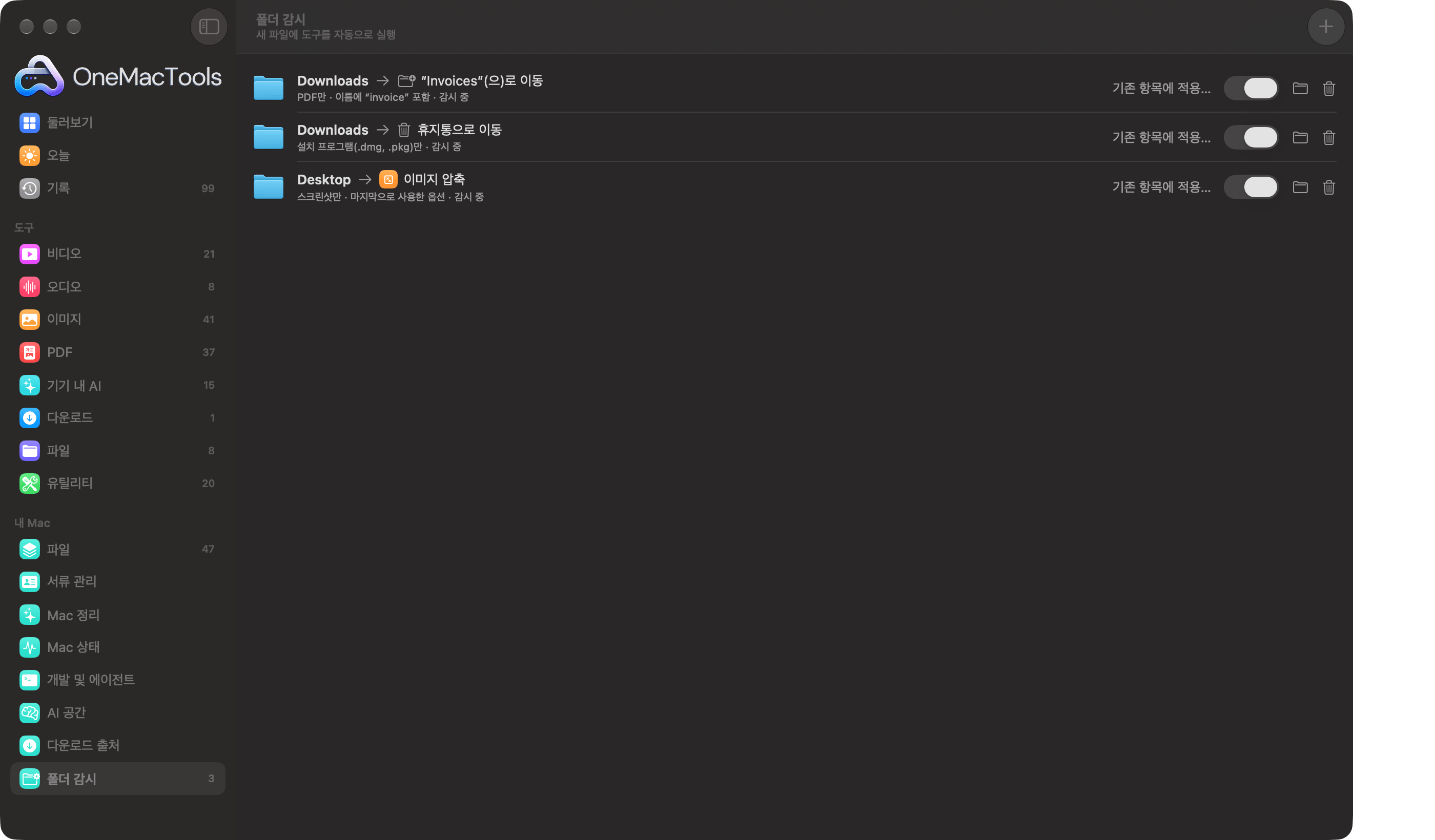
사이드바에서 여세요. 폴더 감시는 내 Mac 섹션 맨 아래에 있고, 배지에 켜져 있는 규칙 수가 표시돼요. 화면 부제목이 한마디로 설명해요. 새 파일에 도구를 자동으로 실행.
폴더 감시 규칙을 만드는 방법
- 감시 폴더 추가…(또는 도구 막대의 + 버튼)를 클릭하세요.
- 폴더 옆의 선택…을 클릭하고 다운로드나 데스크탑처럼 감시할 폴더를 고르세요.
- 원하면 대상, 이름에 포함, 다음 출처의 파일만으로 처리할 파일을 좁힐 수 있어요(아래 설명 참고).
- 작업 아래에서 도구 실행, 폴더로 이동, Finder 태그 추가, 휴지통으로 이동 중 하나를 선택하고 해당 작업에 필요한 내용을 채우세요.
- 감시 시작을 클릭하세요. 규칙이 감시 중 상태로 목록에 나타나요.
홈이나 다운로드 출처에서 규칙을 시작할 수도 있어요. 각 화면의 자동화… 버튼을 누르면 다운로드 폴더와 해당 출처(예: WhatsApp)가 미리 채워진 같은 시트가 열려요.
조건: 규칙이 처리할 파일
조건이 없는 규칙은 폴더의 모든 새 파일을 처리해요. 조건을 추가해 범위를 좁히세요. 파일은 모든 조건을 충족해야 해요.
| 설정 | 선택 항목 | 메모 |
|---|---|---|
| 대상 | 모든 종류의 파일, 이미지, 스크린샷, 비디오, 오디오, PDF, 문서, 압축 파일, 설치 프로그램(.dmg, .pkg) | 문서에는 PDF, 텍스트, Word, Pages, Keynote, Numbers, Excel, PowerPoint 파일이 포함되고, 스크린샷은 macOS가 화면 캡처로 표시한 이미지예요 |
| 이름에 포함 | 아무 텍스트, 또는 모든 이름은 비워 두세요 | 대소문자 구분 없음: “invoice”는 “Invoice-0043.pdf”와 일치해요 |
| 다음 출처의 파일만 | 모든 위치, 또는 Gmail, Outlook, WhatsApp, Telegram, Slack, Discord, Microsoft Teams, Zoom, ChatGPT, Claude, Canva, Figma, Notion, X, Google Drive, Dropbox, iCloud, WeTransfer, GitHub, AirDrop, 확장 프로그램 같은 출처 | macOS가 각 파일에 남기는 다운로드 기록을 사용하므로, 직접 복사해 넣은 파일이 아니라 다운로드한 파일에만 작동해요 |
목록에서 규칙 이름 아래에 조건이 문장으로 표시돼요. 예: PDF만 · 이름에 “invoice” 포함 · WhatsApp에서.
동작: 도구 실행, 이동, 태그 지정 또는 휴지통으로 이동
도구 실행
실행에는 파일에 작동하는 모든 도구가 카테고리별로 나열돼요. 압축, 변환, 크기 조절, OCR, 이름 변경 등이 있어요. 녹화 도구처럼 직접 조작해야 하거나 암호를 요구하는 도구는 제공되지 않아요. 설정에서 옵션을 선택해요: 마지막으로 사용한 옵션(앱에서 해당 도구에 마지막으로 사용한 설정) 또는 도구의 프리셋 섹션에 저장한 프리셋. 직접 도구를 다르게 사용하더라도 규칙은 그대로 유지되어야 한다면 프리셋을 사용하세요.
정리하려면 처리 후 원본을 “처리됨” 폴더로 이동을 켜세요. 일괄 작업이 성공하면 원본이 감시 중인 폴더의 Processed 하위 폴더로 옮겨져요. 결과는 OneMacTools 폴더(기본값 다운로드 › OneMacTools)에 실행할 때마다 날짜가 붙은 새 폴더로 저장되고, 각 실행은 폴더 감시 배지와 함께 기록에 나타나며 알림을 보내요.
여러 파일이 필요한 도구(PDF 병합은 최소 2개 필요)는 일치하는 파일이 충분히 들어올 때까지 기다려요. 상태에는 예를 들어 파일 2개 대기 중이 표시돼요.
폴더로 이동
보낼 곳 옆의 선택…으로 대상을 고르세요. 파일은 복사가 아니라 이동돼요. 같은 이름의 파일이 이미 있으면 새 파일은 기존 파일을 대치하지 않고 고유한 이름을 받아요.
Finder 태그 추가
Receipts 같은 태그를 입력하세요. 새 파일마다 태그가 추가되므로(이미 태그가 있는 파일은 건너뜀) Finder 사이드바의 해당 태그 아래에 나타나요.
휴지통으로 이동
일치하는 파일을 휴지통으로 옮겨요. 그렇지 않으면 모든 것이 걸리게 되므로, 휴지통 규칙에는 최소 하나의 조건(종류, 이름 또는 출처)이 필요하며, 조건을 추가할 때까지 시트에 경고가 표시돼요. 파일은 바로 삭제되지 않고 휴지통으로 가므로 되돌려 놓을 수 있어요(아래 참고).
규칙 관리: 일시 정지, 기존 파일에 적용, 제거
목록의 각 규칙 오른쪽에는 컨트롤이 4개 있어요:
| 컨트롤 | 기능 |
|---|---|
| 기존 항목에 적용… | 폴더에 이미 있는 파일에 규칙을 한 번 실행해요. 먼저 이미지 압축: 데스크탑에 이미 있는 파일 12개에 적용할까요? 같이 물어보며, 휴지통 규칙에는 빨간색으로 12개를 휴지통으로 이동이 표시돼요. 일치하는 파일이 없으면 그렇다고 알려 줘요. |
| 전환 | 규칙을 일시 정지하거나 재개해요. 일시 정지된 규칙은 일시 정지됨으로 표시되고 새 파일을 무시해요. 다시 켜면, 꺼져 있는 동안 들어온 파일은 이미 있던 파일로 취급돼요. |
| 폴더 버튼 | Finder에서 감시 중인 폴더를 열어요. |
| 휴지통 버튼 | 감시를 중지하고 제거 — 규칙을 삭제해요. 파일과 결과는 그대로예요. |
규칙은 저장한 후 편집할 수 없어요. 바꾸려면 원하는 설정으로 새 규칙을 추가하고 이전 규칙을 제거하세요.
각 규칙 줄 끝의 상태가 마지막으로 한 일을 알려 줘요. 감시 중, 파일 3개 처리 중…, 14:03에 파일 3개 처리함, “Invoices”로 이동: 09:12에 파일 1개, 또는 14:03에 마지막 실행 실패 — 기록 참고예요. 폴더를 찾을 수 없음은 폴더의 이름이 바뀌었거나, 옮겨졌거나, 연결되지 않은 드라이브에 있다는 뜻이에요.
기록과 되돌려 놓기: 규칙 실행 취소하기
모든 실행은 기록에 나열돼요. 도구 실행은 도구 이름 아래에 폴더 감시 배지와 함께 표시되고 결과로 연결돼요. 이동과 휴지통 보내기는 “Invoices”로 이동: 다운로드의 파일 2개 같은 폴더 감시 항목으로 표시되며, 모든 파일을 원래 위치로 돌려놓는 되돌려 놓기 버튼이 있어요.
그래서 규칙을 부담 없이 시험해 볼 수 있어요. 휴지통 규칙이 원하던 파일을 잡았다면 기록을 열고 되돌려 놓기를 클릭하세요. 태그는 기록되지 않으니 필요하면 Finder에서 태그를 제거하세요.
감시가 작동하는 방식과 그 한계
- 새 파일만, 최상위 수준만. 규칙은 폴더 바로 안에 있는 파일만 살펴봐요. Processed와 그 안의 모든 항목을 포함한 하위 폴더와 숨김 파일은 무시돼요.
- 다운로드가 끝날 때까지 기다려요. 완료되지 않은 다운로드(.download, .crdownload, .part, .partial, .tmp, .icloud)는 건너뛰고, 크기 변화가 멈춘 파일만 처리하므로 아직 복사 중인 2 GB 비디오가 반쯤 쓰인 상태로 처리되는 일은 없어요.
- OneMacTools가 실행 중이어야 해요. 규칙은 앱 안에서 실행되며, 앱은 윈도우를 닫아도 계속 감시해요. 앱을 종료하면 규칙이 실행되지 않아요. 재시동 후에도 규칙이 다시 시작되도록 설정 › 기록에서 로그인 시 OneMacTools 열기를 켜세요. 앱이 종료된 동안 도착한 파일은 이미 있던 파일로 취급되므로, 기존 항목에 적용…으로 따라잡으세요.
- 활성화. 다른 모든 OneMacTools 도구와 마찬가지로 규칙은 라이선스를 활성화한 후에만 실행돼요.
- 알림. 설정에서 백그라운드 작업이 끝나면 알림 받기를 끄지 않았다면 도구 실행이 끝날 때 알림을 보내요.
감시는 폴더를 계속 반복해서 확인하는 대신 macOS 자체의 폴더 변경 이벤트를 사용하므로, 유휴 상태의 규칙은 눈에 띄는 부담이 없어요.
폴더 감시와 macOS 폴더 동작 및 단축어 비교
macOS에는 새 파일에 반응하는 기본 방법이 두 가지 있어요. 폴더 동작은 AppleScript나 Automator 워크플로를 폴더에 연결해요. 강력하지만 워크플로를 직접 작성하거나 만들어야 하고, 무엇이 실행되었는지 목록이 없어요. 단축어 앱도 폴더에 파일이 추가되면 단축어를 실행할 수 있어요.
폴더 감시는 스크립트가 필요 없어요. 메뉴에서 폴더, 조건, 작업을 고르기만 하면 돼요. 파일의 다운로드 출처를 이해하고, 다운로드가 끝날 때까지 기다리며, 옵션이나 프리셋으로 아무 OneMacTools 도구나 실행하고, 모든 것을 되돌려 놓기와 함께 기록에 남겨요. 여러 앱에 걸친 일련의 단계가 필요하다면 OneMacTools의 OneMacTools 도구 실행 동작을 호출하는 단축어를 만드세요. Apple 단축어 및 Siri를 참고하세요. 직접 고른 파일에 한 번만 작업한다면 Finder 빠른 동작이 더 빨라요.
이 페이지에 나온 도구
질문
Mac에서 폴더의 새 파일을 자동으로 처리하려면 어떻게 하나요?
OneMacTools에서 폴더 감시를 열고 감시 폴더 추가…를 클릭한 다음, 폴더를 선택하고 도구 실행이나 폴더로 이동 같은 동작을 고른 후 감시 시작을 클릭하세요. 그곳에 들어오는 모든 새 파일이 백그라운드에서 처리돼요.
Mac에서 스크린샷을 자동으로 압축하려면 어떻게 하나요?
스크린샷이 저장되는 폴더(대개 데스크탑)에 폴더 감시를 추가하고, 대상을 스크린샷으로 설정한 다음, 도구 실행 › 이미지 압축을 선택하고 감시를 시작하세요. 압축된 사본은 OneMacTools 폴더로 가고, Processed로 옮기는 옵션을 켜지 않는 한 원본은 그대로 남아요.
폴더 감시가 오래된 .dmg 설치 프로그램을 자동으로 삭제할 수 있나요?
예. 다운로드 폴더를 감시하고, 대상을 설치 프로그램(.dmg, .pkg)으로 설정한 다음 휴지통으로 이동을 선택하세요. 바로 삭제되지 않고 휴지통으로 가며, 필요하면 기록의 되돌려 놓기로 되돌릴 수 있어요.
폴더 감시는 이미 폴더에 있는 파일도 처리하나요?
자동으로는 아니에요. 규칙을 저장한 후에 추가된 파일만 처리해요. 기존 파일에 한 번 실행하려면 규칙에서 기존 항목에 적용…을 클릭하세요. 일치하는 파일 수를 보여 주는 확인 창이 먼저 나타나요.
OneMacTools를 닫아도 폴더 감시가 계속 작동하나요?
앱이 실행 중이면 창을 닫아도 계속 작동해요. 앱을 종료하면 멈추므로, 재시동 후에도 계속 작동하게 하려면 설정 › 기록에서 로그인 시 OneMacTools 열기를 켜세요.
폴더 감시가 WhatsApp이나 Gmail에서 온 파일에만 작동할 수 있나요?
예. 다음 출처의 파일만을 원하는 출처로 설정하세요. macOS가 각 파일에 저장하는 다운로드 기록을 사용하므로, 해당 서비스에서 다운로드한 파일에 작동해요.
