
AI 공간: AI 앱이 Mac에 저장하는 것을 보고 지우기
AI 공간은 AI 앱이 Mac에서 차지하는 공간과 안전하게 지울 수 있는 항목을 보여 주는 OneMacTools 화면이에요. Cursor, Claude, Claude Code, ChatGPT 및 Codex, Ollama, LM Studio 등을 찾아 각각을 캐시, 로그, 채팅 기록, 다운로드한 모델, 앱 데이터로 나누고, 캐시와 로그만 체크하며, 제거한 AI 앱이 남긴 폴더도 찾아요. 모든 항목은 휴지통으로 이동하므로 되돌려 놓을 수 있어요.
이 페이지의 내용
AI 공간이 하는 일
AI 도구는 개발자 Mac에서 가장 무거운 것 중 하나지만, 그 사실을 잘 숨겨요. Cursor는 VS Code만 한 프로필과 프로젝트별 채팅 상태를 보관하고, Claude Code는 모든 세션의 대화 기록과 파일 체크포인트를 보관하며, Ollama와 LM Studio는 수 기가바이트 크기의 모델을 숨김 폴더에 보관해요. 이 중 어느 것도 Finder에서 앱 크기로 나타나지 않아요.
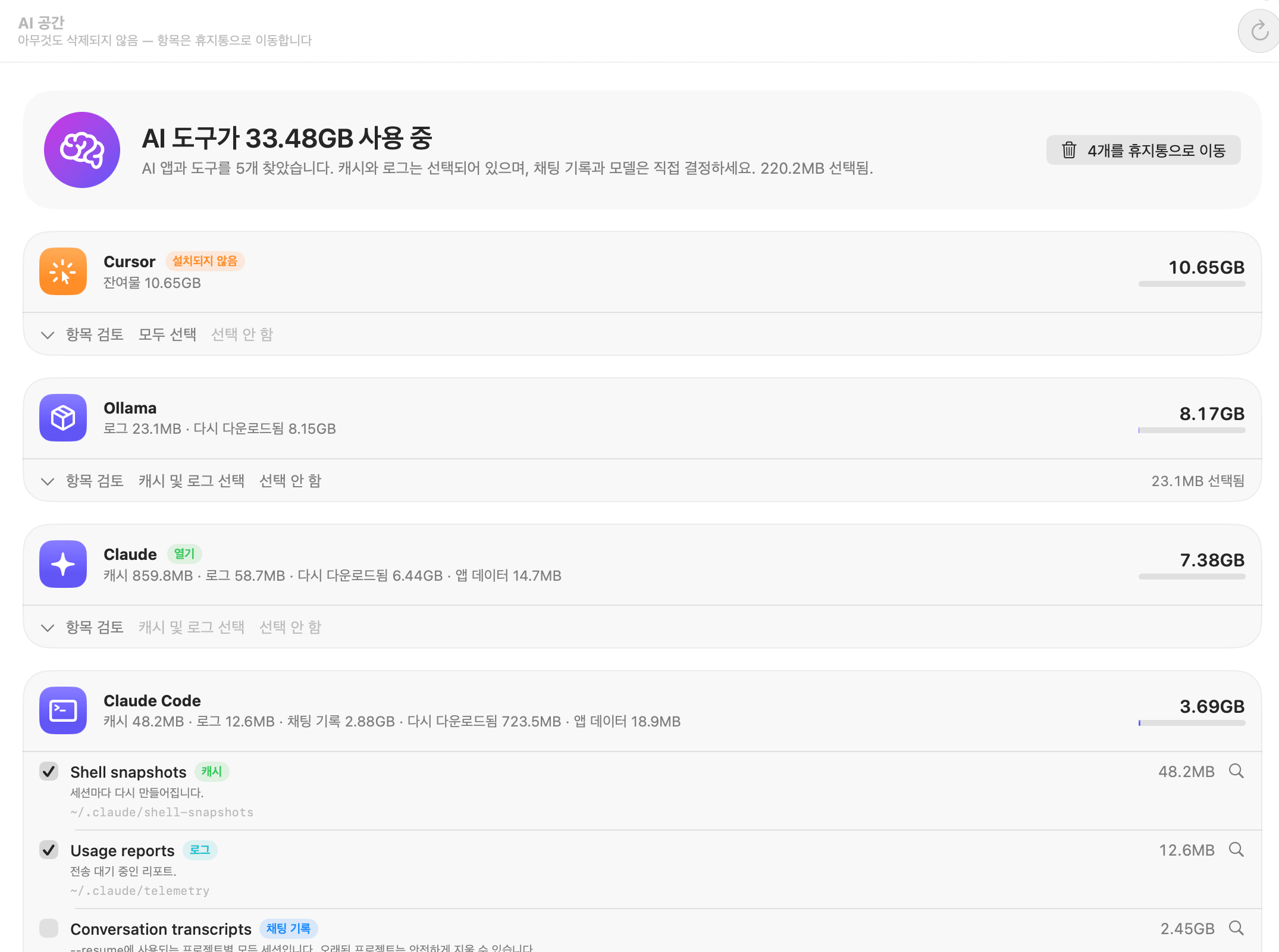
사이드바의 내 Mac 아래에서 AI 공간을 여세요(또는 이동 › AI 공간). 처음 열 때 검사하고, AI 도구 사용량과 합계를 앱이나 도구별 카드로 큰 순서대로 보여 줘요. 부제목이 따르는 원칙을 알려 줘요. 아무것도 삭제되지 않음 — 항목은 휴지통으로 이동합니다.
AI 앱이 왜 그렇게 많은 공간을 차지하는지, 어디에 보관하는지에 대한 일반적인 질문은 Mac에서 AI 앱은 공간을 얼마나 차지할까요? 가이드에서 답해요. 이 페이지는 AI 공간 화면 사용법에 관한 내용이에요.
인식하는 AI 앱
AI 공간에는 각 도구가 데이터를 보관하는 위치 목록이 있어요. Mac에 데이터가 있는 도구만 나타나요:
| 종류 | 앱 및 도구 |
|---|---|
| 코드 편집기와 에이전트 | Cursor, Windsurf, VS Code 및 Copilot, Zed, Claude Code, ChatGPT 및 Codex, Gemini CLI, Continue, Aider, Devin |
| 채팅 앱 | Claude, ChatGPT Atlas, Microsoft Copilot, Perplexity(및 Comet) |
| 로컬 모델 | Ollama, LM Studio, Jan, Msty, Hugging Face 모델, PyTorch 및 Whisper 모델 |
| 이미지 생성 | DiffusionBee, Draw Things |
각 카드에는 앱, 전체 크기, 그리고 캐시 859.8 MB · 로그 58.7 MB · 다시 다운로드됨 6.44 GB · 앱 데이터 14.7 MB 같은 종류별 요약이 표시돼요. 초록색 열기 배지는 앱이 실행 중이라는 뜻이고, 주황색 설치되지 않음 배지는 앱은 없어졌지만 폴더는 남아 있다는 뜻이에요. 1 MB 미만은 제외돼요.
안전하게 지울 수 있는 것: 캐시, 로그, 채팅 기록, 모델
모든 폴더에는 그것이 무엇인지 알려 주는 라벨이 붙으며, 라벨에 따라 자동으로 체크될지, 사용자가 결정하도록 남겨 둘지, 잠길지가 정해져요:
| 라벨 | 설명 | 자동으로 체크되나요? |
|---|---|---|
| 캐시 | 자동으로 다시 만들어집니다. 지우면 다음에 앱을 시작할 때 조금 느려집니다. | 예 |
| 로그 | 로그, 충돌 및 사용 보고서입니다. 문제를 보고할 때만 유용합니다. | 예 |
| 채팅 기록 | 대화, 세션 및 파일 체크포인트입니다. 다시 볼 일이 없는 오래된 항목만 지우세요. | 아니요 |
| 다시 다운로드됨 | 모델, 런타임 및 가상 머신으로, 필요할 때 다시 다운로드됩니다(시간이 걸릴 수 있음). | 아니요 |
| 앱 데이터 | 설정, 로그인 정보, 앱 자체의 데이터베이스. | 잠김: 앱 안에서 지우세요 |
| 잔여물 | 이 Mac에 더 이상 없는 AI 앱이 남긴 것입니다. | 아니요. 하지만 모두 선택은 클릭 한 번이에요 |
카드 안에서 볼 수 있는 몇 가지 예:
- Claude Code: 대화 기록(프로젝트별 모든 세션,
--resume에서 사용), 파일 체크포인트(되돌리기용으로 Claude가 편집하기 전의 파일 사본), 셸 스냅샷과 사용 리포트, 그리고 업데이트 후에도 이전 버전이 남아 있는 설치된 버전. - ChatGPT 및 Codex: 세션 대화 기록, 보관된 세션, 생성된 이미지, 로그 데이터베이스, 그리고 Codex가 코드를 실행하려고 다운로드하는 런타임.
- Cursor, Windsurf, VS Code 및 Copilot: Electron 캐시(Cache, Code Cache, GPUCache 등), 열어 본 모든 폴더의 프로젝트별 데이터, 로컬 파일 기록.
- Claude: 코드 실행에 사용하는 Linux 가상 머신으로, 다음에 필요할 때 다시 다운로드돼요.
- Ollama, LM Studio, Jan, Msty: 모델.
카드에 이름이 지정된 폴더로 다루지 않는 항목(설정, 로그인 정보 등)은 자물쇠와 함께 앱 데이터(또는 폴더의 나머지)로 표시되므로, 로그인을 위험에 빠뜨리지 않고 크기를 볼 수 있어요.
AI 공간으로 Mac에서 AI 앱 캐시를 지우는 방법
- AI 공간을 열고 검사가 끝날 때까지 기다리세요. 실행 중이 아닌 앱의 캐시와 로그는 이미 체크되어 있고, 머리말에 선택한 용량이 표시돼요.
- 카드에서 항목 검토를 클릭하면 각 폴더의 라벨, 한 줄 설명, 경로, 크기를 볼 수 있어요. 돋보기를 클릭하면 Finder에서 볼 수 있어요.
- 폴더를 체크하거나 체크 해제하세요. 캐시 및 로그 선택은 해당 앱의 캐시와 로그만 체크하고, 선택 안 함은 그 카드의 선택을 지워요.
- 상단의 N개를 휴지통으로 이동을 클릭하고 확인하세요.
초록색 배너가 얼마나 이동했는지 알려 주고, 모든 항목을 원래 위치로 복원하는 되돌려 놓기와 공유를 제공해요. 나중에 기록이나 Finder의 휴지통에서 복원할 수도 있어요. 공간은 휴지통을 비울 때 비로소 확보돼요.
선택 항목에 채팅 기록이 포함되어 있으면 확인 창에서 경고해요: 해당 대화는 더 이상 앱에 남지 않아요.
먼저 앱 종료
실행 중인 앱의 캐시는 사용 중이에요. 앱이 열려 있는 동안 라이브러리의 해당 폴더에는 먼저 Claude 종료(또는 해당 앱)와 함께 자물쇠가 표시되고, 카드에는 Claude가 열려 있습니다. 캐시와 데이터를 지우려면 종료하세요.라고 표시돼요. 앱을 종료하고 도구 막대에서 다시 스캔을 클릭하면 선택할 수 있게 돼요. Claude Code나 Codex 같은 명령줄 도구는 종료할 필요가 없어요.
로컬 모델: Ollama, LM Studio, Hugging Face
모델은 대개 가장 큰 항목으로, 하나에 수 기가바이트인 경우가 많으며, 체크되지 않고 다시 다운로드됨 라벨이 붙어요. 느린 연결에서 7 GB 모델을 다시 다운로드하는 건 공짜가 아니니까요.
이런 앱 대부분은 모든 모델을 폴더 하나에 저장하므로, 그 폴더를 휴지통으로 보내면 모든 모델이 제거돼요. 한두 개만 지우고 싶을 때를 위해 카드가 대신 팁을 알려 줘요:
- Ollama:
ollama list로 모든 모델과 크기를 볼 수 있고,ollama rm <model>로 다른 모델에 영향을 주지 않고 하나를 제거할 수 있어요. - Hugging Face 모델:
hf cache scan은 각 모델을 크기와 함께 나열하고,hf cache delete는 선택한 모델을 제거해요. - LM Studio: LM Studio › My Models에서 사용하지 않는 모델을 삭제하세요.
- Draw Things: Draw Things의 모델 목록에서 사용하지 않는 모델을 삭제하세요.
제거한 AI 앱의 남은 파일 삭제
Cursor를 휴지통으로 드래그하면 앱은 제거되지만, 라이브러리와 홈 폴더에 있는 10 GB의 데이터는 남아요. AI 공간은 이를 알아채요. 앱의 폴더는 Mac에 있는데 앱이 없고(휴지통이나 마운트된 디스크 이미지에 있는 사본은 제외) 명령줄 도구도 없다면, 카드에 설치되지 않음이 표시되고 모든 폴더에 잔여물 라벨과 함께 이 Mac에 더 이상 없으므로 이 폴더를 사용하는 항목이 없습니다.라는 설명이 붙어요.
- 주황색 설치되지 않음 배지가 있는 카드를 찾으세요.
- 그 위에서 모두 선택을 클릭하세요.
- N개를 휴지통으로 이동을 클릭하고 확인하세요.
앱을 다시 설치할 계획이고 채팅과 설정을 되찾고 싶다면 잔여물을 그대로 두세요. AI 앱뿐 아니라 모든 종류의 앱 잔여물은 Mac 정리에서 다뤄요.
개인정보 보호와 AI 어시스턴트
AI 공간은 폴더 크기를 측정해요. 채팅, 대화 기록, 모델을 열지 않으며 어디에도 아무것도 보내지 않아요. OneMacTools MCP 서버로 연결된 어시스턴트도 같은 분석을 요청할 수 있으므로, Claude Code가 자기 대화 기록이 3 GB로 늘어났다고 알려 줄 수도 있어요. 무언가를 휴지통으로 옮기려면 여전히 사용자의 승인이 필요해요.
AI 공간은 OneMacTools의 일부예요. 플랜은 가격을 참고하세요.
질문
Claude Code의 projects 폴더를 삭제해도 안전한가요?
--resume에서 사용하는 대화 기록이 들어 있어요. 다시 이어 갈 계획이 없다면 오래된 프로젝트의 대화 기록을 삭제해도 안전하며, Claude Code는 계속 작동해요. AI 공간은 이를 채팅 기록으로 표시하고 절대 자동으로 체크하지 않아요.
Cursor의 캐시를 지우면 채팅이 삭제되나요?
아니요. Cache, Code Cache, GPUCache 같은 캐시는 자동으로 다시 생성돼요. Cursor의 채팅은 프로젝트별 데이터와 채팅 및 설정 데이터베이스에 있으며, AI 공간은 이를 채팅 기록과 앱 데이터로 표시하고 체크하지 않아요.
Claude 폴더 일부를 왜 선택할 수 없나요?
Claude 앱이 열려 있어서 라이브러리의 Claude 폴더가 사용 중이에요. Claude를 종료하고 다시 스캔을 클릭하면 선택할 수 있게 돼요. 앱 데이터 항목은 어느 경우든 잠겨 있으니 앱 안에서 지우세요.
공간을 확보하려면 Ollama 모델을 어떻게 삭제하나요?
ollama list를 실행해 각 모델과 크기를 확인한 다음, ollama rm과 모델 이름으로 하나를 제거하세요. AI 공간은 Models 폴더의 합계를 보여 주고 폴더 전체를 휴지통으로 보낼 수 있지만, 그러면 모든 모델이 한꺼번에 제거돼요.
AI 공간은 무언가를 영구적으로 삭제하나요?
아니요. 모든 항목은 휴지통으로 가며, 배너의 되돌려 놓기나 기록에서 원래 위치로 복원할 수 있어요. 공간은 휴지통을 비울 때만 확보돼요.
사용하는 AI 앱이 목록에 없어요. 왜 그런가요?
AI 공간은 알고 있는 앱 중 Mac에 1 MB 이상 있는 앱만 보여 줘요. 사용하는 앱이 목록에 없다면 Mac 정리나 디스크 탐색으로 폴더를 찾으세요.
