
Espaço de IA: veja e limpe o que os apps de IA guardam no seu Mac
O Espaço de IA é a tela do OneMacTools que mostra quanto espaço os apps de IA ocupam no seu Mac e o que é seguro limpar. Ele encontra Cursor, Claude, Claude Code, ChatGPT e Codex, Ollama, LM Studio e outros, divide cada um em caches, registros, histórico de conversas, modelos baixados e dados de apps, marca só os caches e registros e encontra pastas deixadas por apps de IA que você desinstalou. Tudo vai para o Lixo, então você pode colocar de volta.
Nesta página
- O que o Espaço de IA faz
- Quais apps de IA ele conhece
- O que é seguro limpar: caches, registros, histórico de chats e modelos
- Como limpar caches de apps de IA no Mac com o Espaço de IA
- Modelos locais: Ollama, LM Studio e Hugging Face
- Remova as sobras de apps de IA desinstalados
- Privacidade e assistentes de IA
- Perguntas
O que o Espaço de IA faz
As ferramentas de IA estão entre as coisas mais pesadas no Mac de um desenvolvedor, e escondem isso bem. O Cursor mantém um perfil do tamanho do VS Code mais o estado das conversas por projeto; o Claude Code guarda a transcrição e os pontos de controle de arquivos de cada sessão; o Ollama e o LM Studio guardam modelos de vários gigabytes em pastas ocultas. Nada disso aparece como tamanho de app no Finder.
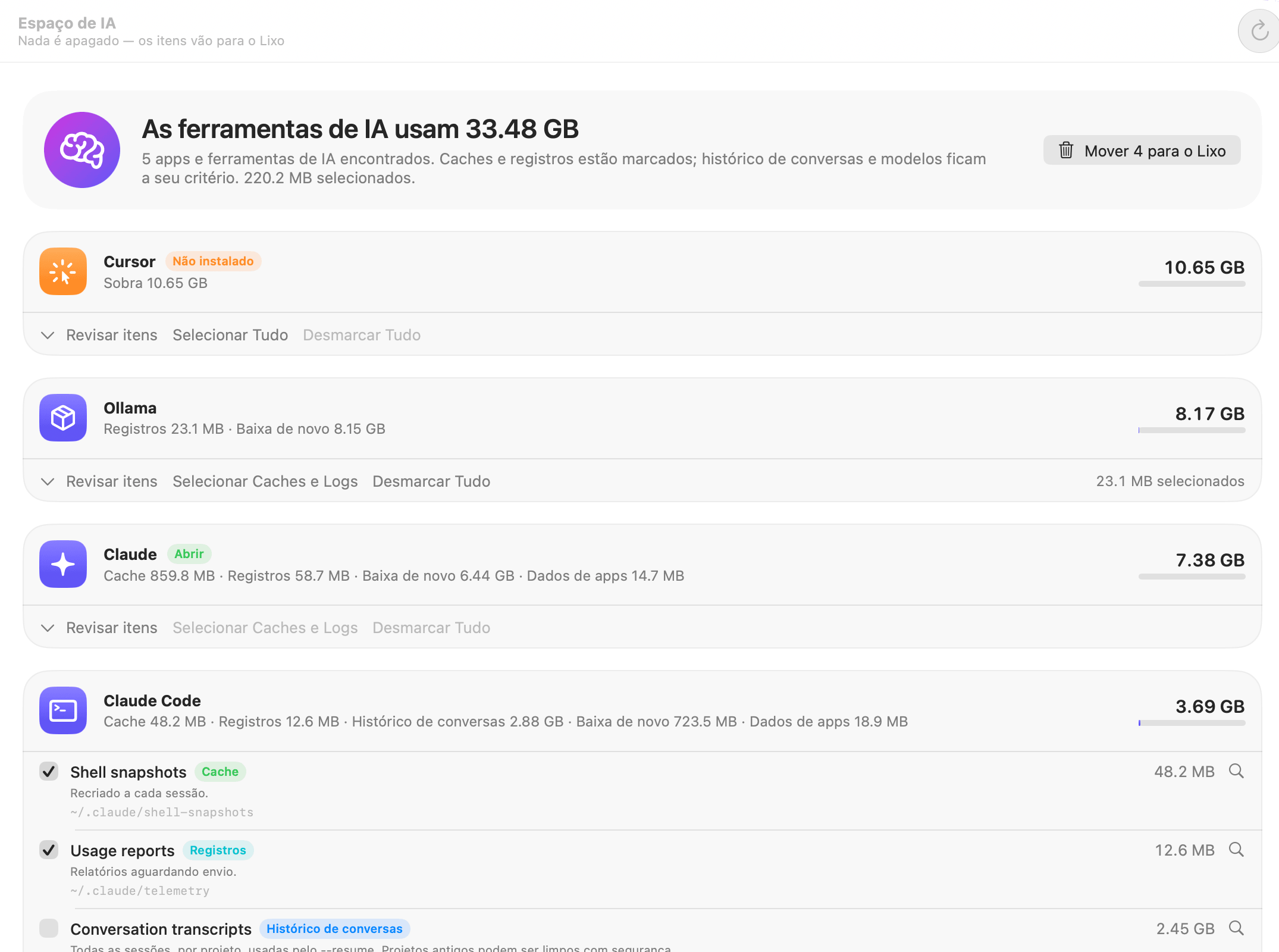
Abra o Espaço de IA em Seu Mac na barra lateral (ou Ir › Espaço de IA). Ele analisa o Mac quando você o abre pela primeira vez e depois mostra Uso das ferramentas de IA e um total, com um cartão por app ou ferramenta, do maior para o menor. O subtítulo é a regra que ele segue: Nada é apagado — os itens vão para o Lixo.
A pergunta geral sobre por que os apps de IA ocupam tanto espaço, e onde o guardam, é respondida no guia Quanto espaço os apps de IA ocupam em um Mac?. Esta página trata do uso da tela Espaço de IA.
Quais apps de IA ele conhece
O Espaço de IA tem um catálogo de onde cada ferramenta guarda seus dados. Só aparecem as que têm algo no seu Mac:
| Tipo | Apps e ferramentas |
|---|---|
| Editores de código e agentes | Cursor, Windsurf, VS Code e Copilot, Zed, Claude Code, ChatGPT e Codex, Gemini CLI, Continue, Aider, Devin |
| Apps de conversa | Claude, ChatGPT Atlas, Microsoft Copilot, Perplexity (e Comet) |
| Modelos locais | Ollama, LM Studio, Jan, Msty, modelos do Hugging Face, PyTorch e modelos do Whisper |
| Geração de imagens | DiffusionBee, Draw Things |
Cada cartão mostra o app, o tamanho total e um resumo por tipo, como Cache 859,8 MB · Registros 58,7 MB · Baixa de novo 6,44 GB · Dados de apps 14,7 MB. Um selo verde Aberto significa que o app está rodando; um selo laranja Não instalado significa que o app foi removido, mas as pastas dele não. Tudo abaixo de 1 MB fica de fora.
O que é seguro limpar: caches, registros, histórico de chats e modelos
Cada pasta é identificada com o que ela é, e o rótulo decide se ela vem marcada para você, fica para você decidir ou fica bloqueada:
| Rótulo | O que é | Marcado para você? |
|---|---|---|
| Cache | Recriado automaticamente. Limpá-lo deixa o app um pouco mais lento na próxima vez que abrir. | Sim |
| Registros | Registros e relatórios de falhas e de uso. Só são úteis para relatar um problema. | Sim |
| Histórico de conversas | Suas conversas, sessões e checkpoints de arquivos. Limpe os antigos só se não for voltar a eles. | Não |
| Baixa de novo | Modelos, runtimes e máquinas virtuais, baixados de novo quando necessário (o que pode demorar). | Não |
| Dados de apps | Ajustes, login e os bancos de dados do próprio app. | Bloqueados: limpe estes de dentro do app |
| Sobra | Deixado por um app de IA que não está mais neste Mac. | Não, mas Selecionar Tudo está a um clique |
Alguns exemplos do que você verá dentro dos cartões:
- Claude Code: Transcrições de conversas (todas as sessões por projeto, usadas por
--resume), Pontos de controle de arquivos (cópias dos arquivos antes de o Claude editá-los, para voltar atrás), Snapshots do shell e Relatórios de uso, e Versões instaladas, com as mais antigas guardadas após as atualizações. - ChatGPT e Codex: Transcrições de sessões, Sessões arquivadas, Imagens geradas, bancos de dados de registros e Runtimes que o Codex baixa para executar código.
- Cursor, Windsurf, VS Code e Copilot: caches do Electron (Cache, Code Cache, GPUCache e similares), Dados por projeto de todas as pastas que você abriu e Histórico local de arquivos.
- Claude: a Máquina virtual Linux que ele usa para executar código, que é baixada de novo na próxima vez que for necessária.
- Ollama, LM Studio, Jan, Msty: Modelos.
Tudo o que as pastas nomeadas de um cartão não cobrem, como ajustes e login, aparece como Dados de apps (ou Resto de uma pasta) com um cadeado, para você ver o tamanho sem arriscar seu login.
Como limpar caches de apps de IA no Mac com o Espaço de IA
- Abra o Espaço de IA e espere a análise. Caches e registros de apps que não estão abertos já vêm marcados; o cabeçalho mostra quanto está selecionado.
- Clique em Revisar itens em um cartão para ver cada pasta com seu rótulo, uma explicação de uma linha, o caminho e o tamanho. Clique na lupa para vê-la no Finder.
- Marque ou desmarque pastas. Selecionar Caches e Logs marca só esses itens de um app; Desmarcar Tudo limpa aquele cartão.
- Clique em Mover N para o Lixo no topo e confirme.
Um banner verde informa quanto foi movido e oferece Colocar de Volta, que devolve tudo para onde estava, e Compartilhar. Você também pode restaurar depois pelo Histórico ou pelo Lixo no Finder. O espaço só é liberado quando você esvazia o Lixo.
Se sua seleção incluir histórico de conversas, a confirmação avisa: essas conversas não estarão mais no app.
Encerre o app primeiro
Os caches de um app em execução estão em uso. Enquanto um app está Aberto, as pastas dele na Biblioteca mostram um cadeado com Encerre o Claude primeiro (ou o app em questão), e o cartão diz O Claude está aberto. Encerre-o para limpar os caches e dados dele. Encerre o app, clique em Analisar de Novo na barra de ferramentas e elas passam a poder ser selecionadas. Ferramentas de linha de comando como Claude Code e Codex não precisam ser encerradas.
Modelos locais: Ollama, LM Studio e Hugging Face
Os modelos costumam ser os maiores itens, muitas vezes de vários gigabytes cada, e são identificados como Baixa de novo em vez de virem marcados, porque baixar de novo um modelo de 7 GB em uma conexão lenta tem seu custo.
A maioria desses apps guarda todos os modelos em uma única pasta, então mover essa pasta para o Lixo remove todos os modelos. Quando você só quer tirar um ou dois, o cartão dá uma dica em vez disso:
- Ollama: veja cada modelo e seu tamanho com
ollama list;ollama rm <model>remove um sem afetar os outros. - Modelos do Hugging Face:
hf cache scanlista cada modelo com seu tamanho, ehf cache deleteremove os escolhidos. - LM Studio: apague os que não usa em LM Studio › My Models.
- Draw Things: apague os que não usa na lista de modelos do Draw Things.
Para ver o que mais está ocupando espaço além das ferramentas de IA, use a Limpeza do Mac ou o Explorar disco.
Remova as sobras de apps de IA desinstalados
Arrastar o Cursor para o Lixo remove o app, mas não os 10 GB de dados na sua Biblioteca e pasta pessoal. O Espaço de IA percebe: se as pastas de um app estão no seu Mac mas o app não está (cópias no Lixo ou em uma imagem de disco montada não contam), e a ferramenta de linha de comando dele também não, o cartão é marcado como Não instalado e todas as pastas são identificadas como Sobra, com não está mais neste Mac, então nada usa esta pasta.
- Encontre o cartão com o selo laranja Não instalado.
- Clique em Selecionar Tudo nele.
- Clique em Mover N para o Lixo e confirme.
Se você pretende reinstalar o app e quer suas conversas e ajustes de volta, não mexa nas sobras dele. As sobras de todo tipo de app, não só de IA, são tratadas pela Limpeza do Mac.
Privacidade e assistentes de IA
O Espaço de IA mede o tamanho das pastas. Ele não abre suas conversas, transcrições ou modelos, e nada é enviado a lugar nenhum. Os assistentes conectados pelo servidor MCP do OneMacTools podem pedir o mesmo detalhamento, então o Claude Code pode dizer que as próprias transcrições chegaram a 3 GB; mover qualquer coisa para o Lixo continua precisando da sua aprovação.
O Espaço de IA faz parte do OneMacTools; consulte os preços para ver os planos.
Perguntas
É seguro apagar a pasta de projetos do Claude Code?
Ela guarda as transcrições das suas conversas, que o --resume usa. Apagar as transcrições de projetos antigos é seguro se você não vai retomá-los; o Claude Code continua funcionando. O Espaço de IA a identifica como Histórico de conversas e nunca a marca para você.
Limpar o cache do Cursor apaga meus chats?
Não. Caches como Cache, Code Cache e GPUCache são recriados automaticamente. As conversas do Cursor ficam nos dados por projeto e no banco de dados de conversas e ajustes dele, que o Espaço de IA identifica como Histórico de conversas e Dados de apps e não marca.
Por que não consigo selecionar algumas pastas do Claude?
O app Claude está aberto, e as pastas dele na Biblioteca estão em uso. Encerre o Claude, clique em Analisar de Novo e elas passam a poder ser selecionadas. Itens de Dados de apps continuam bloqueados de qualquer forma; limpe-os de dentro do app.
Como apago modelos do Ollama para liberar espaço?
Execute ollama list para ver cada modelo e o tamanho dele e depois ollama rm com o nome do modelo para remover um. O Espaço de IA mostra o total da pasta Models e pode mandá-la inteira para o Lixo, mas isso remove todos os modelos de uma vez.
O Espaço de IA apaga algo permanentemente?
Não. Tudo vai para o Lixo, e o Colocar de Volta do banner ou o Histórico devolve tudo para onde estava. O espaço só é liberado quando você esvazia o Lixo.
Meu app de IA não aparece na lista. Por quê?
O Espaço de IA só mostra os apps que conhece e que têm pelo menos 1 MB no seu Mac. Se o seu não estiver no catálogo, use a Limpeza do Mac ou Explorar disco para encontrar as pastas dele.
