
Busca Rápida: busque arquivos a partir de qualquer app no Mac (⌃⌥⌘F)
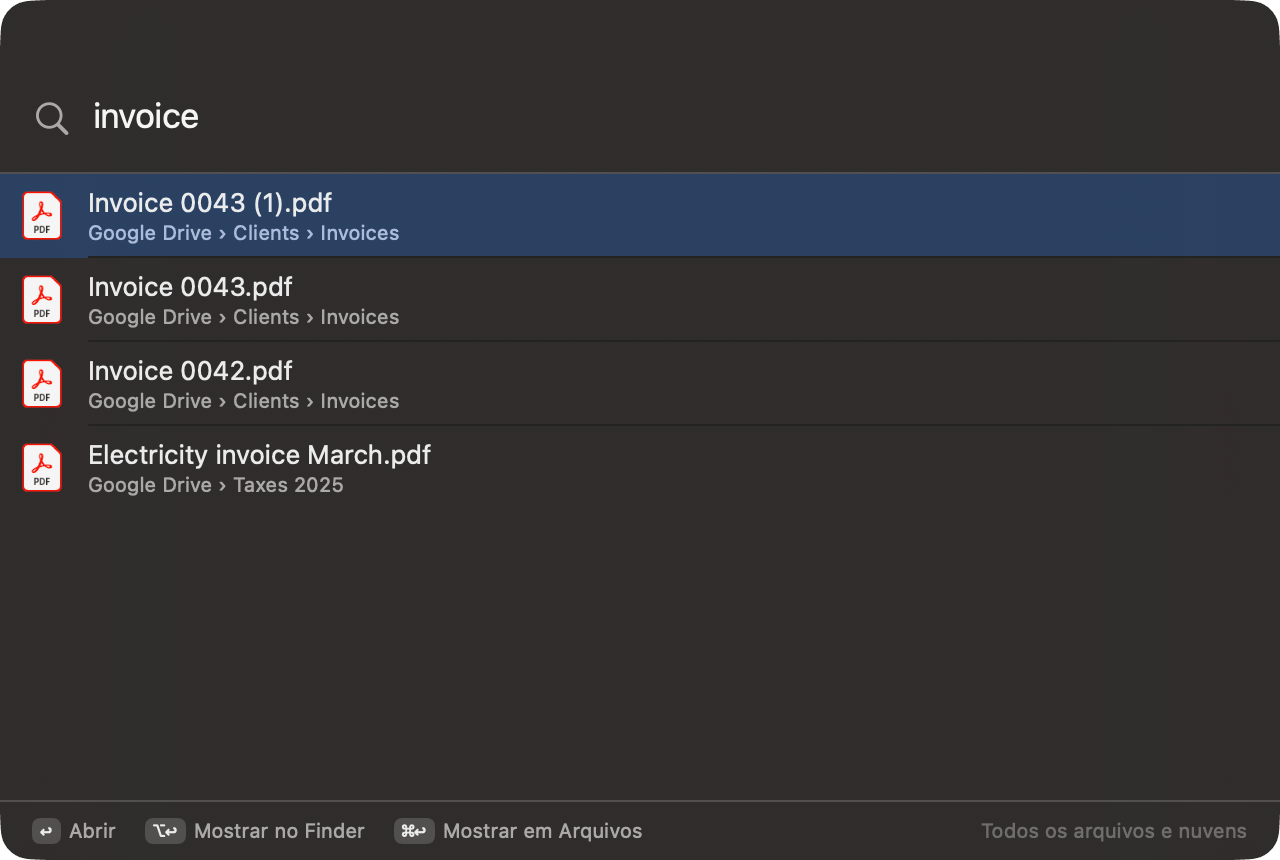
A Busca Rápida permite buscar arquivos a partir de qualquer app no seu Mac. Pressione ⌃⌥⌘F e um pequeno painel aparece sobre o que você estiver fazendo, como o Spotlight. Digite um nome ou uma busca simples em inglês, como “pdfs on google drive” (PDFs no Google Drive) ou “videos over 1 GB” (vídeos acima de 1 GB); com Arquivos ativado, ela busca em todas as nuvens e pastas, inclusive arquivos que estão só online. Pressione ↩ para abrir, ⌥↩ para mostrar no Finder ou ⌘↩ para ver a busca em Arquivos.
Nesta página
- Como abrir a Busca Rápida
- Onde a Busca Rápida busca
- Buscas simples em inglês que funcionam na Busca Rápida
- Dicas para encontrar o arquivo certo mais rápido
- Ações nos resultados: abrir, mostrar no Finder, mostrar em Arquivos
- Como ativar ou desativar a Busca Rápida (e mudar o atalho)
- Busca Rápida, Perguntar, Arquivos e Spotlight: qual usar
- Privacidade e velocidade
- Perguntas
Como abrir a Busca Rápida
Pressione ⌃⌥⌘F (Control-Option-Command-F) em qualquer app. Um painel se abre no meio da tela com o cursor no campo de busca. Ele aparece sobre as outras janelas, em todos os Espaços e sobre apps em tela cheia, para você não perder o que estava fazendo.
Pressione ⌃⌥⌘F de novo, pressione Esc ou clique em qualquer lugar fora do painel para fechá-lo. Você pode arrastar o painel pelo fundo se ele estiver atrapalhando.
O atalho funciona sempre que o OneMacTools está aberto e ativado — a janela principal não precisa estar aberta. Para deixá-lo pronto depois de reiniciar, ative Abrir o OneMacTools ao iniciar sessão em Ajustes › Histórico.
Onde a Busca Rápida busca
A Busca Rápida tem dois modos, e o canto inferior direito do painel mostra em qual você está.
| Rótulo de canto | Quando | Onde busca |
|---|---|---|
| Todos os arquivos e nuvens | Arquivos está ativado | O próprio índice de Arquivos de todas as fontes que você ativou: Este Mac, iCloud Drive, Google Drive, OneDrive, Dropbox, Box e outras pastas, incluindo arquivos que estão só na nuvem e não foram baixados |
| Spotlight | Arquivos está desativado | O índice do Spotlight do macOS da sua pasta pessoal, a mesma busca que o Perguntar usa |
O texto de exemplo do campo também muda: Buscar em todos os arquivos e nuvens com Arquivos ativado, Buscar nos seus arquivos sem ele. Quando Arquivos está desativado, o painel vazio sugere ativá-lo para buscar também nas suas nuvens.
Cada resultado mostra o ícone do arquivo, o nome e onde ele está — por exemplo, Google Drive › Clientes › Faturas. Um pequeno ícone de nuvem marca os arquivos que estão só on-line. A Busca Rápida mostra até 40 resultados; digite mais palavras para restringi-los.
Buscas simples em inglês que funcionam na Busca Rápida
Você pode digitar parte do nome de um arquivo, mas a Busca Rápida também entende frases curtas em inglês. Com Arquivos ativado, cada frase vira um filtro:
| Tipo | Exemplos | Encontra |
|---|---|---|
| Um tipo de arquivo | pdfs, photos, videos, music, docs, spreadsheets, slides, zips, installers, apps, screenshots | Só esse tipo |
| Uma extensão de arquivo | heic, png, mov, mp3, docx, xlsx, key, psd, svg, epub, json | Só essa extensão |
| Uma data | today, yesterday, this week, last month, this year, last 3 days, past 2 weeks, march, march 2025, 2024, older than 2 years, newer than 6 months | Arquivos com data nesse período |
| Um tamanho | over 5 mb, under 200 kb, bigger than 1 gb; “big” significa acima de 100 MB e “huge”, acima de 1 GB | Arquivos nessa faixa de tamanho |
| Uma nuvem ou um lugar | icloud, google drive, onedrive, dropbox, box, this mac, photos library | Arquivos dessa fonte |
| De onde veio | gmail, whatsapp, slack, chatgpt, github, canva, telegram | Arquivos baixados de lá |
| Um tipo de documento | invoice, receipt, statement, payslip, tax, passport, ticket, certificate, resume, contract, medical, insurance | Documentos que Arquivos reconheceu como desse tipo |
| Qualquer outra palavra | lisbon, budget, acme | Nomes e caminhos, e depois o texto que Arquivos leu de dentro dos documentos |
Combine à vontade: “pdfs no google drive”, “notas fiscais do gmail este ano”, “vídeos acima de 1 GB neste mac”, “capturas de tela da semana passada”. Com Arquivos desativado, a consulta é lida como o Perguntar a lê (tipos, datas, fontes, tamanhos e palavras), o que cobre a maioria das mesmas frases.
Dicas para encontrar o arquivo certo mais rápido
- Os resultados vêm dos mais recentes. Os dois modos listam os arquivos mais recentes no topo, então “fatura” mostra a fatura deste mês antes da do ano passado. Adicione uma data (“fatura 2024”, “fatura março”) para chegar às mais antigas.
- Todas as palavras precisam corresponder. “acme fatura” encontra arquivos que correspondem às duas palavras, não a uma ou outra. Se não aparecer nada, tire uma palavra.
- Nomes de pastas contam. Com Arquivos ativado, as palavras soltas são comparadas com o local inteiro além do nome, então “clientes fatura” encontra faturas dentro de uma pasta Clientes mesmo que “clientes” não esteja no nome do arquivo.
- Palavras pequenas são ignoradas. “o”, “meu”, “de”, “arquivos” e similares não restringem nada, então “mostre meus pdfs da semana passada” funciona tão bem quanto “pdfs semana passada”.
- Texto dentro dos documentos. Se uma palavra não estiver em um nome ou caminho, Arquivos verifica o texto que leu de dentro dos documentos, então um contrato pode ser encontrado pelo nome do cliente.
- Resultados demais? Só os 40 primeiros são listados. Adicione um tipo, uma nuvem ou uma data, ou pressione ⌘↩ para ver a lista completa em Arquivos.
Ações nos resultados: abrir, mostrar no Finder, mostrar em Arquivos
Use ↑ e ↓ para percorrer os resultados; o primeiro é selecionado assim que os resultados aparecem. A barra inferior lista as teclas:
| Tecla | Ação |
|---|---|
| ↩ | Abrir o arquivo no app padrão (clicar duas vezes em um resultado faz o mesmo) |
| ⌥↩ | Mostrar no Finder, com o arquivo selecionado |
| ⌘↩ | Mostrar em Arquivos: abre o OneMacTools na tela Arquivos com sua busca já digitada, para você ver todas as correspondências, ordenar, filtrar por fonte ou agir em vários arquivos de uma vez |
| Esc | Fechar o painel |
Abrir um arquivo que está só na nuvem funciona como abri-lo no Finder: o app da nuvem o baixa primeiro. A Busca Rápida em si não baixa nada só para mostrar resultados.
A Busca Rápida serve para encontrar e abrir. Para executar uma ferramenta no que encontrar — comprimir, juntar, converter — use ⌘↩ para ir a Arquivos ou busque com o Perguntar (⌘K), que pode abrir uma ferramenta com os arquivos já carregados.
Como ativar ou desativar a Busca Rápida (e mudar o atalho)
A Busca Rápida vem ativada por padrão. Para desativar ou reativar o atalho:
- Abra o OneMacTools e clique em Arquivos na barra lateral, em Seu Mac.
- Clique no menu Arquivos (o botão ⋯) na barra de ferramentas.
- Escolha Busca Rápida em Qualquer App (⌃⌥⌘F) para desmarcar ou marcar.
O atalho em si é fixo em ⌃⌥⌘F; não há ajuste para escolher outras teclas. Se outro app já usa ⌃⌥⌘F, desative o atalho em um dos dois apps. Você pode ver todos os atalhos globais do OneMacTools em atalhos de teclado.
Desativar Arquivos não desativa a Busca Rápida; ela volta a buscar com o Spotlight.
Busca Rápida, Perguntar, Arquivos e Spotlight: qual usar
| Busca Rápida | Perguntar | Tela Arquivos | Spotlight | |
|---|---|---|---|---|
| Abrir com | ⌃⌥⌘F, a partir de qualquer app | ⌘K no OneMacTools | Barra lateral › Arquivos | ⌘Espaço |
| Arquivos só na nuvem | Sim, com Arquivos ativado | Sim, com Arquivos ativado | Sim | Só se o app da nuvem os indexar |
| Entende “last week”, “over 1 GB” | Sim | Sim | Sim | Em parte |
| Executa ferramentas nos resultados | Não (⌘↩ vai para Arquivos) | Sim | Sim | Não |
| Responde perguntas | Não | Mac e documentos | Não | Não |
Resumindo: a Busca Rápida é o jeito rápido de abrir um arquivo de qualquer lugar; Arquivos é o navegador completo de todas as nuvens; o Perguntar transforma um pedido em uma tarefa. O Spotlight continua sendo o melhor para abrir apps.
Privacidade e velocidade
A Busca Rápida roda inteiramente no seu Mac. Com Arquivos ativado, ela busca no índice que Arquivos mantém no seu Mac; com Arquivos desativado, ela consulta o Spotlight. Nada do que você digita é enviado a lugar nenhum. Arquivos lê nomes, tamanhos, datas e — no caso de documentos — o texto deles no seu Mac para montar esse índice; veja privacidade e permissões e a política de privacidade.
Os resultados são atualizados enquanto você digita, depois de uma pausa bem curta, para que digitar uma frase longa não inicie uma nova busca a cada letra. Como o painel fecha assim que você usa um resultado ou clica fora, ele nunca deixa uma janela para trás.
Perguntas
Como busco arquivos a partir de qualquer app no Mac sem o Spotlight?
Com o OneMacTools aberto, pressione ⌃⌥⌘F. Um painel de busca aparece sobre o app em que você está; digite um nome ou uma frase como “pdfs from last week” (PDFs da semana passada) e pressione ↩ para abrir o arquivo.
A Busca Rápida encontra arquivos que estão só no Google Drive ou no OneDrive?
Sim, quando Arquivos está ativado no OneMacTools. Ela busca no índice de Arquivos de todas as nuvens ativadas, inclusive arquivos que não foram baixados, e os marca com um ícone de nuvem.
Posso alterar o atalho ⌃⌥⌘F?
Não, as teclas são fixas. Você pode ativar ou desativar o atalho pelo menu da barra de ferramentas da tela Arquivos com Busca Rápida em Qualquer App (⌃⌥⌘F).
Por que a Busca Rápida diz Spotlight na parte de baixo?
Isso significa que Arquivos está desativado, então a Busca Rápida está usando o índice do Spotlight do macOS da sua pasta pessoal. Ative Arquivos para buscar em todas as nuvens, inclusive em arquivos que estão só online.
A Busca Rápida funciona com a janela do OneMacTools fechada?
Sim. O atalho funciona desde que o app esteja aberto e ativado, mesmo sem nenhuma janela aberta. Ative Abrir o OneMacTools ao iniciar sessão em Ajustes › Histórico para mantê-lo disponível depois de reiniciar.
