
Explorar disco: um mapa do espaço em disco que mostra o que está ocupando espaço no seu Mac
Explorar disco é o mapa de espaço em disco do OneMacTools para Mac. Ele mede todas as pastas, das maiores para as menores, começando pela sua pasta pessoal, por um disco ou pelas suas nuvens, e as mostra como uma lista ou como um mapa de caixas dimensionadas pelo espaço que ocupam. Cada item é identificado (Seus, Dados de apps, Cache, Arquivos de build, Apps ou macOS), para você ver o que está ocupando espaço e só mover para o Lixo o que é seguro.
Nesta página
- Como abrir o Explorar disco
- Como ler a visualização em lista
- A visualização em mapa do espaço em disco
- O que os rótulos significam e o que você pode mandar para o Lixo
- Começar em: sua pasta pessoal, outro disco ou suas nuvens
- Como revisar os Dados do Sistema no Mac
- Explorar disco comparado ao Finder e aos Ajustes do Sistema
- Ferramentas mencionadas nesta página
- Perguntas
Como abrir o Explorar disco
- Abra a Limpeza do Mac pela barra lateral (⇧⌘K).
- No painel Armazenamento no topo, clique em Explorar disco.
- Explorar disco abre em sua própria janela, medindo sua pasta pessoal. Clique em OK (ou pressione Esc) para fechá-la.
Ele abre na sua pasta pessoal porque é ali que fica quase tudo o que você pode mexer. A primeira medição de uma pasta grande pode levar alguns segundos; você verá “Medindo …” até terminar.
Como ler a visualização em lista
A lista mostra tudo o que está diretamente dentro da pasta atual, do maior para o menor. Itens vazios e links simbólicos ficam de fora. Cada linha tem:
| Parte da linha | O que informa |
|---|---|
| Ícone e nome | O ícone e o nome do Finder. Apps e outros pacotes aparecem como um único item, e não como pastas que você pode abrir. |
| Rótulo | O que é o item: Seus, Dados de apps, Cache (é recriado), Arquivos de build, Apps ou macOS. |
| Barra de tamanho | O tamanho dele comparado a tudo o mais nesta pasta, colorido pelo rótulo. |
| Tamanho | O espaço que ele realmente ocupa no disco. |
| Lupa | Mostrar no Finder. |
| Lixeira | Mover para o Lixo…, só para itens identificados como Seus, Cache ou Arquivos de build. |
Clique duas vezes em uma pasta para abri-la, ou clique com o botão direito para Abrir e Mostrar no Finder. O caminho acima da lista (Início › Biblioteca › Caches) mostra onde você está; clique em qualquer parte dele para voltar.
As medições são guardadas enquanto a janela está aberta, então voltar um nível é instantâneo. Depois que você move algo para o Lixo, as pastas acima são medidas de novo para que os tamanhos continuem certos.
A visualização em mapa do espaço em disco
Mude o controle Lista / Mapa no topo para Mapa para ver a mesma pasta como blocos, cada um com o tamanho proporcional ao espaço que usa (um treemap). O maior bloco é a pasta que você deve olhar primeiro. Ele responde “o que está ocupando espaço no meu Mac?” mais rápido do que qualquer lista.
- As caixas são coloridas pelo rótulo, como na lista: azul para Seus, roxo para Dados de apps, verde para Cache, verde-azulado para Arquivos de build, laranja para Apps e cinza para macOS.
- Os nomes e tamanhos são escritos dentro das caixas grandes o bastante para cabê-los. Passe o ponteiro sobre qualquer caixa para ver o nome e o tamanho.
- Clique duas vezes em uma caixa para abrir essa pasta e mapear o que há dentro dela.
- Os 80 maiores itens ganham um bloco cada; todo o resto, menor, divide um bloco cinza chamado Todo o resto.
Para agir sobre um bloco, volte para Lista: os botões de Lixo e Finder ficam ali, então um clique perdido no mapa nunca move nada.
O que os rótulos significam e o que você pode mandar para o Lixo
O rótulo decide se o botão de lixo funciona. O Explorar disco só oferece o Lixo para o que é seu ou para o que se recria sozinho.
| Rótulo | O que abrange | Pode ir para o Lixo daqui? |
|---|---|---|
| Seus | Suas próprias pastas e arquivos na sua pasta pessoal: Documentos, Mesa, Filmes e assim por diante. | Sim, depois de um aviso |
| Cache (é recriado) | A pasta Caches da sua Biblioteca, caches de ferramentas como .cache e caches de download como .npm, que são baixados de novo quando necessário. | Sim |
| Arquivos de build | Pastas de build dentro de um projeto, como node_modules ao lado de um package.json. | Sim |
| Dados de apps | O restante da sua Biblioteca e as pastas ocultas que ferramentas mantêm na sua pasta pessoal para os ajustes e dados delas. | Não |
| Apps | Aplicativos, e apps na sua própria pasta Aplicativos. | Não |
| macOS | Pastas do sistema (/System, /Library, /usr, /private e similares). | Não |
Passar o ponteiro sobre uma lixeira desativada explica o motivo: “Não oferecido aqui: pertence ao macOS ou a um app”. Para remover os dados de um app, remova o app; para sobras de apps que você já apagou, use a revisão de Dados do Sistema abaixo.
O que acontece quando você manda algo para o Lixo
Clicar na lixeira pergunta antes: “Mover “Old exports” (12,4 GB) para o Lixo?”. Para seus próprios arquivos, acrescenta “Estes são seus próprios arquivos. Confira se não precisa deles”; para caches e arquivos de build, “Ele é recriado quando necessário.” O item vai para o Lixo, a linha de baixo confirma, e o Histórico o registra em Limpeza do Mac como Explorar disco, com Colocar de Volta até você esvaziar o Lixo.
Começar em: sua pasta pessoal, outro disco ou suas nuvens
O menu Começar em escolhe de onde medir:
- Pasta pessoal, o padrão.
- Cada disco conectado ao seu Mac, pelo nome, incluindo o disco de inicialização. Começar pelo disco de inicialização mostra o disco inteiro, incluindo as pastas do macOS (identificadas como macOS e nunca oferecidas para o Lixo). Nos outros discos tudo também é identificado como macOS, então nada é oferecido para o Lixo ali; use Mostrar no Finder.
- Nuvens (de Arquivos), quando Arquivos está ativado.
A visualização de nuvens
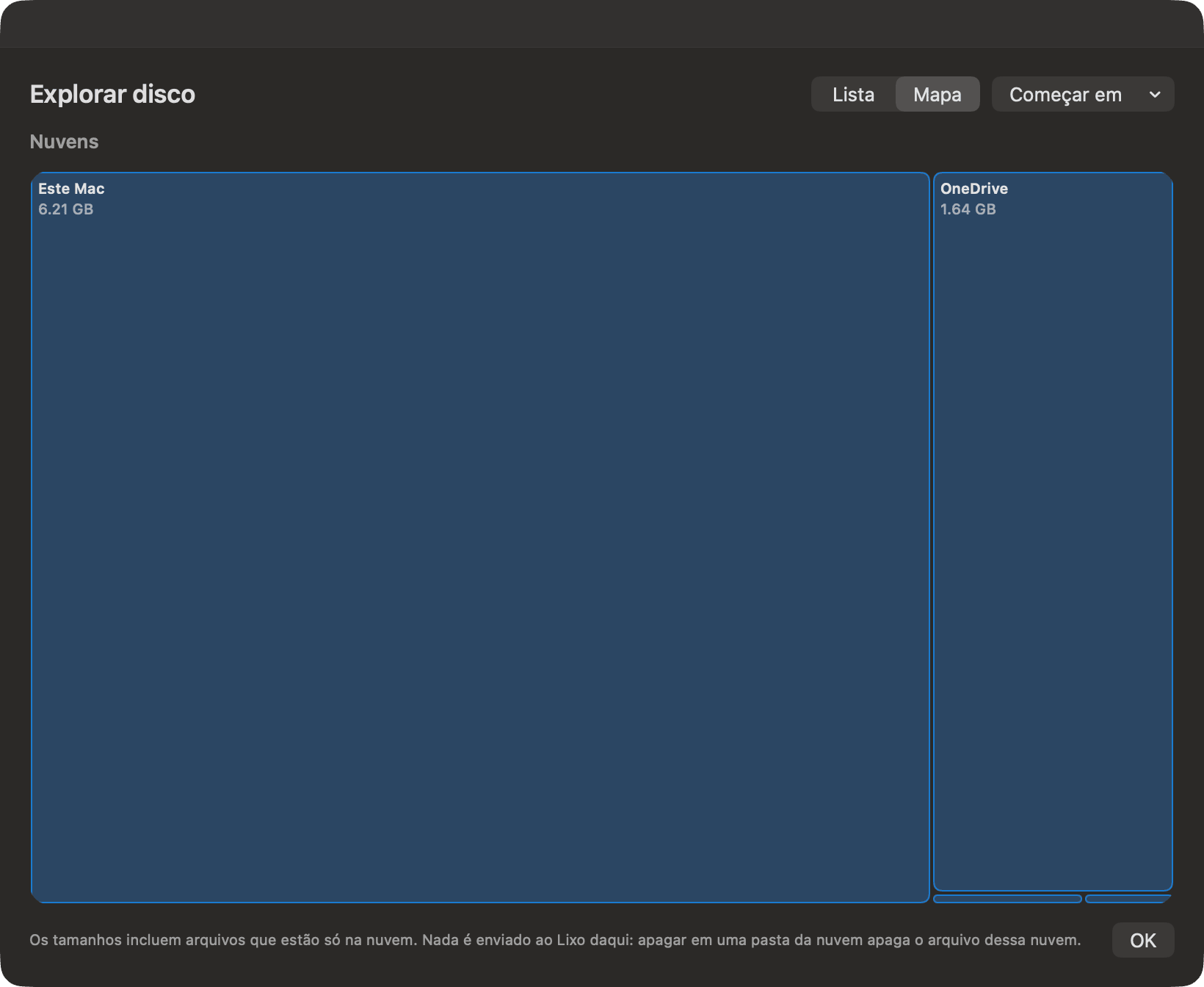
Nuvens mostra cada nuvem que Arquivos cobre (iCloud Drive, Google Drive, OneDrive, Dropbox, Box) e Este Mac como caixas ou linhas dimensionadas pelo quanto cada uma guarda. Se um serviço tiver mais de uma conta ou pasta, cada uma ganha sua própria caixa, como “OneDrive · Personal”. Clique duas vezes em uma nuvem para ver suas pastas.
Os tamanhos aqui vêm do índice de Arquivos e incluem arquivos que estão só na nuvem, então mostram quanto cada nuvem guarda, não quanto ocupam no seu Mac. Nada é baixado para medi-los.
Como revisar os Dados do Sistema no Mac
Dados do Sistema costuma ser a maior parte cinza da barra de armazenamento, e a mais difícil de explicar. A tela inicial do Explorar disco mostra sua pasta Biblioteca, mas o caminho mais claro é o próprio painel de armazenamento:
- No painel Armazenamento da Limpeza do Mac, clique em Dados do Sistema.
- Leia as partes em Dentro de Dados do Sistema: Caches de apps, Registros, Dados de apps, Memória virtual, Imagem de repouso, instantâneos locais e Todo o resto, cada uma com o tamanho e uma descrição simples.
- Clique em Revisar ao lado de Caches de apps ou Registros para ir a esses grupos da Limpeza, ou ao lado de Dados de apps ou Todo o resto para abrir uma janela de revisão.
- Na janela, marque os itens que quer remover e clique em Mover N para o Lixo….
A janela de revisão lista pastas com mais de 1 MB, da maior para a menor, cada uma com um selo:
| Indicador | Significado | Pode ser marcado? |
|---|---|---|
| Sobra | Nenhum app neste Mac a usa, e ela não muda há meses ou anos. | Sim |
| Recria-se sozinho | Um cache de download ou de build que é recriado quando necessário, como o do npm ou do Gradle. | Sim |
| Backup antigo | Um backup de iPhone ou iPad com mais de três meses. | Sim |
| Em uso | Pertence a um app que você tem, ou ao macOS. Aparece para você saber o que é. | Não (ícone de cadeado) |
Todo o resto também explica pastas ocultas de ferramentas em palavras simples, muitas vezes com o comando que as limpa corretamente (por exemplo, “docker system prune” para o Docker, ou “ollama rm” para modelos de IA locais não usados). Se o Xcode estiver instalado, Dispositivos do Simulador tem um botão Apagar simuladores indisponíveis. Memória virtual, Imagem de repouso e os snapshots são marcados como Gerenciado pelo macOS: o macOS os reduz ou apaga por conta própria.
Sem o Acesso Total ao Disco, os contêineres de apps não são listados e alguns tamanhos são valores “pelo menos”; veja Acesso Total ao Disco. Para entender o que os Dados do Sistema contêm, leia O que são os Dados do Sistema no Mac?.
Explorar disco comparado ao Finder e aos Ajustes do Sistema
O macOS oferece duas visões parciais. Ajustes do Sistema › Geral › Armazenamento mostra categorias e recomendações, mas não quais pastas são grandes. O Finder consegue calcular o tamanho das pastas, mas uma janela de cada vez, e não diz se é seguro remover uma pasta.
Explorar disco mede todas as pastas em paralelo, ordena das maiores para as menores, desenha o mapa, identifica cada item e se recusa a mover para o Lixo qualquer coisa que pertença ao macOS ou a um app. Se você prefere buscar arquivos grandes por tamanho e tipo em qualquer pasta que escolher, a ferramenta Localizador de arquivos grandes faz isso. Para um plano passo a passo para liberar espaço, consulte Como liberar espaço em um Mac.
Ferramentas mencionadas nesta página
Perguntas
O que está ocupando tanto espaço no meu Mac?
Abra Explorar disco, mude para Mapa e olhe o maior bloco. Clique duas vezes nele até chegar à pasta que explica o tamanho. Os culpados mais comuns são vídeos em Filmes ou Downloads, backups antigos do iPhone, caches de desenvolvimento e dados de apps na sua Biblioteca.
Um mapa do espaço em disco é o mesmo que um treemap?
Sim. Um treemap desenha cada pasta como um bloco cuja área corresponde ao tamanho dela, então pastas grandes se destacam num relance. A visualização Mapa do Explorar disco é um treemap da pasta atual, e clicar duas vezes em um bloco abre o nível seguinte.
Por que não consigo mandar algumas pastas para o Lixo no Explorar disco?
Só itens marcados como Seus, Cache (é recriado) ou Arquivos de build podem ser movidos para o Lixo. Dados de apps, Apps e itens do macOS pertencem a um app ou ao sistema, e apagá-los pode causar perda de dados ou quebrar o app. Em vez disso, remova o app ou use a revisão de Dados do Sistema para as sobras.
Os tamanhos de nuvem no Explorar disco significam que os arquivos estão no meu Mac?
Não. A visualização Nuvens inclui arquivos que estão só na nuvem, então mostra quanto cada nuvem guarda, não quanto espaço em disco ela usa. Os arquivos que estão só na nuvem não ocupam espaço no seu Mac.
Posso colocar de volta algo que movi para o Lixo pelo Explorar disco?
Sim, até você esvaziar o Lixo. Isso fica registrado no Histórico em Limpeza do Mac como Explorar disco, com um botão Colocar de Volta que o devolve para onde estava.
Por que o Explorar disco precisa do Acesso Total ao Disco?
Algumas pastas, como Mail, Mensagens, dados do Safari e contêineres de apps, são protegidas pelo macOS. Sem o Acesso Total ao Disco, elas não podem ser medidas, então seus tamanhos não aparecem ou vêm marcados como “pelo menos”. O OneMacTools só lê os tamanhos dos arquivos ali.
