
Festplatte erkunden: eine Festplattenkarte, die zeigt, was auf deinem Mac Platz belegt
„Festplatte erkunden“ ist die Festplattenkarte von OneMacTools für den Mac. Sie misst jeden Ordner, die größten zuerst, beginnend bei deinem Benutzerordner, einem Laufwerk oder deinen Clouds, und zeigt sie als Liste oder als Karte aus Kästen, deren Größe dem belegten Platz entspricht. Jedes Objekt ist gekennzeichnet (Eigene, App-Daten, Cache, Build-Dateien, Apps oder macOS), damit du siehst, was Platz belegt, und nur in den Papierkorb legst, was sicher ist.
Auf dieser Seite
- So öffnest du „Festplatte erkunden“
- Die Listenansicht lesen
- Die Kartenansicht des Speicherplatzes
- Was die Kennzeichnungen bedeuten und was du in den Papierkorb legen kannst
- Beginnen bei: deinem Benutzerordner, einem anderen Laufwerk oder deinen Clouds
- So prüfst du die Systemdaten auf dem Mac
- „Festplatte erkunden“ im Vergleich zu Finder und Systemeinstellungen
- Auf dieser Seite erwähnte Werkzeuge
- Fragen
So öffnest du „Festplatte erkunden“
- Öffne Mac aufräumen in der Seitenleiste (⇧⌘K).
- Klicke oben im Bereich Speicher auf Festplatte erkunden.
- „Festplatte erkunden“ öffnet sich in einem eigenen Fenster und misst deinen Benutzerordner. Klicke auf Fertig (oder drücke Esc), um es zu schließen.
Es öffnet sich bei deinem Benutzerordner, denn dort liegt fast alles, womit du etwas tun kannst. Die erste Messung eines großen Ordners kann ein paar Sekunden dauern; bis dahin siehst du „Wird gemessen …“.
Die Listenansicht lesen
Die Liste zeigt alles direkt im aktuellen Ordner, das Größte zuerst. Leere Objekte und symbolische Links werden ausgelassen. Jede Zeile hat:
| Teil der Zeile | Was es dir sagt |
|---|---|
| Symbol und Name | Das Finder-Symbol und der Name. Apps und andere Pakete werden als ein Objekt angezeigt, nicht als Ordner, die du öffnen kannst. |
| Kennzeichnung | Was das Objekt ist: Eigene, App-Daten, Cache (wird neu erstellt), Build-Dateien, Apps oder macOS. |
| Größenbalken | Wie groß es im Vergleich zu allem anderen in diesem Ordner ist, eingefärbt nach seiner Kennzeichnung. |
| Größe | Der Platz, den es tatsächlich auf der Festplatte belegt. |
| Lupe | Im Finder zeigen. |
| Papierkorb | In den Papierkorb legen …, nur für Objekte mit der Kennzeichnung „Eigene“, „Cache“ oder „Build-Dateien“. |
Doppelklicke auf einen Ordner, um ihn zu öffnen, oder klicke mit der rechten Maustaste für Öffnen und Im Finder zeigen. Die Pfadleiste über der Liste (Benutzerordner › Library › Caches) zeigt, wo du bist; klicke auf einen Teil davon, um zurück nach oben zu gehen.
Messungen bleiben erhalten, solange das Fenster offen ist, der Weg eine Ebene zurück ist also sofort da. Nachdem du etwas in den Papierkorb gelegt hast, werden die Ordner darüber neu gemessen, damit die Größen stimmen.
Die Kartenansicht des Speicherplatzes
Stelle den Schalter Liste / Karte oben auf Karte, um denselben Ordner als Felder zu sehen, jedes so groß wie der Platz, den es belegt (eine Treemap). Das größte Feld ist der Ordner, den du dir zuerst ansehen solltest. So beantwortest du „Was belegt Platz auf meinem Mac?“ schneller als mit jeder Liste.
- Kästen sind wie in der Liste nach Kennzeichnung eingefärbt: Blau für Eigene, Lila für App-Daten, Grün für Cache, Türkis für Build-Dateien, Orange für Apps und Grau für macOS.
- Namen und Größen stehen in Kästen, die groß genug dafür sind. Fahre mit dem Zeiger über einen Kasten, um seinen Namen und seine Größe zu sehen.
- Doppelklicke auf einen Kasten, um diesen Ordner zu öffnen und seinen Inhalt zu kartieren.
- Die 80 größten Objekte bekommen je ein Feld; alles Kleinere teilt sich ein graues Feld namens Alles andere.
Um mit einem Feld etwas zu tun, wechsle zurück zu Liste: Dort befinden sich die Tasten für Papierkorb und Finder, sodass ein versehentlicher Klick in der Karte nie etwas bewegen kann.
Was die Kennzeichnungen bedeuten und was du in den Papierkorb legen kannst
Die Kennzeichnung entscheidet, ob die Papierkorbtaste funktioniert. „Festplatte erkunden“ bietet den Papierkorb nur für Dinge an, die dir gehören oder sich selbst neu erstellen.
| Kennzeichnung | Was es abdeckt | Hier in den Papierkorb legbar? |
|---|---|---|
| Eigene | Deine eigenen Ordner und Dateien in deinem Benutzerordner: Dokumente, Schreibtisch, Filme und so weiter. | Ja, nach einer Warnung |
| Cache (wird neu erstellt) | Der Caches-Ordner deiner Library, Caches von Werkzeugen wie .cache und Download-Caches wie .npm, die bei Bedarf erneut geladen werden. | Ja |
| Build-Dateien | Build-Ordner in einem Projekt, etwa node_modules neben einer package.json. | Ja |
| App-Daten | Der Rest deiner Library sowie versteckte Ordner, die Werkzeuge in deinem Benutzerordner für ihre Einstellungen und Daten anlegen. | Nein |
| Apps | Programme, und Apps in deinem eigenen Ordner „Programme“. | Nein |
| macOS | Systemordner (/System, /Library, /usr, /private und Ähnliche). | Nein |
Fährst du über einen deaktivierten Papierkorb, erklärt er den Grund: „Hier nicht angeboten: gehört zu macOS oder einer App“. Um die Daten einer App zu entfernen, entferne die App; für Reste bereits gelöschter Apps nutze die Prüfung von „Systemdaten“ unten.
Was passiert, wenn du etwas in den Papierkorb legst
Ein Klick auf den Papierkorb fragt zuerst: „„Old exports“ (12,4 GB) in den Papierkorb legen?“. Bei deinen eigenen Dateien kommt dazu: „Das sind deine eigenen Dateien. Prüfe, ob du sie noch brauchst“; bei Caches und Build-Dateien: „Wird bei Bedarf neu erstellt.“ Das Objekt kommt in den Papierkorb, die untere Zeile bestätigt es, und der Verlauf hält es unter „Mac aufräumen“ als Festplatte erkunden fest, mit Zurücklegen, bis du den Papierkorb leerst.
Beginnen bei: deinem Benutzerordner, einem anderen Laufwerk oder deinen Clouds
Das Menü Beginnen bei legt fest, ab wo gemessen wird:
- Benutzerordner, der Standard.
- Jedes Laufwerk, das mit deinem Mac verbunden ist, nach Namen, einschließlich deines Startvolumes. Ab dem Startvolume siehst du die ganze Festplatte, auch die Ordner von macOS (mit macOS gekennzeichnet und nie für den Papierkorb angeboten). Auf anderen Laufwerken ist ebenfalls alles mit macOS gekennzeichnet, dort wird also nichts für den Papierkorb angeboten; nutze Im Finder zeigen.
- Clouds (aus Dateien), wenn Dateien aktiviert ist.
Die Cloud-Ansicht
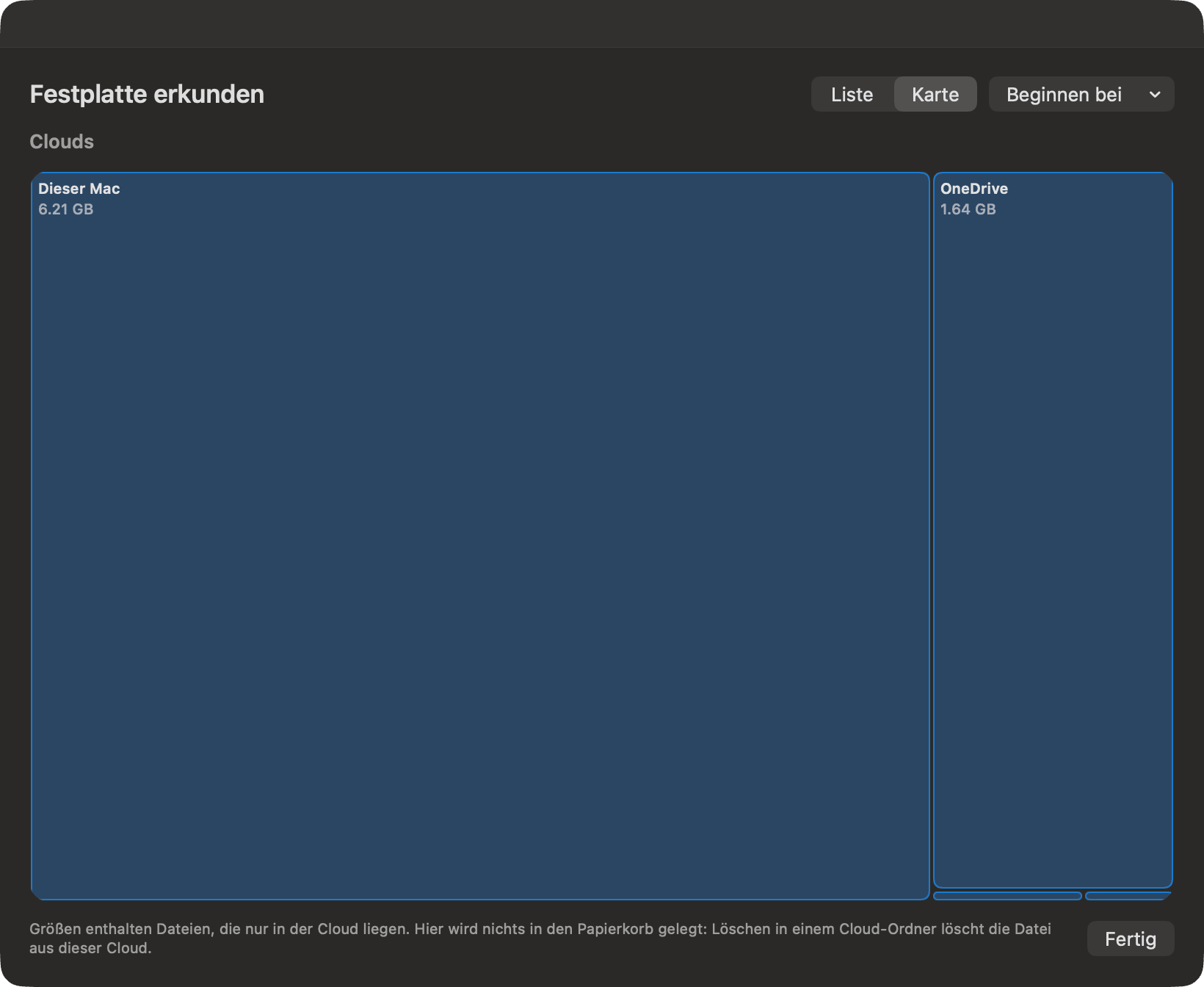
Clouds zeigt jede Cloud, die „Dateien“ abdeckt (iCloud Drive, Google Drive, OneDrive, Dropbox, Box), und diesen Mac als Kästen oder Zeilen, deren Größe der jeweiligen Datenmenge entspricht. Hat ein Dienst mehrere Accounts oder Ordner, bekommt jeder einen eigenen Kasten, etwa „OneDrive · Personal“. Doppelklicke auf eine Cloud, um ihre Ordner zu sehen.
Die Größen hier stammen aus dem Index von Dateien und enthalten Dateien, die nur in der Cloud liegen; sie zeigen also, wie viel jede Cloud enthält, nicht, wie viel sie auf deinem Mac belegt. Zum Messen wird nichts heruntergeladen.
So prüfst du die Systemdaten auf dem Mac
Systemdaten sind meist der größte graue Teil der Speicherleiste und am schwersten zu erklären. Die Startansicht von „Festplatte erkunden“ zeigt deinen Library-Ordner, aber der klarere Weg führt über den Speicherbereich selbst:
- Klicke im Bereich Speicher von „Mac aufräumen“ auf Systemdaten.
- Lies die Teile unter In den Systemdaten: App-Caches, Protokolle, App-Daten, Virtueller Speicher, Ruhezustandsabbild, lokale Schnappschüsse und Alles andere, jeweils mit Größe und einer einfachen Beschreibung.
- Klicke neben App-Caches oder Protokolle auf Prüfen, um zu diesen Aufräum-Gruppen zu springen, oder neben App-Daten oder Alles andere, um ein Prüffenster zu öffnen.
- Markiere im Fenster die Objekte, die du entfernen willst, und klicke auf N in den Papierkorb legen ….
Das Prüffenster listet Ordner über 1 MB auf, die größten zuerst, jeweils mit einer Kennzeichnung:
| Badge | Bedeutung | Markierbar? |
|---|---|---|
| Überrest | Keine App auf diesem Mac nutzt es, und es hat sich seit Monaten oder Jahren nicht verändert. | Ja |
| Baut sich selbst neu auf | Ein Download- oder Build-Cache, der bei Bedarf neu erstellt wird, etwa der von npm oder Gradle. | Ja |
| Altes Backup | Ein Backup eines iPhone oder iPad, das älter als drei Monate ist. | Ja |
| Aktiv | Gehört zu einer App, die du hast, oder zu macOS. Wird gezeigt, damit du weißt, was es ist. | Nein (Schlosssymbol) |
Alles andere erklärt auch versteckte Werkzeugordner in klaren Worten, oft mit dem Befehl, der sie richtig aufräumt (zum Beispiel „docker system prune“ für Docker oder „ollama rm“ für ungenutzte lokale KI-Modelle). Ist Xcode installiert, hat Simulatorgeräte eine Taste Nicht verfügbare Simulatoren löschen. Virtueller Speicher, Ruhezustandsabbild und Schnappschüsse sind als Von macOS verwaltet markiert: macOS verkleinert oder löscht sie von selbst.
Ohne Festplattenvollzugriff werden App-Container nicht aufgelistet, und manche Größen sind Mindestwerte; siehe Festplattenvollzugriff. Hintergründe dazu, was in den Systemdaten steckt, findest du unter Was sind Systemdaten auf dem Mac?.
„Festplatte erkunden“ im Vergleich zu Finder und Systemeinstellungen
macOS bietet dir zwei Teilansichten. Systemeinstellungen › Allgemein › Speicher zeigt Kategorien und Empfehlungen, aber nicht, welche Ordner groß sind. Der Finder kann Ordnergrößen berechnen, aber nur ein Fenster nach dem anderen, und er sagt dir nicht, ob ein Ordner gefahrlos entfernt werden kann.
„Festplatte erkunden“ misst alle Ordner parallel, sortiert die größten nach oben, zeichnet die Karte, kennzeichnet jedes Objekt und weigert sich, etwas in den Papierkorb zu legen, das zu macOS oder einer App gehört. Möchtest du lieber in einem beliebigen Ordner nach großen Dateien nach Größe und Typ suchen, erledigt das das Werkzeug Große Dateien finden. Einen Schritt-für-Schritt-Plan zum Freigeben von Speicher findest du unter So gibst du Speicher auf dem Mac frei.
Auf dieser Seite erwähnte Werkzeuge
Fragen
Was belegt so viel Platz auf meinem Mac?
Öffne „Festplatte erkunden“, wechsle zu „Karte“ und sieh dir das größte Feld an. Doppelklicke dich hinein, bis du den Ordner erreichst, der die Größe erklärt. Häufige Ursachen sind Videodateien in „Filme“ oder „Downloads“, alte iPhone-Backups, Entwickler-Caches und App-Daten in deiner Library.
Ist eine Festplattenkarte dasselbe wie eine Treemap?
Ja. Eine Treemap zeichnet jeden Ordner als Feld, dessen Fläche seiner Größe entspricht, sodass große Ordner sofort auffallen. Die Kartenansicht von „Festplatte erkunden“ ist eine Treemap des aktuellen Ordners, und ein Doppelklick auf ein Feld öffnet die nächste Ebene.
Warum kann ich einige Ordner in „Festplatte erkunden“ nicht in den Papierkorb legen?
Nur Objekte mit der Kennzeichnung „Eigene“, „Cache (wird neu erstellt)“ oder „Build-Dateien“ können in den Papierkorb gelegt werden. App-Daten, Apps und macOS-Objekte gehören zu einer App oder zum System, und wenn du sie löschst, können Daten verloren gehen oder die App nicht mehr funktionieren. Entferne stattdessen die App oder nutze die Prüfung der Systemdaten für Reste.
Heißen Cloud-Größen in „Festplatte erkunden“, dass die Dateien auf meinem Mac liegen?
Nein. Die Ansicht „Clouds“ schließt Dateien ein, die nur in der Cloud liegen; sie zeigt also, wie viel jede Cloud enthält, nicht wie viel Speicherplatz sie belegt. Dateien, die nur in der Cloud liegen, belegen keinen Platz auf deinem Mac.
Kann ich etwas zurücklegen, das ich aus „Festplatte erkunden“ in den Papierkorb gelegt habe?
Ja, bis du den Papierkorb entleerst. Es wird im Verlauf unter „Mac aufräumen“ als „Festplatte erkunden“ festgehalten, mit einer Taste „Zurücklegen“, die es an seinen Ort zurückbringt.
Warum braucht „Festplatte erkunden“ Festplattenvollzugriff?
Manche Ordner wie Mail, Nachrichten, Safari-Daten und App-Container sind von macOS geschützt. Ohne Festplattenvollzugriff lassen sie sich nicht messen, daher fehlen ihre Größen oder sind als Mindestwert markiert. OneMacTools liest dort nur Dateigrößen.
