
So nutzt du die Werkzeuge von OneMacTools: Dateien hinzufügen, Optionen festlegen, ausführen und Ergebnisse finden
OneMacTools funktioniert bei jedem Werkzeug gleich: Füge deine Dateien hinzu (per Drag & Drop, „Dateien auswählen …“ oder „Mit iPhone scannen …“), prüfe die Optionen rechts, lies die Schätzung, falls es eine gibt, und drücke dann die Haupttaste oder ⌘↩. Ergebnisse werden nur dann in einem neuen datierten Ordner unter Downloads › OneMacTools gesichert, wenn der ganze Stapel gelingt, und deine Originale werden nie verändert.
Auf dieser Seite
- Dieselben vier Schritte für jedes Werkzeug
- So fügst du einem Werkzeug Dateien hinzu
- Optionen festlegen und wie Voreinstellungen funktionieren
- Schätzungen und Vorschauen vor dem Start
- Das Werkzeug ausführen
- Wo OneMacTools Ergebnisse sichert und wie sie benannt werden
- Vorschau, Im Finder zeigen, Teilen und der nächste Schritt
- Auf dieser Seite erwähnte Werkzeuge
- Fragen
Dieselben vier Schritte für jedes Werkzeug
Ob du ein Video komprimierst, PDFs zusammenfügst oder ein Meeting transkribierst – ein Werkzeug arbeitet immer in derselben Reihenfolge:
- Füge deine Eingabe hinzu: Dateien, einen Ordner, einen Link oder Text, je nach Werkzeug.
- Prüfe die Optionen im Bereich rechts. Sie stehen so, wie du sie zuletzt verlassen hast.
- Starte es mit der Taste in der Fußleiste oder mit ⌘↩.
- Nutze die Ergebnisse: Vorschau, Im Finder zeigen oder Teilen, über die Fußleiste.
Diese Seite erklärt jeden Schritt im Detail, mit den Regeln, nach denen OneMacTools Dateien sichert und benennt. Die Seiten der einzelnen Werkzeuge, etwa Video auf Größe komprimieren oder PDFs zusammenfügen, erklären die jeweiligen Optionen.
So fügst du einem Werkzeug Dateien hinzu
Ein Werkzeug, das mit Dateien arbeitet, zeigt eine gestrichelte Ablagezone: „Dateien hier ablegen“ (oder Videos, Bilder, PDFs, je nachdem, wie das Werkzeug sie nennt), mit „Originale bleiben unverändert.“ darunter. Es gibt mehrere Wege, sie zu füllen.
- Ziehe Dateien aus dem Finder, vom Schreibtisch oder aus einer anderen App auf die Ablagezone. Die Zone leuchtet in der Farbe des Werkzeugs auf, solange du darüber bist.
- Dateien auswählen … öffnet das normale Öffnen-Fenster des Mac. Halte ⌘ oder ⇧ gedrückt, um mehrere Dateien zu wählen.
- Mit iPhone scannen … erscheint bei Werkzeugen, die Papierdokumente annehmen (Dokumente scannen, Tabellen zu Excel und Visitenkarte zu Kontakt). Es öffnet das Menü der Integrationskamera von macOS für iPhones und iPads in der Nähe: Wähle Dokumente scannen und erfasse jede Seite, oder Foto aufnehmen. Der Scan kommt im Werkzeug als PDF oder JPEG mit dem Namen „Scan“ samt Datum und Uhrzeit an.
- Von anderen Stellen der App: „Fragen“ (⌘K), die Schnellsuche, die Dateikarten von „Heute“, die Schnellaktionen im Finder und das Symbol in der Menüleiste können alle ein Werkzeug mit bereits geladenen Dateien öffnen.
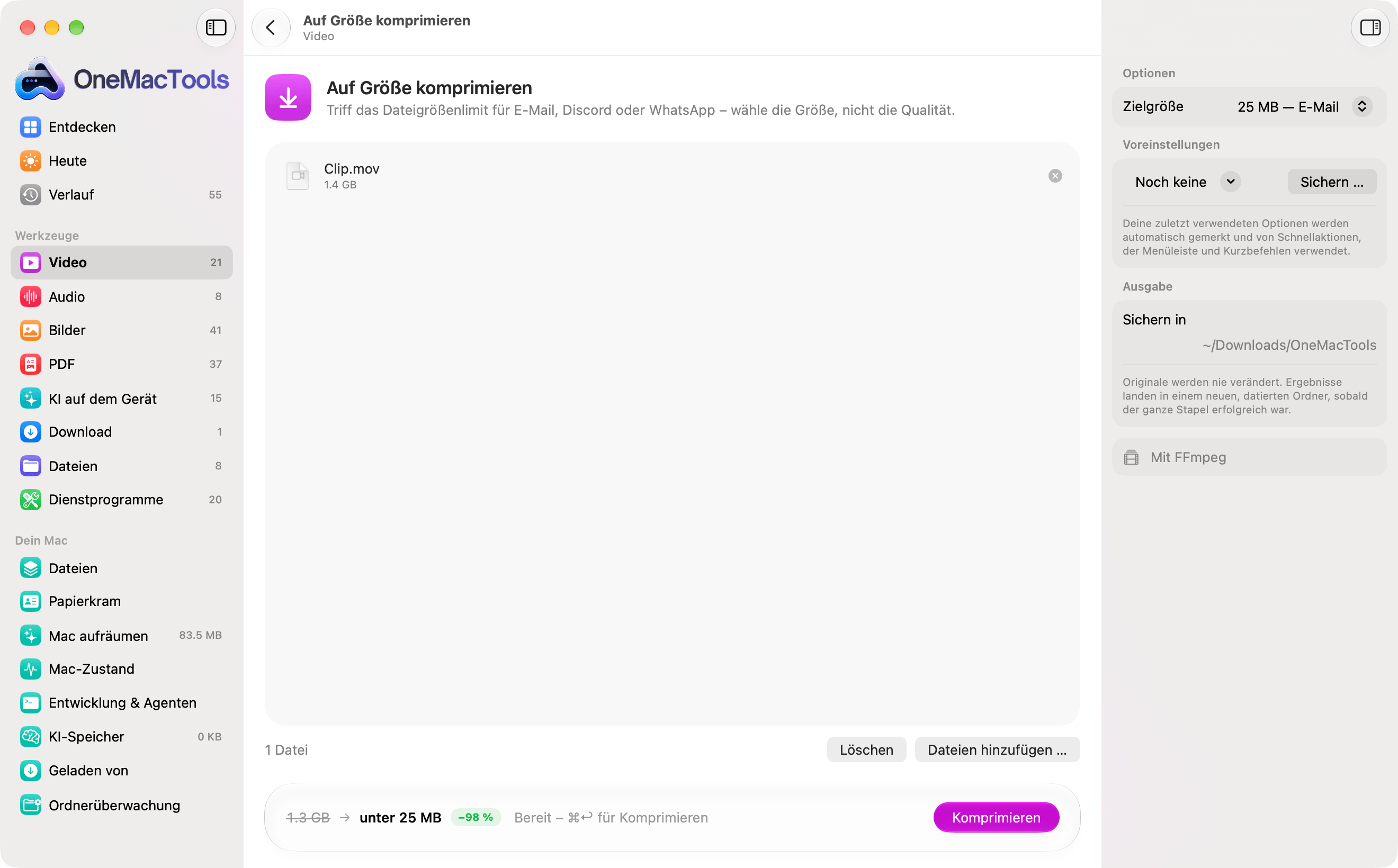
Sind Dateien hinzugefügt, wird die Ablagezone zu einer Liste mit Symbol, Name, Größe und, falls macOS es festgehalten hat, Herkunft jeder Datei (zum Beispiel ein Gmail-Badge). Du kannst weitere Dateien auf die Liste ziehen oder Dateien hinzufügen … darunter nutzen. Entferne eine Datei mit ihrer Taste ⊗ oder alle mit Löschen. Die Anzahl steht unten links („4 Dateien“).
Welche Dateien ein Werkzeug annimmt
Jedes Werkzeug nimmt nur die Dateiarten an, mit denen es arbeiten kann. Legst du etwas ab, das es nicht nutzen kann, etwa ein PDF auf „Bilder konvertieren“, wird diese Datei ausgelassen und die Liste wackelt kurz; die verwendbaren Dateien werden trotzdem hinzugefügt. Dieselbe Datei zweimal hinzuzufügen, wird ignoriert. Einige Werkzeuge arbeiten mit einem Ordner statt mit Dateien (Ordner aufräumen und Große Dateien finden): Lege den Ordner selbst ab oder wähle ihn im Öffnen-Fenster.
Bei manchen Werkzeugen zählt die Reihenfolge
Ziehe Dateien in der Liste nach oben oder unten, um sie neu anzuordnen. Werkzeuge, die Dateien kombinieren, etwa PDFs zusammenfügen, Videos zusammenfügen oder Bilder zu PDF, nutzen die angezeigte Reihenfolge.
Werkzeuge, die einen Link, Text oder gar nichts annehmen
Nicht jedes Werkzeug nimmt Dateien. Video laden zeigt ein Linkfeld: Kopiere einen Link und klicke auf Einsetzen & Download, das mit einem Klick einsetzt und startet. Werkzeuge, die eine Textzeile nehmen (etwa „QR-Code erstellen“), haben eine Taste Einsetzen und starten mit dem Zeilenschalter. Werkzeuge für längere Texte (Text bereinigen, Umschreiben, JSON formatieren) haben ein Textfeld mit Einsetzen und Löschen, eine Live-Wortzählung und ein Feld Ergebnis mit Kopieren und Als Eingabe verwenden, um das Werkzeug erneut auf seine eigene Ausgabe anzuwenden. Aktionswerkzeuge wie „Text vom Bildschirm“ oder „Passwort-Generator“ haben eine große Taste und kopieren ihr Ergebnis meist in die Zwischenablage.
Optionen festlegen und wie Voreinstellungen funktionieren
Der Bereich Optionen rechts enthält alles, was du ändern kannst. Optionen erscheinen nur, wenn sie zutreffen: Wählst du etwa „Wohin ich es ziehe“ als Position eines Wasserzeichens, kommt eine Positionssteuerung hinzu, und bei manchen Bildwerkzeugen kannst du dann Text, Wasserzeichen oder Unterschrift direkt auf einer Vorschau deines ersten Bilds ziehen (Pfeiltasten verschieben es in kleinen Schritten; halte ⇧ für größere).
OneMacTools merkt sich die zuletzt genutzten Optionen für jedes Werkzeug, sobald du sie änderst. Dieselben Optionen gelten, wenn du das Werkzeug über Schnellaktionen im Finder, die Menüleiste oder Kurzbefehle ausführst; stell sie also einmal in der App so ein, wie du sie magst.
Voreinstellungen
- Stelle die Optionen so ein, wie du sie möchtest, zum Beispiel 1080p und „Ausgewogen“ für Instagram.
- Klicke unter Voreinstellungen auf Sichern …, gib einen Namen ein (etwa „Instagram“) und klicke auf Sichern.
- Wähle beim nächsten Mal die Voreinstellung aus dem Menü, um alle Optionen mit einem Klick umzustellen.
Im selben Menü findest du Voreinstellung löschen und Standards wiederherstellen. Passwörter, die in Optionen eingegeben werden (etwa für „PDF mit Passwort schützen“), werden nie in Voreinstellungen gesichert. Voreinstellungen lassen sich auch in der Aktion für Kurzbefehle verwenden; siehe Kurzbefehle und Siri.
Schätzungen und Vorschauen vor dem Start
Manche Werkzeuge sagen dir vorher, was du bekommst.
- Zielgrößen. Werkzeuge, die auf ein Limit komprimieren, etwa „Auf Größe komprimieren“, zeigen die Schätzung in der Fußleiste: die aktuelle Größe durchgestrichen, einen Pfeil, das Ziel („unter 25 MB“) und die Ersparnis („−98 %“). Liegt jede Datei schon unter dem Ziel, steht dort Schon unter dem Ziel, und diese Dateien bleiben unverändert.
- Vorher und nachher, live. Bilder komprimieren und PNG komprimieren zeigen einen vergrößerten Ausschnitt aus der Mitte deines ersten Bildes, vorher und nachher, mit beiden Größen und der eingesparten Prozentzahl. Beim Bewegen des Qualitätsreglers läuft der echte Encoder erneut, die Artefakte, die du siehst, sind also genau die, die du bekommst.
Braucht ein Werkzeug ein Hilfsprogramm, das nicht installiert ist, sagt ein oranges Banner das („Dieses Werkzeug braucht FFmpeg“), mit einer Taste Installieren, und die Haupttaste bleibt bis zur Installation deaktiviert. Siehe FFmpeg auf dem Mac.
Das Werkzeug ausführen
Wenn das Werkzeug alles hat, was es braucht, steht in der Fußzeile „Bereit – ⌘↩ zum Komprimieren“ (oder Zusammenfügen, Konvertieren …). Klicke auf die Haupttaste oder drücke ⌘↩ (⌘-Zeilenschalter). Text- und Linkwerkzeuge starten mit dem einfachen Zeilenschalter.
Dauert der Auftrag länger als einen Moment, blendet der Eingabebereich in den Verarbeitungsbildschirm über: ein Fortschrittsring um das Symbol des Werkzeugs, was es gerade tut, bisherige und verbleibende Zeit, Miniaturen deiner Dateien und ein Tipp. Die Fußleiste zeigt einen Fortschrittsbalken, eine Prozentzahl und Abbrechen. Stapelverarbeitung und Fortschritt erklärt alles auf diesem Bildschirm, auch das Abbrechen und was passiert, wenn etwas fehlschlägt.
Die meisten Werkzeuge verarbeiten alle hinzugefügten Dateien in einem Stapel: Lege 40 HEIC-Fotos auf Bilder konvertieren, und du bekommst 40 JPEGs in einem Ordner.
Wo OneMacTools Ergebnisse sichert und wie sie benannt werden
Jeder Auftrag erstellt einen neuen Ordner für seine Ergebnisse, es wird also nie etwas überschrieben:
| Regel | Was es bedeutet |
|---|---|
| Ort | Standardmäßig ~/Downloads/OneMacTools. Ändern kannst du das unter Einstellungen › Ausgabe › Ergebnisse sichern in › Auswählen …; Zurücksetzen stellt den Standard wieder her. Die Zeile Sichert in im Bereich „Optionen“ zeigt den aktuellen Ordner. |
| Ordnername | Der Name des Werkzeugs und die Uhrzeit, etwa „Compress to Size – 2026-10-12 at 09.41.20“. Wenn zwei Aufträge in derselben Sekunde fertig werden, bekommt der zweite Ordner am Ende „ 2“. |
| Alles oder nichts | Ergebnisse werden zuerst in einen temporären Ordner geschrieben und erst an ihren Platz bewegt, wenn der ganze Stapel gelungen ist. Wenn etwas fehlschlägt oder du abbrichst, erscheint kein halbfertiger Ordner. |
| Originale | Nie verändert oder bewegt. Werkzeuge lesen deine Dateien und schreiben neue. Die einzigen Ausnahmen sind Optionen, die das klar sagen, etwa „Ordner selbst aufräumen (bewegt Dateien)“ oder das Umbenennen von Originalen in „Smart umbenennen“. |
Manche Werkzeuge erstellen gar keine Dateien: Passwort-Generator, Text vom Bildschirm oder Text bereinigen zum Beispiel legen ihr Ergebnis in die Zwischenablage oder ins Fenster, und die Fußzeile sagt, was passiert ist, statt einen Ordner zu zeigen.
Vorschau, Im Finder zeigen, Teilen und der nächste Schritt
Wenn ein Auftrag fertig ist, zeigt die Fußzeile ein grünes Häkchen, „Fertig – 4 Dateien gesichert“ (oder die eigene Zusammenfassung des Werkzeugs, etwa „Fertig – 24,6 MB, unter 25 MB“) und den Speicherort des Ordners. Dann:
- Vorschau öffnet die Ergebnisse in der Übersicht, ohne die App zu verlassen. Mit den Pfeiltasten gehst du sie durch, und mit Live Text wählst du Wörter in Bildern aus.
- Im Finder zeigen öffnet den Ergebnisordner.
- Teilen sendet die Dateien per AirDrop, Mail, Nachrichten, Notizen und allem anderen im Teilen-Menü des Mac. Bei Textergebnissen sendet „Teilen“ den Text selbst.
Um den Ordner jedes Mal automatisch zu öffnen, schalte Einstellungen › Ausgabe › Ordner öffnen, wenn ein Auftrag fertig ist ein.
Werkzeuge verketten
Um ein weiteres Werkzeug auf die Ergebnisse anzuwenden, etwa ein Video zu konvertieren und dann auf 25 MB zu komprimieren, zieh die Dateien aus dem Ergebnisordner (oder aus der Übersicht) auf den Ablagebereich des nächsten Werkzeugs. Du kannst sie auch auf dem Symbol von OneMacTools im Dock ablegen: OneMacTools zeigt Öffnen mit („Was möchtest du tun?“) mit allen Werkzeugen, die diese Dateien annehmen, nach Kategorie gruppiert. Legst du sie auf dem Menüleistensymbol ab, erscheint dieselbe Auswahl als Menü. Alles, was du ausgeführt hast, steht im Verlauf, mit einer Taste, um jeden Ordner erneut zu öffnen.
Um das Fenster beim nächsten Mal ganz zu überspringen, führe dasselbe Werkzeug über das Kontextmenü des Finder mit Schnellaktionen aus oder automatisch auf neue Dateien mit der Ordnerüberwachung.
Auf dieser Seite erwähnte Werkzeuge
Fragen
Kann ich Dateien in ein OneMacTools-Werkzeug einsetzen?
Nicht mit ⌘V. Ziehe die Dateien hinein, nutze „Dateien auswählen …“ oder „Dateien hinzufügen …“ oder lege sie auf dem Symbol im Dock oder in der Menüleiste ab. Text- und Link-Werkzeuge haben aber Tasten zum Einsetzen, und „Einsetzen & Download“ in „Video laden“ setzt einen kopierten Link ein und startet mit einem Klick.
Überschreibt OneMacTools meine Originaldateien?
Nein. Jeder Auftrag schreibt neue Dateien in einen neuen datierten Ordner und lässt Originale, wo sie sind. Die einzigen Werkzeuge, die Originale ändern, haben eine Option, die das klar sagt, etwa „Ordner selbst aufräumen“ in „Ordner aufräumen“ oder die Option in „Smart umbenennen“, die Originale umzubenennen.
Wohin kommen die Ergebnisse von OneMacTools?
In Downloads › OneMacTools, in einem Ordner, der nach Werkzeug und Uhrzeit benannt ist, zum Beispiel „Merge PDFs – 2026-10-12 at 09.41.20“. Unter Einstellungen › Ausgabe kannst du einen anderen Ordner wählen. Klicke nach einem Auftrag auf „Im Finder zeigen“ oder öffne ihn später über den Verlauf.
Warum wurde eine abgelegte Datei nicht hinzugefügt?
Das Werkzeug kann mit dieser Art von Datei nicht arbeiten, daher wurde sie übersprungen und die Liste hat kurz gewackelt. „Bilder konvertieren“ nimmt zum Beispiel keine PDFs an. Fragen (⌘K) oder das Ablegen der Datei auf dem Dock-Symbol zeigt, welche Werkzeuge sie annehmen.
Wie scanne ich ein Dokument mit meinem iPhone in OneMacTools?
Öffne „Dokumente scannen“ (oder „Tabellen zu Excel“ oder „Visitenkarte zu Kontakt“) und klicke auf „Mit iPhone scannen …“. Wähle „Dokumente scannen“ unter deinem iPhone oder iPad, nimm jede Seite auf und tippe auf „Sichern“; der Scan erscheint im Werkzeug als PDF. Beide Geräte brauchen eingeschaltetes WLAN und Bluetooth und denselben Apple Account.
Kann ich meine Lieblingseinstellungen für ein Werkzeug sichern?
Ja. Deine zuletzt genutzten Optionen werden automatisch gemerkt, und du kannst im Bereich „Optionen“ mit „Voreinstellungen › Sichern …“ benannte Voreinstellungen sichern. Schnellaktionen, die Menüleiste und Kurzbefehle verwenden ebenfalls deine zuletzt genutzten Optionen.
Wie führe ich ein zweites Werkzeug mit den Ergebnissen des ersten aus?
Ziehe die Ergebnisdateien aus dem Finder oder der Übersicht auf das nächste Werkzeug, oder lege sie auf dem OneMacTools-Symbol im Dock ab, um jedes Werkzeug zu sehen, das sie nutzen kann. Jeder Auftrag sichert weiterhin seinen eigenen datierten Ordner, du behältst also beide Schritte.
