
Come usare gli strumenti di OneMacTools: aggiungi file, imposta le opzioni, esegui e trova i risultati
Usare OneMacTools è uguale per ogni strumento: aggiungi i file (trascinandoli, con Scegli file… o con Scansiona con iPhone…), controlla le opzioni a destra, leggi la stima se c'è, poi premi il pulsante principale o ⌘↩. I risultati vengono salvati in una nuova cartella con la data in Download › OneMacTools solo quando l'intero gruppo riesce, e i tuoi originali non vengono mai modificati.
In questa pagina
- Gli stessi quattro passaggi per ogni strumento
- Come aggiungere file a uno strumento
- Impostare le opzioni, e come funzionano le preimpostazioni
- Stime e anteprime prima dell'esecuzione
- Eseguire lo strumento
- Dove OneMacTools salva i risultati, e come li denomina
- Anteprima, Mostra nel Finder, Condividi e il passo successivo
- Strumenti citati in questa pagina
- Domande
Gli stessi quattro passaggi per ogni strumento
Che tu stia comprimendo un video, unendo PDF o trascrivendo una riunione, uno strumento funziona sempre nello stesso ordine:
- Aggiungi i dati di partenza: file, una cartella, un link o del testo, a seconda dello strumento.
- Controlla le opzioni nel pannello a destra. Partono da come le hai lasciate l'ultima volta.
- Eseguilo con il pulsante in basso o con ⌘↩.
- Usa i risultati: Anteprima, Mostra nel Finder o Condividi, in basso.
Questa pagina spiega ogni passaggio nel dettaglio, con le regole che OneMacTools segue per salvare e denominare i file. Le pagine dei singoli strumenti, come Comprimi video a dimensione o Unisci PDF, spiegano le opzioni di ciascuno.
Come aggiungere file a uno strumento
Uno strumento che lavora sui file mostra un'area di rilascio tratteggiata: “Trascina qui i tuoi file” (o video, immagini, PDF, a seconda di come li chiama lo strumento), con “Gli originali restano intatti.” sotto. Ci sono vari modi per riempirla.
- Trascina i file dal Finder, dalla scrivania o da un'altra app nell'area di rilascio. L'area si illumina nel colore dello strumento mentre ci passi sopra.
- Scegli file… apre il pannello di apertura standard del Mac. Tieni premuto ⌘ o ⇧ per sceglierne più di uno.
- Scansiona con iPhone… compare negli strumenti che accettano documenti cartacei (Scansiona documenti, Tabelle in foglio di calcolo e Biglietto da visita a contatto). Apre il menu Camera Continuity di macOS per gli iPhone e gli iPad vicini: scegli Scansiona documenti e acquisisci ogni pagina, oppure Scatta foto. La scansione arriva nello strumento come PDF o JPEG chiamato “Scan” con data e ora.
- Da altre parti dell'app: Chiedi (⌘K), Ricerca rapida, le schede dei file di Oggi, le Azioni rapide del Finder e l'icona nella barra dei menu possono aprire uno strumento con i file già caricati.
Dopo aver aggiunto i file, l'area di rilascio diventa un elenco che mostra per ogni file l'icona, il nome, la dimensione e, se macOS l'ha registrato, da dove è stato scaricato (ad esempio un badge Gmail). Puoi continuare a trascinare file nell'elenco, oppure usare Aggiungi file… sotto. Rimuovi un file con il suo pulsante ⊗, o tutti con Cancella. Il conteggio è mostrato in basso a sinistra (“4 file”).
Quali file accetta uno strumento
Ogni strumento accetta solo i tipi di file su cui può lavorare. Se trascini qualcosa che non può usare, come un PDF su Converti immagini, quel file viene escluso e l'elenco fa una piccola scossa; i file che può usare vengono comunque aggiunti. Aggiungere due volte lo stesso file viene ignorato. Alcuni strumenti lavorano su una cartella anziché sui file (Riordina cartella e Trova file grandi): trascina la cartella stessa, oppure sceglila nel pannello di apertura.
Per alcuni strumenti l'ordine conta
Trascina i file su e giù nell'elenco per riordinarli. Gli strumenti che combinano file, come Unisci PDF, Unisci video o Immagini in PDF, usano l'ordine mostrato.
Strumenti che accettano un link, del testo o niente del tutto
Non tutti gli strumenti accettano file. Scarica video mostra un campo per il link: copia un link, poi fai clic su Incolla e scarica, che incolla e avvia con un clic. Gli strumenti che accettano una riga di testo (come il codice QR) hanno un pulsante Incolla e partono con A capo. Gli strumenti per testi più lunghi (Pulisci testo, Riscrivi, Formatta JSON) hanno un riquadro di testo con Incolla e Cancella, un conteggio delle parole in tempo reale e un riquadro Risultato con Copia e Usa come input per eseguire di nuovo lo strumento sul suo stesso output. Gli strumenti d'azione, come Testo dallo schermo o Genera password, hanno un solo grande pulsante e di solito copiano il risultato negli appunti.
Impostare le opzioni, e come funzionano le preimpostazioni
Il pannello Opzioni a destra contiene tutto ciò che puoi cambiare. Le opzioni appaiono solo quando servono: scegliere “Dove lo trascino” per la posizione di una filigrana, per esempio, aggiunge un controllo di posizione, e alcuni strumenti per le immagini ti permettono poi di trascinare testo, filigrana o firma direttamente su un'anteprima della prima immagine (i tasti freccia la spostano di poco; tieni premuto ⇧ per passi più grandi).
OneMacTools ricorda le ultime opzioni che hai usato per ogni strumento, appena le cambi. Le stesse opzioni vengono usate quando esegui lo strumento dalle Azioni rapide del Finder, dalla barra dei menu o da Comandi Rapidi, quindi impostale una volta nell'app come preferisci.
Preimpostazioni
- Imposta le opzioni come preferisci, per esempio 1080p e Bilanciato per Instagram.
- Sotto Preimpostazioni, fai clic su Salva…, scrivi un nome (per esempio “Instagram”) e fai clic su Salva.
- La prossima volta, scegli la preimpostazione dal menu per cambiare tutte le opzioni con un clic.
Lo stesso menu contiene Elimina preimpostazione e Ripristina valori predefiniti. Le password scritte nelle opzioni (per esempio per Proteggi PDF con password) non vengono mai salvate nelle preimpostazioni. Le preimpostazioni si possono usare anche nell'azione di Comandi Rapidi; vedi Comandi Rapidi e Siri.
Stime e anteprime prima dell'esecuzione
Alcuni strumenti ti dicono cosa otterrai prima di procedere.
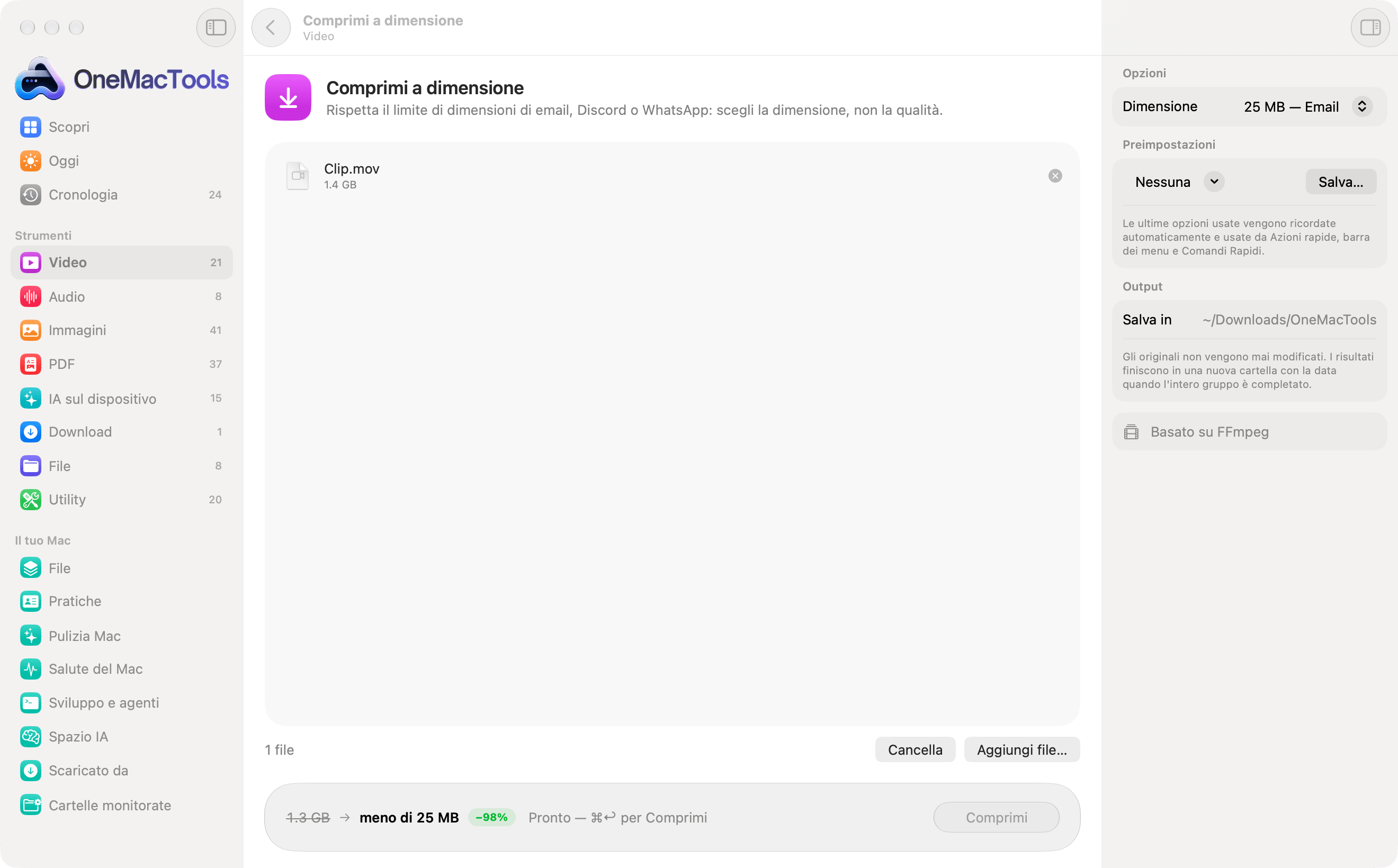
- Dimensioni obiettivo. Gli strumenti che comprimono fino a un limite, come Comprimi a dimensione, mostrano la stima in basso: la dimensione attuale barrata, una freccia, l'obiettivo (“sotto i 25 MB”) e il risparmio (“−98%”). Se tutti i file sono già sotto l'obiettivo, compare Già sotto l'obiettivo e quei file restano come sono.
- Prima e dopo dal vivo. Comprimi immagini e Comprimi PNG mostrano un ritaglio ingrandito dal centro della prima immagine, prima e dopo, con entrambe le dimensioni e la percentuale risparmiata. Il vero codificatore viene rieseguito mentre sposti il cursore della qualità, quindi gli artefatti che vedi sono quelli che otterrai.
Se uno strumento ha bisogno di un helper non installato, un banner arancione lo segnala (“Questo strumento richiede FFmpeg”) con un pulsante Installa, e il pulsante principale resta disattivato finché non è installato. Vedi FFmpeg su Mac.
Eseguire lo strumento
Quando lo strumento ha ciò che gli serve, il piè di pagina dice “Pronto — ⌘↩ per comprimere” (o unire, convertire…). Fai clic sul pulsante principale o premi ⌘↩ (⌘A capo). Gli strumenti di testo e link si avviano con il semplice A capo.
Se l'operazione richiede più di un istante, l'area di input sfuma nella schermata di elaborazione: un anello di avanzamento attorno all'icona dello strumento, cosa sta facendo, il tempo trascorso e quello rimanente, le miniature dei file e un suggerimento. In basso compaiono una barra di avanzamento, una percentuale e Annulla. Elaborazione in batch e avanzamento spiega tutto ciò che c'è in quella schermata, compreso l'annullamento e cosa succede quando qualcosa non riesce.
La maggior parte degli strumenti elabora in un unico batch tutti i file che hai aggiunto: trascina 40 foto HEIC su Converti immagini e ottieni 40 JPEG in una cartella.
Dove OneMacTools salva i risultati, e come li denomina
Ogni operazione crea una nuova cartella per i suoi risultati, quindi nulla viene mai sovrascritto:
| Regola | Cosa significa |
|---|---|
| Posizione | ~/Downloads/OneMacTools per impostazione predefinita. Cambiala in Impostazioni › Output › Salva i risultati in › Scegli…; Reimposta torna a quella predefinita. La riga Salva in del pannello Opzioni mostra la cartella attuale. |
| Nome della cartella | Il nome dello strumento e l'ora, come “Compress to Size – 2026-10-12 at 09.41.20”. Se due operazioni finiscono nello stesso secondo, la seconda cartella riceve “ 2” alla fine. |
| Tutto o niente | I risultati vengono scritti prima in una cartella temporanea e spostati al loro posto solo quando l'intero gruppo riesce. Se qualcosa non va o annulli, non appare nessuna cartella a metà. |
| Originali | Mai modificati né spostati. Gli strumenti leggono i tuoi file e ne scrivono di nuovi. Le uniche eccezioni sono le opzioni che lo dicono chiaramente, come “Riordina la cartella stessa (sposta i file)” o la ridenominazione degli originali in Rinomina intelligente. |
Alcuni strumenti non creano affatto file: Genera password, Testo dallo schermo o Pulisci testo, per esempio, mettono il risultato negli Appunti o nella finestra, e il piè di pagina dice cosa è successo invece di mostrare una cartella.
Anteprima, Mostra nel Finder, Condividi e il passo successivo
Quando un'operazione termina, il piè di pagina mostra una spunta verde, “Fatto — 4 file salvati” (o il riepilogo dello strumento, come “Fatto — 24,6 MB, sotto i 25 MB”) e la posizione della cartella. Poi:
- Anteprima apre i risultati in Visualizzazione rapida senza uscire dall'app. Usa i tasti freccia per scorrerli e Testo attivo per selezionare le parole nelle immagini.
- Mostra nel Finder apre la cartella dei risultati.
- Condividi invia i file con AirDrop, Mail, Messaggi, Note e tutto ciò che c'è nel menu Condividi del Mac. Per i risultati di testo, Condividi invia il testo stesso.
Per aprire automaticamente la cartella ogni volta, attiva Impostazioni › Output › Apri la cartella al termine di un'operazione.
Concatenare gli strumenti
Per usare un altro strumento sui risultati, per esempio convertire un video e poi comprimerlo a 25 MB, trascina i file dalla cartella dei risultati (o da Visualizzazione rapida) sull'area di rilascio dello strumento successivo. Puoi anche trascinarli sull'icona di OneMacTools nel Dock: OneMacTools mostra Apri con, “Cosa vuoi fare?”, con tutti gli strumenti che accettano quei file raggruppati per categoria. Trascinandoli sull'icona nella barra dei menu ottieni la stessa scelta come menu. Tutto ciò che hai eseguito è elencato nella Cronologia con un pulsante per riaprire ogni cartella.
Per saltare del tutto la finestra la prossima volta, esegui lo stesso strumento dal menu contestuale del Finder con le Azioni rapide, oppure automaticamente sui nuovi file con Cartelle monitorate.
Strumenti citati in questa pagina
Domande
Posso incollare file in uno strumento di OneMacTools?
Non con ⌘V. Trascina dentro i file, usa Scegli file… o Aggiungi file…, oppure rilasciali sull'icona nel Dock o nella barra dei menu. Gli strumenti per testo e link hanno invece pulsanti Incolla, e Incolla e scarica di Scarica video incolla un link copiato e avvia con un clic.
OneMacTools sovrascrive i miei file originali?
No. Ogni operazione scrive file nuovi in una nuova cartella con la data e lascia gli originali dove sono. Gli unici strumenti che modificano gli originali sono quelli con un'opzione che lo dice chiaramente, come “Riordina la cartella stessa” di Riordina cartella o l'opzione di Rinomina intelligente per rinominare gli originali.
Dove finiscono i risultati di OneMacTools?
In Download › OneMacTools, in una cartella con il nome dello strumento e l'ora, ad esempio “Merge PDFs – 2026-10-12 at 09.41.20”. Puoi scegliere un'altra cartella in Impostazioni › Output. Fai clic su Mostra nel Finder al termine di un'operazione, oppure aprila più tardi da Cronologia.
Perché un file che ho trascinato non è stato aggiunto?
Lo strumento non può lavorare con quel tipo di file, quindi è stato saltato e l'elenco ha fatto una piccola scossa. Per esempio, Converti immagini non accetta i PDF. Chiedi (⌘K) o il trascinamento del file sull'icona nel Dock mostrano quali strumenti lo accettano.
Come scansiono un documento con l'iPhone in OneMacTools?
Apri Scansiona documenti (oppure Tabelle in foglio di calcolo, o Biglietto da visita a contatto) e fai clic su Scansiona con iPhone…. Scegli Scansiona documenti sotto il tuo iPhone o iPad, acquisisci ogni pagina e tocca Salva; la scansione appare nello strumento come PDF. Entrambi i dispositivi devono avere Wi-Fi e Bluetooth attivi e lo stesso Account Apple.
Posso salvare le mie impostazioni preferite per uno strumento?
Sì. Le ultime opzioni usate vengono ricordate automaticamente, e puoi salvare preimpostazioni con nome nel pannello Opzioni con Preimpostazioni › Salva…. Anche Azioni rapide, barra dei menu e Comandi Rapidi usano le ultime opzioni usate.
Come eseguo un secondo strumento sui risultati del primo?
Trascina i file risultanti dal Finder o dalla Visualizzazione rapida sullo strumento successivo, oppure rilasciali sull'icona di OneMacTools nel Dock per vedere tutti gli strumenti che possono usarli. Ogni operazione salva comunque la propria cartella con la data, quindi conservi entrambi i passaggi.
