
Salute del Mac: scopri quale app usa CPU, memoria e batteria
Salute del Mac è l'alternativa a Monitoraggio Attività di OneMacTools. Mostra una riga per app, con ogni processo helper contato sotto l'app che l'ha avviato, e la memoria, la CPU, la GPU, il consumo, il disco e la rete che ciascuna sta usando. Una sola riga in alto indica il problema, come “Occupato: Xcode ha usato 6 core per 12 minuti”, e otto riquadri mostrano l'intero Mac a colpo d'occhio. Tutto viene letto sul tuo Mac e nulla viene inviato.
In questa pagina
- Cosa ti mostra Salute del Mac
- Cosa significa il titolo in alto?
- Gli otto riquadri: CPU, memoria, disco, rete, batteria, temperatura, GPU e tempo di attività
- Come vedere quale app usa CPU e memoria su Mac
- Come chiudere un'app da Salute del Mac
- Gli altri pannelli: Memoria, Disco, Rete, Attivo e Suono
- Con che frequenza Salute del Mac legge il tuo Mac, e quanto costa
- Strumenti citati in questa pagina
- Domande
Cosa ti mostra Salute del Mac
Apri OneMacTools e scegli Salute del Mac nella parte Il tuo Mac della barra laterale. Il sottotitolo della finestra dice “Letto su questo Mac · nulla viene inviato altrove”: ogni valore viene da macOS sul tuo Mac, senza account e senza upload. Mentre viene presa la prima lettura vedrai per un attimo Lettura del Mac….
La schermata ha tre livelli, dalla risposta rapida fino al dettaglio:
- Il verdetto in alto: una riga che dice cosa non va, se c'è qualcosa, con un pallino colorato (verde, arancione o rosso) e una fila di controlli sotto.
- Otto riquadri: CPU, Memoria, Disco, Rete, Batteria, Temperatura, GPU e Acceso da, ciascuno con il valore attuale e un piccolo grafico delle letture recenti.
- Nove schede: App, Cronologia, Memoria, Disco, Rete, Batteria, Temperatura, Attivo e Suono.
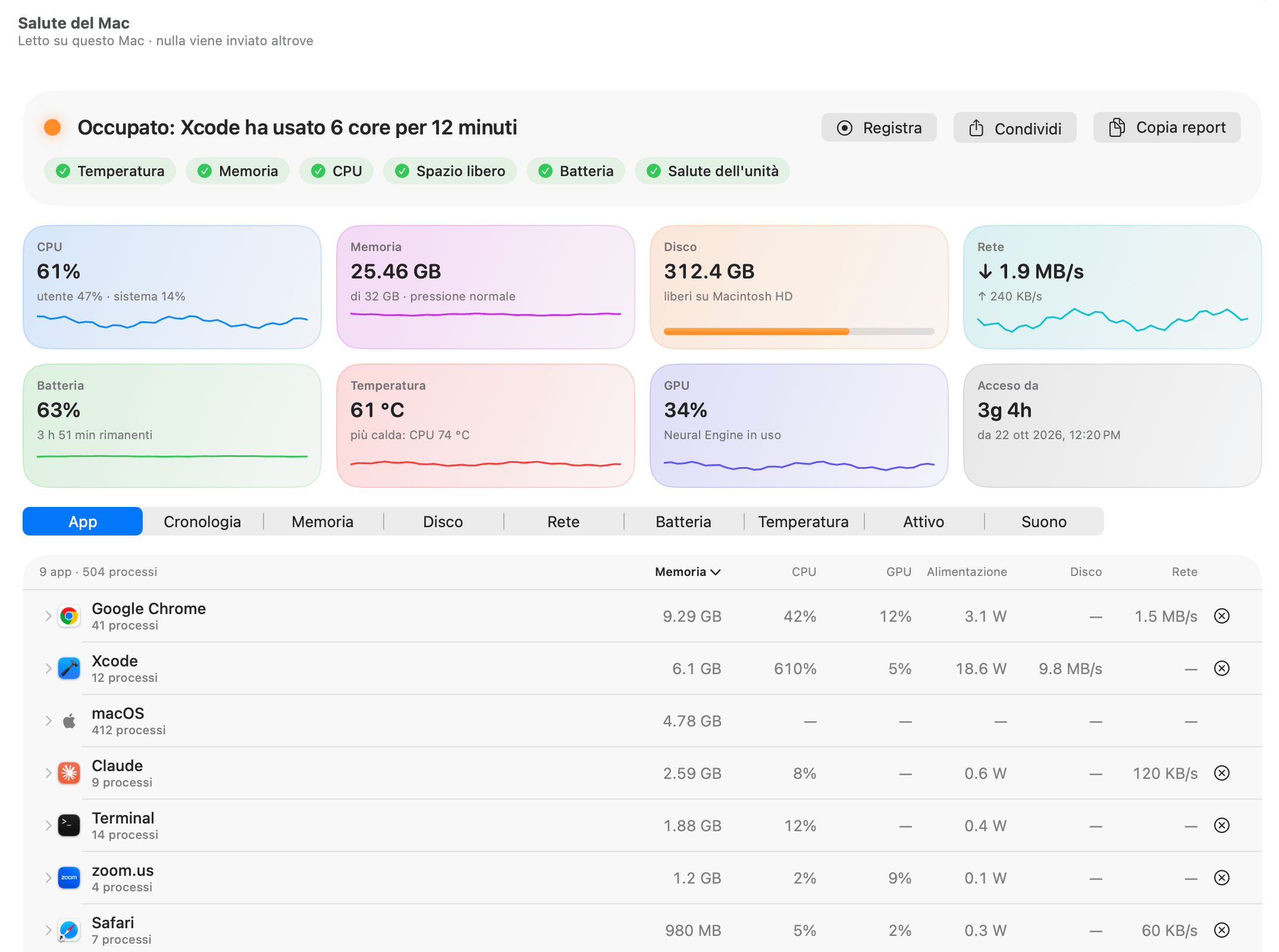
Se ti serve solo la lista di controllo generale “perché il mio Mac è lento?”, leggi Perché il mio Mac è lento?. Questa pagina è il manuale della schermata stessa: ogni etichetta, colonna e pulsante, e cosa significa ciascuno.
Cosa significa il titolo in alto?
Salute del Mac controlla il Mac a ogni lettura e riassume in una riga il problema più serio. Quando nulla richiede la tua attenzione, dice Tutto tranquillo con un pallino verde. Altrimenti vedrai uno di questi:
| Titolo | Quando appare |
|---|---|
| Occupato: Xcode ha usato 6 core per 12 minuti | Un'app ha tenuto occupato almeno un core intero della CPU per due minuti o più. |
| Occupato: Chrome sta usando 3 core | L'intera CPU è al 90% o oltre. |
| Temperatura alta: CPU 96 °C, … | macOS dice che il Mac è così caldo da rallentare. Indica la parte più calda e l'app che lavora di più. |
| Memoria sotto pressione: Chrome sta usando 9 GB | La pressione della memoria è alta o critica. Indica l'app che usa più memoria. |
| Disco quasi pieno: restano 18 GB | Meno di 25 GB o del 10% liberi (arancione); meno di 10 GB o del 5% liberi (rosso). |
| Disco pieno tra circa 9 giorni a questo ritmo | La cronologia mostra il disco di avvio che si riempie abbastanza in fretta da esaurirsi entro due settimane. |
| Batteria al 15%: collega presto l'alimentatore | A batteria al 20% o meno (arancione), al 10% o meno (rosso). |
| La batteria conserva il 78% della carica originale | La salute della batteria è scesa sotto l'80%. |
| … segnala problemi: fai presto un backup del Mac | Il rapporto sullo stato dell'SSD di avvio dice che qualcosa non va. |
Quando ci sono più problemi insieme, vince il più grave, quindi un problema rosso ha sempre la precedenza su un avviso arancione.
Sotto il titolo, i controlli (Temperatura, Memoria, CPU, Spazio libero, Batteria e Salute dell'unità) hanno ciascuno un segno di spunta o un triangolo di avviso. Tieni il puntatore su uno per vederne il valore, ad esempio “25,46 GB di 32 GB · pressione normale”. Sui Mac senza batteria il controllo Batteria semplicemente non c'è.
I pulsanti accanto al titolo
- Mostra nella barra dei menu compare solo quando non hai indicatori nella barra dei menu. Aggiunge CPU e memoria accanto all'icona nella barra dei menu; per il resto vedi il monitor di sistema nella barra dei menu.
- Registra legge il Mac ogni secondo finché non lo interrompi, poi mostra cosa ha raggiunto il picco e quale app ne era responsabile. È spiegato in cronologia e avvisi.
- Condividi crea un'immagine della lettura attuale da pubblicare o inviare.
- Copia report mette negli appunti un riepilogo in testo semplice: il titolo, ogni controllo, il tempo di attività, le temperature, le ventole, la GPU, il Neural Engine, la salute dell'unità, le dieci app più attive e tutto ciò che tiene attivo il Mac. È perfetto per una richiesta di assistenza o da incollare in un assistente IA.
Gli otto riquadri: CPU, memoria, disco, rete, batteria, temperatura, GPU e tempo di attività
Ogni riquadro mostra un valore, una riga di dettaglio e un piccolo grafico delle ultime 40 letture oppure una barra.
| Riquadro | Valore principale | Riga di dettaglio |
|---|---|---|
| CPU | Quanto è occupato il processore nel complesso | Diviso tra utente (app) e sistema (macOS) |
| Memoria | Memoria in uso | Memoria totale e pressione: “pressione normale”, “sotto pressione” o “molto al limite” |
| Disco | Spazio libero sul disco di avvio | Il suo nome, con una barra che mostra quanto è pieno |
| Rete | Velocità di download | Velocità di upload |
| Batteria | Livello di carica | Tempo rimanente, “in carica · completa tra …” o “collegato all'alimentazione” |
| Temperatura | Temperatura media della CPU | La parte più calda, es. “più calda: CPU 74 °C” |
| GPU | Quanto è occupato il chip grafico | “Neural Engine in uso” quando l'IA sul dispositivo è in esecuzione |
| Acceso da | Tempo trascorso dall'ultimo avvio del Mac | La data e l'ora esatte di inizio |
I riquadri appaiono solo quando il Mac può fornire il valore: un Mac mini non ha il riquadro Batteria, e il riquadro Temperatura richiede sensori leggibili. Le unità seguono Impostazioni › Aspetto: Velocità di rete in byte (MB/s) o bit (Mbps), e Temperature in l'unità della tua zona, Celsius o Fahrenheit. Il menu Colori dei grafici lì offre anche una serie sicura per i daltonici.
Come vedere quale app usa CPU e memoria su Mac
Il pannello App è il cuore di Salute del Mac. Sopra l'elenco vedrai un conteggio come “9 app · 504 processi”, che mostra quanto raggruppamento è stato fatto per te.
- Apri Salute del Mac e scegli il pannello App (si apre lì per impostazione predefinita).
- Fai clic sull'intestazione di una colonna (Memoria, CPU, GPU, Alimentazione, Disco o Rete) per ordinare in base a essa. La colonna ordinata è in grassetto con una piccola freccia. Memoria è quella predefinita.
- Fai clic su una riga per espanderla e vedere i processi dietro quell'app.
- Usa il pulsante ⊗ alla fine della riga per uscire dall'app, oppure fai clic destro sulla riga per Mostra cronologia… ed Esci….
Ogni colonna spiegata
| Colonna | Cosa misura |
|---|---|
| Memoria | Memoria usata da tutti i processi dell'app insieme. |
| CPU | Uso della CPU sommato su tutti i suoi processi. Per impostazione predefinita 100% è un core intero, quindi 610% significa circa sei core. Puoi cambiarlo in Impostazioni › Aspetto › Mostra la CPU di un'app come scegliendo “% dell'intero Mac (fino al 100%)”. |
| GPU | La quota di tempo del chip grafico usata dall'app. Un trattino significa meno dell'1%. |
| Alimentazione | I watt che l'app sta assorbendo adesso, dal conteggio energetico di macOS per ogni processo. |
| Disco | Byte al secondo letti e scritti insieme. Un trattino significa nessuno. |
| Rete | Byte al secondo scaricati e caricati insieme. Un trattino significa nessuno. |
L'elenco mostra fino a 80 app, che in pratica sono tutte quelle che stanno facendo qualcosa.
I processi helper sono raggruppati sotto la loro app
Monitoraggio Attività elenca ogni processo separatamente, quindi Chrome può occupare quaranta righe. Salute del Mac usa il registro di macOS che indica quale app è responsabile di ogni processo e lo conta lì: gli helper di Chrome sotto Google Chrome, un server di sviluppo sotto il terminale che l'ha avviato. I programmi da riga di comando che macOS ha avviato per te (un servizio Homebrew, un agente in background) sono raggruppati per nome. Per un confronto diretto, vedi Salute del Mac e Monitoraggio Attività a confronto.
Espandi una riga e vedrai ogni processo con nome, ID di processo, memoria e CPU, fino a 25, poi “e altri N”. Per i browser, la riga espansa divide prima il totale in Tab, Estensioni, Grafica, Rete e servizi, Browser e Altro, così puoi distinguere una tab pesante da un'estensione pesante.
La riga macOS
I processi di macOS stesso sono raccolti in un'unica riga macOS. macOS non permette alle app di leggere i propri processi in background senza diritti di amministratore, quindi per impostazione predefinita questa riga mostra solo la memoria (ciò che resta dopo le app) e trattini altrove. L'helper amministratore facoltativo, installato da Impostazioni › Helper amministratore, aggiunge CPU, consumo e uso del disco. Può fare solo questo, risponde solo a OneMacTools e si chiude quando è inattivo; Rimuovi helper lo toglie di nuovo.
Come chiudere un'app da Salute del Mac
Fai clic sul pulsante ⊗ alla fine di una riga e scegli Esci da [app]… o Uscita forzata…. Salute del Mac chiede sempre prima:
- Esci chiede all'app di chiudersi nel modo normale. La conferma dice “[app] chiederà di salvare ciò che non è salvato”, e l'app ha la possibilità di farlo.
- Uscita forzata la chiude subito. La conferma avvisa “Il lavoro non salvato in [app] andrà perso.”
- Per un programma da riga di comando, che non ha una finestra da cui salvare, la conferma indica quanti processi verranno interrotti.
La riga macOS e OneMacTools stesso non hanno mai un pulsante per uscire. Dopo un'uscita, Salute del Mac prende una nuova lettura un secondo e mezzo dopo, così la riga sparisce e i valori si aggiornano.
Gli altri pannelli: Memoria, Disco, Rete, Attivo e Suono
Cronologia, Batteria e Temperatura hanno pagine dedicate: cronologia e avvisi, salute della batteria e temperatura della CPU e ventole. Il resto è qui.
Memoria
Una barra divide la memoria in App, Wired, Compresso, File nella cache e Libero, con la quantità per ciascuna voce. Sotto, Salute del Mac indica la pressione della memoria (normale, alta o critica) e quanto swap è in uso. I file nella cache vengono restituiti appena un'app ha bisogno di spazio, quindi una barra quasi piena con pressione normale va benissimo.
La scheda Libera memoria elenca le app rimaste in background per almeno mezz'ora, che usano 100 MB o più e non stanno facendo quasi nulla, dalla più grande, con quanto libererebbe ciascuna e un pulsante Esci…. Se OneMacTools è stato aperto dopo l'ultima volta che hai usato un'app, dice “Non usata da quando è stato aperto OneMacTools”. Sotto, Usano più memoria elenca le prime otto app.
Disco
Attività mostra Lettura, Scrittura e Scritti dall'avvio. Unità elenca ogni volume montato con lo spazio libero e una barra che diventa rossa oltre il 90% di riempimento. Per ogni SSD che comunica il proprio stato c'è una scheda Salute dell'unità: Vita nominale utilizzata, Scritti, Capacità di riserva e Acceso, con una valutazione Buono, Usurato o Richiede attenzione e una nota chiara su cosa fare. La salute dell'unità viene letta al massimo una volta all'ora. Leggono e scrivono di più elenca le app più attive. Per liberare spazio, usa Pulizia Mac.
Rete
Attività mostra Download in corso, Invio e il totale Dall'avvio. Wi-Fi e connessione indica il nome della rete, la qualità del segnale, segnale e rumore in dBm, banda, canale e larghezza; macOS condivide il nome della rete solo con le app autorizzate in Servizi di localizzazione. Indirizzo pubblico ha un pulsante Mostra che lo recupera solo quando fai clic. Velocità di internet esegue un test con Misura velocità e conserva i risultati per ogni rete, così puoi capire se è lento il Wi-Fi o un sito web; la pagina Test velocità Internet descrive il test in dettaglio. Usano la rete elenca le app che stanno inviando e ricevendo dati in questo momento.
Attivo
Mac mantenuto attivo elenca ogni processo che impedisce lo stop, indicando se “mantiene attivo il Mac” o solo “mantiene acceso lo schermo”, da quanto tempo e il motivo dichiarato (una chiamata, un download, un video in riproduzione). Quando non c'è nessuno, dice “Nulla impedisce al Mac di andare in stop.” Per tenere attivo il Mac di proposito, usa Mantieni attivo.
Suono
Volume per app (Beta) dà a ogni app che riproduce audio il proprio cursore e pulsante per silenziarla, con Reimposta tutto. La scheda Microfono indica le app che registrano da un microfono; mostra quali app stanno registrando, mai cosa sentono. Entrambi sono anche nel menu a comparsa della barra dei menu.
Con che frequenza Salute del Mac legge il tuo Mac, e quanto costa
Salute del Mac legge il Mac solo mentre c'è qualcosa che lo mostra, e si ferma completamente quando non c'è nulla. La frequenza dipende da cosa è aperto; quando sono aperte più cose, vince la frequenza più alta:
| Chi sta leggendo | Frequenza |
|---|---|
| Finestra di Salute del Mac | Ogni 2 secondi |
| Menu a comparsa della barra dei menu | Ogni 2 secondi mentre è aperto |
| Letture nella barra dei menu | Ogni 5 secondi |
| Cronologia e avvisi | Ogni 30 secondi |
| Una registrazione (Registra) | Ogni secondo, finché non la interrompi o raggiunge il limite di tempo |
| ⌃⌥⌘H Esci dall'app più pesante | Ogni secondo mentre il suo pannello è aperto |
Alcune letture vengono prese solo mentre la finestra di Salute del Mac è aperta, perché nient'altro le mostra: la quota di GPU di ogni app, la suddivisione del browser e il microfono (a meno che la lettura del microfono non sia nella barra dei menu). Temperature, totale della GPU e salute dell'unità vengono letti insieme a tutto il resto, la salute dell'unità al massimo una volta all'ora. I dati di rete per app vengono da nettop di macOS, che viene eseguito solo mentre le letture sono attive.
Per vedere quanto costa, apri Impostazioni › Attività in background. OneMacTools in questo momento misura l'uso di CPU e memoria dell'app stessa ogni due secondi, e Letture di Salute del Mac elenca chi sta leggendo e con che frequenza, per esempio “barra dei menu: ogni 5 s”. Da lì puoi disattivare la cronologia o le letture; con entrambe disattivate, OneMacTools resta inattivo in background.
Strumenti citati in questa pagina
Domande
Salute del Mac sostituisce Monitoraggio Attività?
Per capire cosa rallenta il tuo Mac, sì: raggruppa i processi helper sotto la loro app, ordina per memoria, CPU, GPU, consumo, disco o rete, e descrive il problema in una riga. Monitoraggio Attività resta utile per i dettagli grezzi per processo, come thread e file aperti, che Salute del Mac non mostra.
Perché un'app mostra più del 100% di CPU?
Per impostazione predefinita la CPU di un'app è mostrata come percentuale di un core, quindi un'app che tiene occupati sei core mostra circa il 600%. Se preferisci un valore su 100% per l'intero Mac, cambia Impostazioni › Aspetto › Mostra la CPU di un'app come.
Perché la riga macOS mostra solo la memoria?
macOS non permette alle app normali di leggere i propri processi in background. Senza diritti di amministratore, Salute del Mac può solo ricavarne la memoria come ciò che resta dopo le app. Installando l'helper amministratore facoltativo in Impostazioni › Helper amministratore si aggiungono CPU, consumo e uso del disco.
Salute del Mac rallenta il mio Mac?
Legge il Mac solo mentre c'è qualcosa che lo mostra, e altrimenti si ferma del tutto. Impostazioni › Attività in background mostra in tempo reale l'uso di CPU e memoria di OneMacTools stesso, così puoi verificarlo di persona sul tuo Mac.
Salute del Mac può chiudere un'app senza farmi perdere il lavoro?
Esci chiede all'app di chiudersi normalmente, così può chiederti prima di salvare. Solo Uscita forzata la ferma subito, e la conferma avvisa che il lavoro non salvato andrà perso.
Salute del Mac invia dati fuori dal mio Mac?
No. Ogni lettura viene fatta e conservata sul tuo Mac. Le uniche richieste di rete sono quelle che avvii tu, come un test della velocità di internet o la ricerca del tuo indirizzo pubblico, più gli avvisi sul telefono se li hai configurati.
