
File: cerca in iCloud, Google Drive, OneDrive e Dropbox contemporaneamente sul tuo Mac
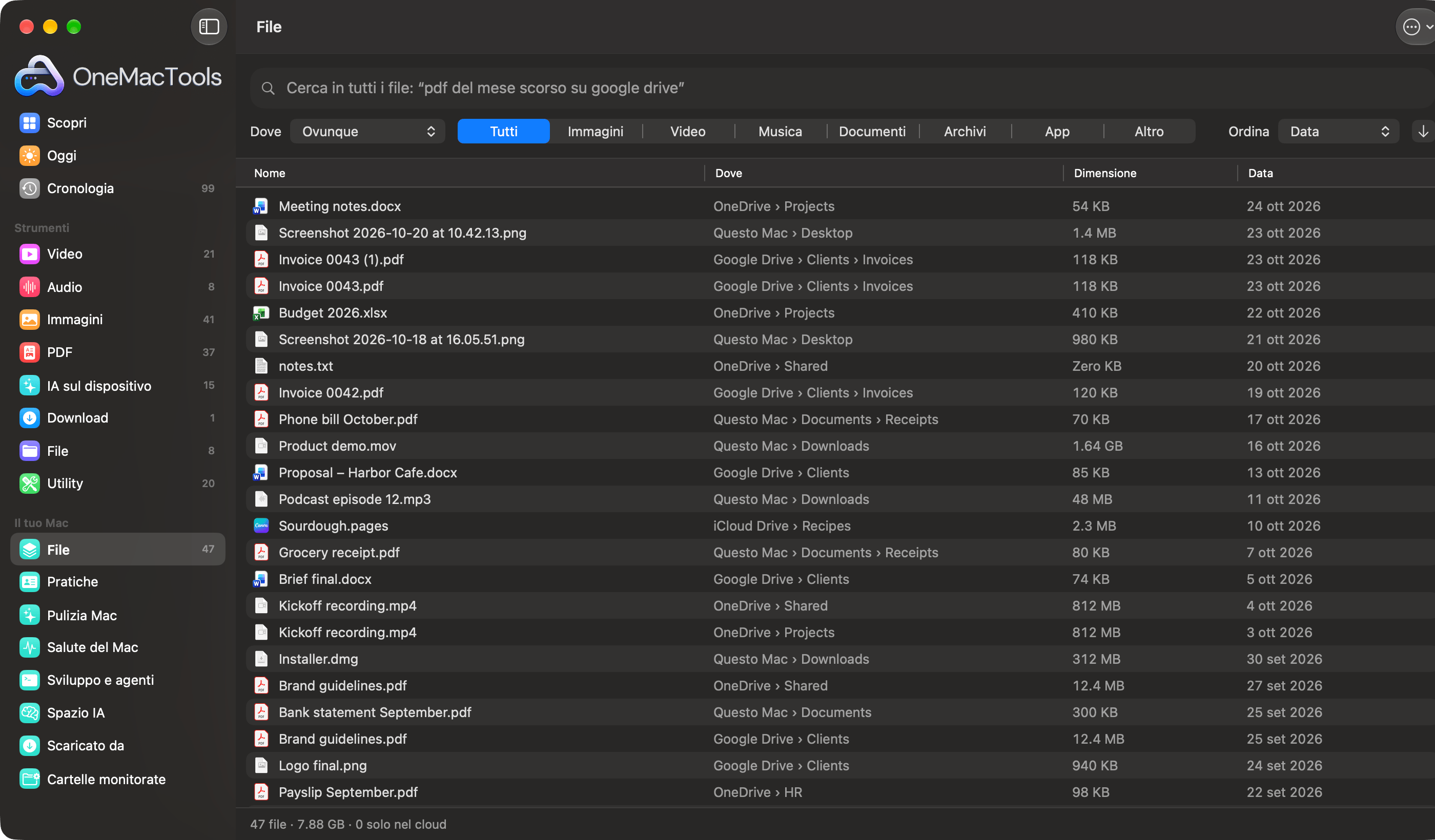
File è la schermata di OneMacTools che elenca in un'unica tabella ogni file in iCloud Drive, Google Drive, OneDrive, Dropbox, Box e nelle cartelle del tuo Mac, e ti permette di cercare in tutti contemporaneamente con parole semplici, come “pdf del mese scorso su google drive”. I file presenti solo nel cloud vengono elencati in base a nome, dimensione e data senza essere scaricati, e l'indice resta privato sul tuo Mac.
In questa pagina
Come attivare File
File resta disattivato finché non lo attivi. Mentre è disattivato, nulla viene aperto, esaminato o monitorato.
- Fai clic su File nella barra laterale, sotto Il tuo Mac.
- Sotto Trovato su questo Mac, seleziona i posti che vuoi includere. Ogni cloud mostra il suo account (per esempio il tuo indirizzo Google), così puoi distinguere due account.
- Fai clic su Indicizza i miei file. “Il primo esame richiede un minuto o due.”
- Se macOS chiede se OneMacTools può vedere Scrivania, Documenti e Download, consentilo, altrimenti quelle cartelle non possono essere elencate.
Mentre è in corso la prima analisi, la barra in basso mostra a che punto è (“Analisi di Google Drive… 12.480 file”). Dopo, l'elenco viene tenuto aggiornato: OneMacTools monitora le cartelle per individuare le modifiche, e recupera tutto ciò che è cambiato mentre era chiuso.
Quali cloud e cartelle sono inclusi
File trova i posti in cui si trovano i tuoi file esaminando alcune cartelle note. Nulla viene esaminato finché non fai clic su Indicizza i miei file.
| Fonte | Cosa è incluso | Attivo per impostazione predefinita? |
|---|---|---|
| iCloud Drive | La tua cartella iCloud Drive. | Sì |
| Google Drive, OneDrive, Dropbox, Box | La cartella di ogni account creata dall'app per Mac del servizio (le cartelle che macOS tiene in CloudStorage). Gli account OneDrive personali e di lavoro sono elencati separatamente. | Sì |
| Cartella cloud | Qualsiasi altro servizio che si sincronizza tramite le cartelle cloud di macOS. | Sì |
| Questo Mac | Scrivania, Documenti, Download, Filmati, Musica e Immagini, più Applicazioni. | Sì |
| Telegram | La cartella dei download di Telegram Desktop, se ne hai una. | Sì |
| I media di WhatsApp per Mac. Leggere i dati di un'altra app richiede un permesso, quindi vanno inclusi esplicitamente. | No | |
| Unità esterne e condivisioni di rete | Ogni unità o NAS, per nome. I backup possono essere enormi, quindi vanno inclusi esplicitamente. | No |
| Copie avanzate | Una cartella “iCloud Drive (Archivio)” o una vecchia cartella cloud che non si sincronizza più, contrassegnata come avanzo. | Sì |
Per cambiare le fonti in seguito, apri il menu File (il pulsante ⋯ nella barra degli strumenti) e selezionale o deselezionale sotto Fonti. File ricontrolla con il nuovo insieme.
Come File elenca i file nel cloud senza scaricarli
Le app cloud tengono i file che non hai aperto di recente come segnaposto: nome, dimensione e data sono sul tuo Mac, ma il contenuto resta nel cloud. File legge solo quei dettagli, quindi un Google Drive da 40 GB pieno di segnaposto viene elencato per intero senza occupare altro spazio sul disco, e non viene scaricato nulla.
- Un'icona a forma di nuvola accanto al nome indica un file presente solo nel cloud. Passandoci sopra compare “Solo nel cloud: aprirlo lo scarica”.
- La barra in basso li conta: “47 file · 7,88 GB · 3 solo nel cloud”.
- Le icone vengono scelte in base al tipo di file, mai leggendo il file, quindi anche mostrare un'icona non avvia un download.
- Tutto ciò che deve leggere un file (aprirlo, Visualizzazione rapida, Rinomina intelligente) lo scarica prima, come quando lo apri nel Finder.
Come cercare in tutti i cloud contemporaneamente con parole semplici
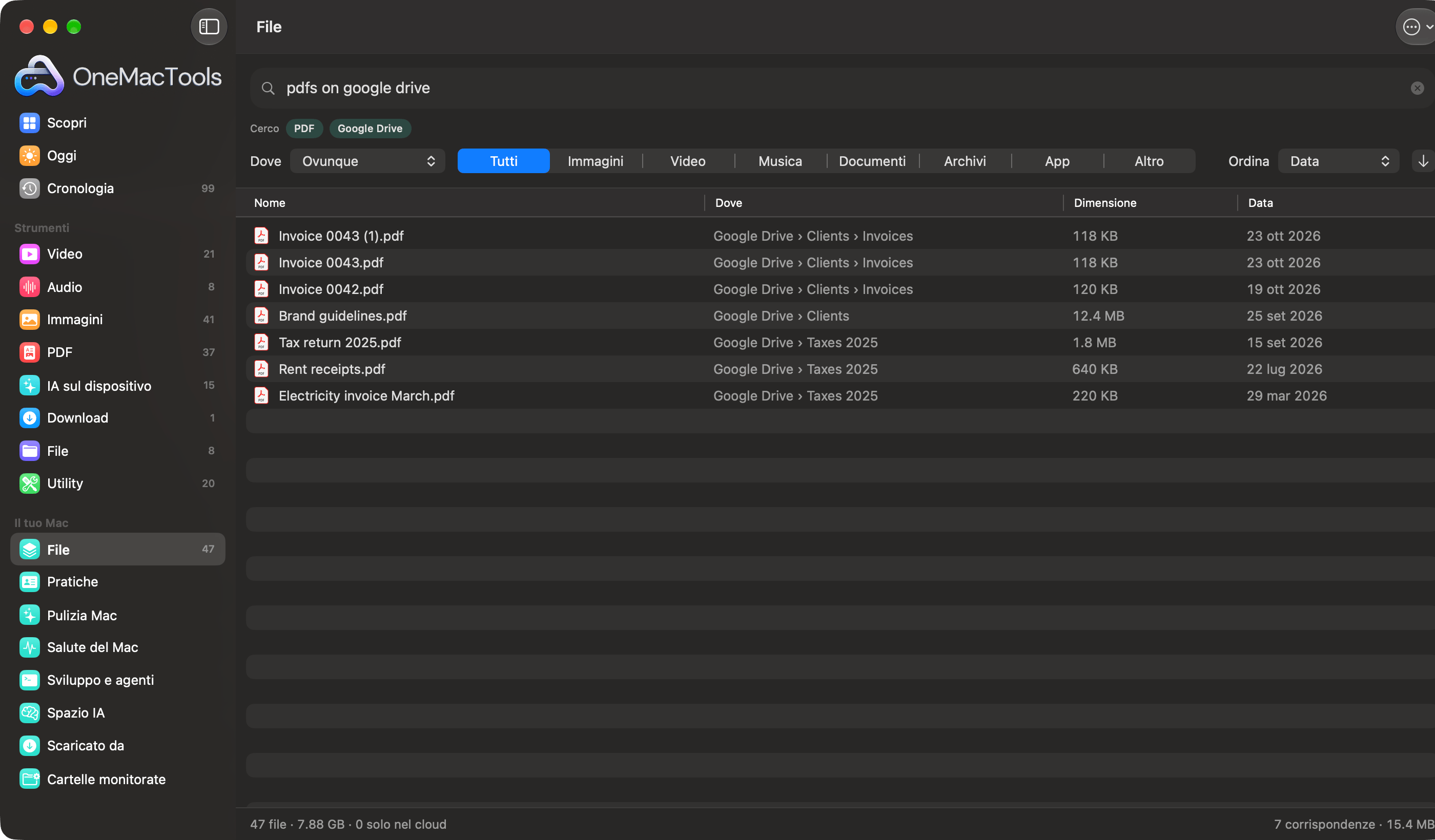
Scrivi nel campo di ricerca in alto. File interpreta ciò che hai scritto come filtri, mostra come ti ha capito con dei chip sotto Cerco e aggiorna l'elenco mentre scrivi.
| Scrivi | Cosa capisce File |
|---|---|
| pdfs, images, photos, videos, music, audio, documents, zips, apps | Quel tipo di file |
| word, spreadsheets, excel, presentations, slides, installers, dmg | Quei tipi di file (Word include Pages; i fogli di calcolo includono Numbers e CSV) |
| heic, jpg, png, mov, mp4, mp3, docx, xlsx, key, psd, svg, epub… | Esattamente quell'estensione |
| screenshot | Solo screenshot |
| on google drive, icloud, onedrive, dropbox, box, this mac | Solo quella fonte |
| today, yesterday, this week, last month, last year, march, 2025 | File con quella data |
| last 3 days, past 2 weeks, older than 6 months, newer than 1 year | Un intervallo di date a partire da oggi |
| over 5 mb, under 500 kb, bigger than 1 gb, big, huge | Un limite di dimensione (grande oltre i 100 MB, enorme oltre 1 GB) |
| from gmail, whatsapp, slack, chatgpt, github, canva, telegram | Download provenienti da lì |
| invoice, receipt, payslip, tax, passport, contract, insurance… | Documenti di quel tipo |
| qualsiasi altra parola | Nomi e cartelle che contengono una parola che inizia così, e il testo all'interno dei documenti già letti |
Così “video oltre 1 gb su onedrive” mostra solo i video grandi in OneDrive, e “fattura 2025” trova le fatture datate 2025, compresa una chiamata scan_0032.pdf una volta che quel documento è stato letto e riconosciuto come fattura. Cancella la ricerca con la ✕ nel campo.
Filtri, colonne e ordinamento
Sotto il campo di ricerca ci sono tre controlli che si combinano con ciò che hai scritto:
- Dove: Ovunque, oppure una sola fonte, ciascuna con il numero di file (“Google Drive (2.140)”).
- La riga dei tipi: Tutti, Immagini, Video, Musica, Documenti, Archivi, App o Altro.
- Ordina: Data, Nome o Dimensioni, con il pulsante freccia per passare da più recenti, più grandi o Z per primi a meno recenti, più piccoli o A per primi.
La tabella ha quattro colonne: Nome, Dove (la fonte e la cartella, come le diresti a voce: “Google Drive › Clienti › Fatture”), Dimensioni e Data. Trascina il bordo di una colonna per ridimensionarla. I risultati vengono caricati 200 alla volta mentre scorri, così anche una libreria di centinaia di migliaia di file si apre all'istante.
Quando è attiva una ricerca o un filtro, la destra della barra in basso mostra quanti file corrispondono e le loro dimensioni totali (“7 corrispondenze · 15,4 MB”), un modo veloce per rispondere a “quanto spazio occupano i miei video su Dropbox?”.
Cosa puoi fare con un file
Fai doppio clic su una riga per aprire il file. Premi Spazio per la Visualizzazione rapida. Seleziona più righe con ⌘-clic o ⇧-clic, poi fai clic destro:
| Comando | Cosa fa |
|---|---|
| Apri in uno strumento… | Mostra ogni strumento di OneMacTools che accetta questi file. |
| Apri | Li apre nelle loro app abituali. |
| Mostra nel Finder | Li mostra nella loro cartella cloud. |
| Visualizzazione rapida | Ne mostra l'anteprima. |
| Rinomina intelligente… | Un file: suggerisce un nome chiaro in base al contenuto, che puoi modificare prima di fare clic su Rinomina. Viene rinominato dove si trova, e Cronologia può ripristinare il vecchio nome. Vedi Rinomina intelligente. |
| Aggiungi tag… | Aggiunge un tag del Finder, come “Tasse 2025”, ai file selezionati. |
| Comprimi in ZIP…, Cripta…, Checksum | Apri Crea ZIP, Cripta file o Checksum file con i file caricati. |
| Copia percorso | Copia il percorso completo di ogni file, uno per riga. |
File è anche il punto da cui Pulizia Mac ottiene la sua visione di ogni cloud. Con File attivo, Pulizia Mac aggiunge Copie nei tuoi cloud, Versioni precedenti, Copie numerate e conflitti di sincronizzazione, File molto grandi e altro, ed Esplora disco può mappare ogni cloud per dimensione. I tuoi documenti, come documenti d'identità, buste paga e garanzie, vengono individuati in Pratiche.
Privacy e attività in background
L'elenco dei tuoi file è conservato in un indice privato sul Mac. Non viene caricato, sincronizzato né condiviso. Gli assistenti IA che colleghi tramite il server MCP possono cercarvi, in sola lettura, dal tuo Mac. Vedi Privacy.
Due operazioni vengono eseguite in background, e solo nei momenti tranquilli: quando il Mac è collegato alla corrente, nessuno lo usa da un minuto, non è caldo e la modalità Risparmio energetico è disattivata. Altrimenti aspettano.
- Calcolo dell'impronta dei possibili duplicati, per trovare le copie identiche nei vari cloud. I file già letti non vengono riletti finché non cambiano.
- Lettura dei documenti sul tuo Mac, dal più recente, così la ricerca può trovare le parole al loro interno e Pratiche può trovare le date di scadenza. I file presenti solo nel cloud vengono saltati.
Nel menu File, Controlla di nuovo ora esegue un esame completo per recuperare tutto ciò che il monitoraggio ha perso, ad esempio un'unità che era scollegata. Disattiva File… interrompe tutto e, dopo che confermi Disattiva ed elimina l'indice, elimina l'elenco dei tuoi file creato da OneMacTools. I file veri e propri non vengono toccati.
Strumenti citati in questa pagina
Domande
Posso cercare in Google Drive, OneDrive, Dropbox e iCloud contemporaneamente su un Mac?
Sì. Con l'app per Mac di ogni servizio installata e con l'accesso effettuato, attiva File in OneMacTools e fai clic su Indicizza i miei file. Un unico campo di ricerca copre allora ogni cloud e le cartelle del tuo Mac, e il menu Dove restringe a una sola fonte quando vuoi.
Cercare i file nel cloud li scarica?
No. File legge solo nome, dimensione e data dei file presenti solo nel cloud, che sono già sul tuo Mac come segnaposto. Un file viene scaricato solo quando lo apri, ne vedi l'anteprima o lo rinomini con Rinomina intelligente.
Devo avere installata l'app Google Drive o OneDrive?
Sì. File legge le cartelle che quelle app tengono sul Mac. Non accede ai tuoi account cloud, quindi un cloud che usi solo nel browser non è incluso.
File può cercare all'interno dei documenti?
Sì, per i documenti sul Mac che sono stati letti. OneMacTools li legge in background quando il Mac è collegato alla corrente e inattivo, e poi le parole al loro interno corrispondono alle tue ricerche. I file presenti solo nel cloud vengono trovati per nome e cartella.
Perché un file che ho appena aggiunto non compare?
File monitora le tue cartelle e di solito rileva le modifiche in pochi istanti. Se un'app cloud stava sincronizzando molto in una volta, o un'unità è stata scollegata, scegli Controlla di nuovo ora dal menu File nella barra degli strumenti.
Come rimuovo l'indice creato da File?
Apri il menu File nella barra degli strumenti e scegli Disattiva File…, poi Disattiva ed elimina l'indice. OneMacTools smette di monitorare le tue cartelle ed elimina l'elenco dei tuoi file; i file non vengono toccati.
File può includere un'unità esterna o un NAS?
Sì. Le unità collegate e le condivisioni di rete appaiono per nome sotto Trovato su questo Mac (o sotto Fonti nel menu File), disattivate perché i backup possono essere enormi. Selezionane una per includerla; File la analizza e la mantiene nella stessa ricerca.
