
Usare OneMacTools come server MCP per Claude, Claude Code, Cursor e Codex
OneMacTools è un server MCP per il tuo Mac. Attivalo in Impostazioni › Assistenti IA e aggiungilo a Claude Desktop, Claude Code, Cursor o Codex con un clic, oppure incolla uno snippet in qualsiasi altro assistente MCP. L'assistente può quindi leggere Salute del Mac, server di sviluppo, sessioni degli agenti, Docker, spazio e i tuoi file, e chiedere di eseguire qualsiasi strumento di OneMacTools. Ogni azione aspetta che tu faccia clic su Consenti, e nulla lascia il tuo Mac.
In questa pagina
- Cosa fa il server MCP di OneMacTools
- Quali assistenti IA può configurare OneMacTools
- Come collegare Claude, Cursor o Codex al tuo Mac
- Configurazione MCP manuale per altri assistenti
- Cosa può leggere un assistente senza chiedere
- Cosa deve chiederti un assistente
- Esempi di richieste da provare
- Come disattivare il server MCP
- Domande
Cosa fa il server MCP di OneMacTools
Il Model Context Protocol (MCP) è il modo standard con cui gli assistenti IA usano app e strumenti. OneMacTools include un server MCP, così un assistente che già usi può rispondere a domande come “cosa c'è sulla porta 3000?”, “cosa occupa spazio nella mia cartella Inizio?” o “quando scade il mio passaporto?” in base a ciò che OneMacTools sa del tuo Mac, e può chiedere a OneMacTools di eseguire strumenti come Comprimi PDF o Trascrivi sui tuoi file.
Il server è l'app OneMacTools stessa, avviata dall'assistente con l'argomento --mcp. Comunica con l'assistente tramite input e output standard, quindi non viene aperta alcuna porta di rete e non viene caricato nulla. Non mostra una finestra propria; quando un assistente chiede un'azione, l'app OneMacTools principale apre una finestra di approvazione (aprendosi in background se non era in esecuzione).
È disattivato finché non lo attivi, e richiede una licenza attivata. Se manca una delle due cose, l'assistente riceve un messaggio chiaro che lo dice, invece di qualsiasi dato.
Quali assistenti IA può configurare OneMacTools
Impostazioni › Assistenti IA ha una riga per ogni assistente che OneMacTools può configurare per te, e uno snippet per tutto il resto:
| Assistente | File di impostazioni modificato da OneMacTools | Dopo l'aggiunta |
|---|---|---|
| Claude Desktop | ~/Library/Application Support/Claude/claude_desktop_config.json | Esci e riapri Claude per caricarlo |
| Claude Code | ~/.claude.json | Avvia una nuova sessione di Claude Code |
| Cursor | ~/.cursor/mcp.json | Cursor lo carica subito (Impostazioni › MCP lo mostra) |
| Codex | ~/.codex/config.toml | Avvia una nuova sessione di Codex |
| Altri assistenti | Le impostazioni MCP dell'assistente, a mano | Usa Copia snippet di configurazione |
Il pulsante Aggiungi a … di una riga è in grigio quando quell'assistente non sembra installato (OneMacTools cerca la sua app o la sua cartella delle impostazioni). Passa il puntatore sul pulsante per vedere quale file modificherà.
Come collegare Claude, Cursor o Codex al tuo Mac
- Apri OneMacTools e scegli OneMacTools › Impostazioni (⌘,).
- Scorri fino a Assistenti IA e attiva Consenti agli assistenti IA di usare OneMacTools.
- Fai clic su Aggiungi a Claude Desktop… (o Claude Code, Cursor o Codex).
- Leggi la conferma: “OneMacTools aggiunge una voce chiamata “onemactools” a … dopo aver fatto il backup del file. Nient'altro cambia.” Fai clic su Aggiungi.
- La riga ora mostra Aggiunto con una spunta verde, e una riga sotto la sezione ti dice cosa fare dopo, per esempio “Esci e riapri Claude per caricarlo.” Indica anche il file di backup, se ce n'era già uno.
- Riavvia o ricarica l'assistente come descritto, poi chiedigli qualcosa come “Usa OneMacTools per dirmi come sta il mio Mac.”
Aggiungere OneMacTools a un assistente attiva anche Consenti agli assistenti IA di usare OneMacTools, se era disattivato. Se sposti OneMacTools in un'altra cartella, fai clic su Aggiorna accanto all'assistente, così la voce punta alla nuova posizione dell'app.
Configurazione MCP manuale per altri assistenti
Per qualsiasi altro assistente che supporti MCP tramite stdio, fai clic su Copia snippet di configurazione accanto ad Altri assistenti e incollalo nelle impostazioni MCP di quell'assistente. Lo snippet è la stessa voce che OneMacTools scrive per Claude e Cursor:
{ "mcpServers": { "onemactools": { "command": "/Applications/OneMacTools.app/Contents/MacOS/OneMacTools", "args": ["--mcp"] } } }
Il comando è il percorso dell'app sul tuo Mac, quindi lo snippet copiato ha sempre il percorso giusto anche se tieni OneMacTools altrove rispetto ad Applicazioni. Per Claude Code la voce ha anche "type": "stdio". Codex usa TOML invece di JSON, quindi la sua voce è una tabella:
[mcp_servers.onemactools] seguito da command = "/Applications/OneMacTools.app/Contents/MacOS/OneMacTools" e args = ["--mcp"].
OneMacTools riconosce l'assistente dal nome con cui si collega e usa quel nome nelle finestre di approvazione e nella Cronologia: Claude, Claude Code, Cursor, Codex, Windsurf, Gemini CLI o VS Code, oppure il nome che l'assistente comunica.
Cosa può leggere un assistente senza chiedere
Gli strumenti di lettura rispondono subito, perché si limitano a guardare. Per l'assistente sono contrassegnati come di sola lettura:
| Strumento MCP | Cosa riceve l'assistente |
|---|---|
mac_health | Un verdetto di una riga più CPU, memoria, disco libero, rete, batteria, temperature e ventole, uso di GPU e Neural Engine, salute dell'SSD, uso del microfono e le app più pesanti |
list_apps | App in esecuzione con i loro processi di supporto conteggiati sotto di esse, ordinate per memoria, CPU o consumo |
mac_history | Risposte dalla cronologia di Salute del Mac, ad esempio “cosa ha scaricato la batteria oggi?”, oppure le app principali per una metrica in un certo numero di ore |
mac_trends | Dove sta andando il Mac: giorni prima che il disco sia pieno, batteria che si scarica più in fretta, app che usano molta più memoria della settimana scorsa |
whats_on_port, dev_servers | Quale processo è in ascolto su una porta, e ogni server di sviluppo e database raggruppati per progetto |
agent_sessions, agent_limits | Sessioni di Claude Code, Codex, Gemini CLI, Aider, Cursor Agent e opencode in esecuzione; i limiti di utilizzo di Codex e l'ultima volta che Claude Code ne ha raggiunto uno |
docker_status | Container e lo spazio occupato da immagini, volumi e cache di build |
ai_space, old_project_files, storage_overview | Cache e modelli delle app di IA, cartelle di build nei tuoi progetti e le cartelle più grandi su ogni unità |
find_files | File trovati con parole semplici, come fa Chiedi (⌘K) |
search_files, list_sources, find_duplicates, storage_summary | Cerca in ogni cloud e cartella in File di OneMacTools, compresi i file presenti solo nel cloud (richiede File attivo) |
life_admin, spending, tax_papers | Riepiloghi dei tuoi documenti: cosa scade, totali degli scontrini per mese ed esercente, i documenti di un anno fiscale (richiede File attivo) |
list_tools | Ogni strumento di OneMacTools con il suo id, gli input e le opzioni |
I riepiloghi dei documenti non includono mai numeri di documenti d'identità, carte o conti; life_admin riporta solo quanti file li contengono e i loro nomi. Leggere il testo vero e proprio di un documento è un'azione e chiede sempre il permesso. Maggiori dettagli in Permessi e approvazioni degli assistenti IA. Gli strumenti basati su File dipendono da File e Pratiche.
Cosa deve chiederti un assistente
Questi strumenti modificano qualcosa, quindi ognuno apre una finestra di approvazione in OneMacTools e attende che tu faccia clic su Consenti:
run_tool: esegue qualsiasi strumento di OneMacTools su file o testo, con opzioni. I risultati vanno in una nuova cartella; gli originali non vengono modificati. Gli strumenti che richiedono la tua presenza al Mac, come Registra schermo o Registra riunione, non possono essere eseguiti da un assistente.quit_app: esce da un'app nel modo normale, così può chiedere di salvare. Il Finder non può essere chiuso in questo modo.stop_processestop_agent_session: interrompono uno dei tuoi processi, o una sessione di un agente IA e tutto ciò che ha avviato.stop_container: interrompe un container Docker in esecuzione.start_recordingestop_recording: registrano il Mac secondo per secondo, poi indicano cosa ha raggiunto il picco e quali app ne erano responsabili.read_document: fornisce all'assistente il testo di un documento.move_to_trash: sposta nel Cestino i file nella cartella Inizio, senza mai eliminarli.
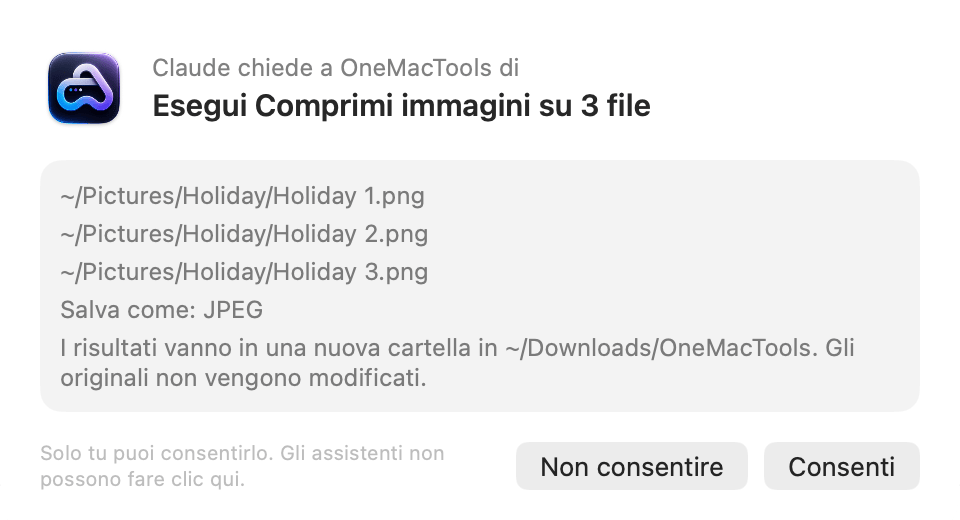
Esempi di richieste da provare
- “Perché il mio Mac è lento in questo momento?” (usa
mac_healthelist_apps) - “Cosa è in esecuzione sulla porta 5173, e quale progetto l'ha avviato? Fermalo.” (legge con
whats_on_port, poi chiede di eseguirestop_process) - “Quali dei miei progetti hanno vecchie cartelle node_modules, e quanto spazio recupererei?”
- “Registra il Mac mentre eseguo questa build, poi dimmi cosa ha raggiunto il picco.”
- “Trova i PDF che ho scaricato da Gmail questa settimana e uniscili.” (trova con
find_files, poi chiede di eseguirerun_tool) - “Quanto ho speso su Amazon il mese scorso?” (richiede File)
- “Comprimi questi tre screenshot in JPEG.” (
run_toolcon Comprimi immagini)
Per informazioni generali su porte e agenti, vedi la guida Cosa sta usando una porta sul mio Mac? e la documentazione di Sviluppo e agenti.
Come disattivare il server MCP
Disattiva Consenti agli assistenti IA di usare OneMacTools in Impostazioni › Assistenti IA. Gli assistenti che hanno ancora la voce possono avviare il server, ma ogni lettura e azione riceve la risposta “OneMacTools non sta lasciando entrare gli assistenti IA” e nient'altro.
Per rimuovere del tutto OneMacTools da un assistente, elimina la voce onemactools dal suo file di impostazioni (i percorsi sono nella tabella qui sopra), oppure ripristina il backup creato da OneMacTools. Uscire dall'assistente chiude anche il processo del server.
Domande
Il server MCP di OneMacTools è locale?
Sì. L'assistente avvia OneMacTools sul tuo Mac e comunica con esso tramite input e output standard. Non viene aperta alcuna porta di rete, e OneMacTools non invia nulla a nessun server. Cosa fa l'assistente con le risposte dipende dall'assistente che usi.
Claude Desktop va riavviato dopo aver aggiunto OneMacTools?
Sì. Esci completamente da Claude e riaprilo così rilegge il suo file di impostazioni. Claude Code e Codex lo recepiscono in una nuova sessione, e Cursor lo carica subito.
Perché il pulsante Aggiungi a Cursor è in grigio?
OneMacTools non ha trovato l'app di Cursor né la sua cartella ~/.cursor. Installa o apri Cursor una volta, poi riapri Impostazioni; oppure usa Copia snippet di configurazione e incollalo nelle impostazioni MCP di Cursor.
Un assistente può eliminare i miei file tramite OneMacTools?
No. L'unica azione che rimuove file è move_to_trash, che funziona solo all'interno della tua cartella Inizio, richiede ogni volta il tuo Consenti e si può annullare con Ripristina in Cronologia.
Il server MCP funziona se OneMacTools non è aperto?
Le letture funzionano appena l'assistente avvia il server. Per le azioni, il server apre OneMacTools in background così può mostrarti la finestra di approvazione.
Mi serve una licenza per usare OneMacTools tramite MCP?
Sì. Finché OneMacTools non è attivato, il server risponde che l'utente deve inserire la chiave di licenza. Vedi la pagina dei prezzi per i piani.
