
Una panoramica dell'interfaccia di OneMacTools
L'interfaccia di OneMacTools è un'unica finestra con una barra laterale a sinistra e la schermata corrente a destra. La barra laterale elenca Scopri, Oggi e Cronologia, le otto categorie di strumenti e le schermate di Il tuo Mac. Ogni strumento si apre con lo stesso layout: un'area di rilascio al centro, un pannello Opzioni a destra e un piè di pagina con il pulsante principale. Un'icona nella barra dei menu dà accesso rapido quando la finestra è chiusa.
In questa pagina
- La finestra principale in breve
- La barra laterale: Scopri, Oggi, Cronologia, strumenti e Il tuo Mac
- Scopri e pagine delle categorie: schede degli strumenti
- Come cercare uno strumento
- La schermata dello strumento e il pannello Opzioni
- L'icona nella barra dei menu e le altre finestre
- Come i quattro temi cambiano l'interfaccia
- Domande
La finestra principale in breve
OneMacTools si apre in un'unica finestra adatta al tuo schermo (1320 × 860 punti dove c'è spazio). Puoi rimpicciolirla fino a 960 × 600, e macOS ne ricorda dimensione e posizione. Nello stile predefinito Liquid Glass ha tre parti:
- La barra laterale, a sinistra, con il logo di OneMacTools in alto. Nascondila o mostrala con il pulsante della barra laterale nella barra degli strumenti o con Vista › Nascondi barra laterale (⌃⌘S).
- L'area principale, che mostra ciò che è selezionato nella barra laterale: una schermata home, una categoria di strumenti, uno strumento o una delle schermate di Il tuo Mac.
- La barra degli strumenti, in cima all'area principale, con il titolo e il sottotitolo della schermata e i pulsanti di quella schermata, come Aggiorna in Oggi, Cancella cronologia in Cronologia oppure Opzioni in uno strumento.
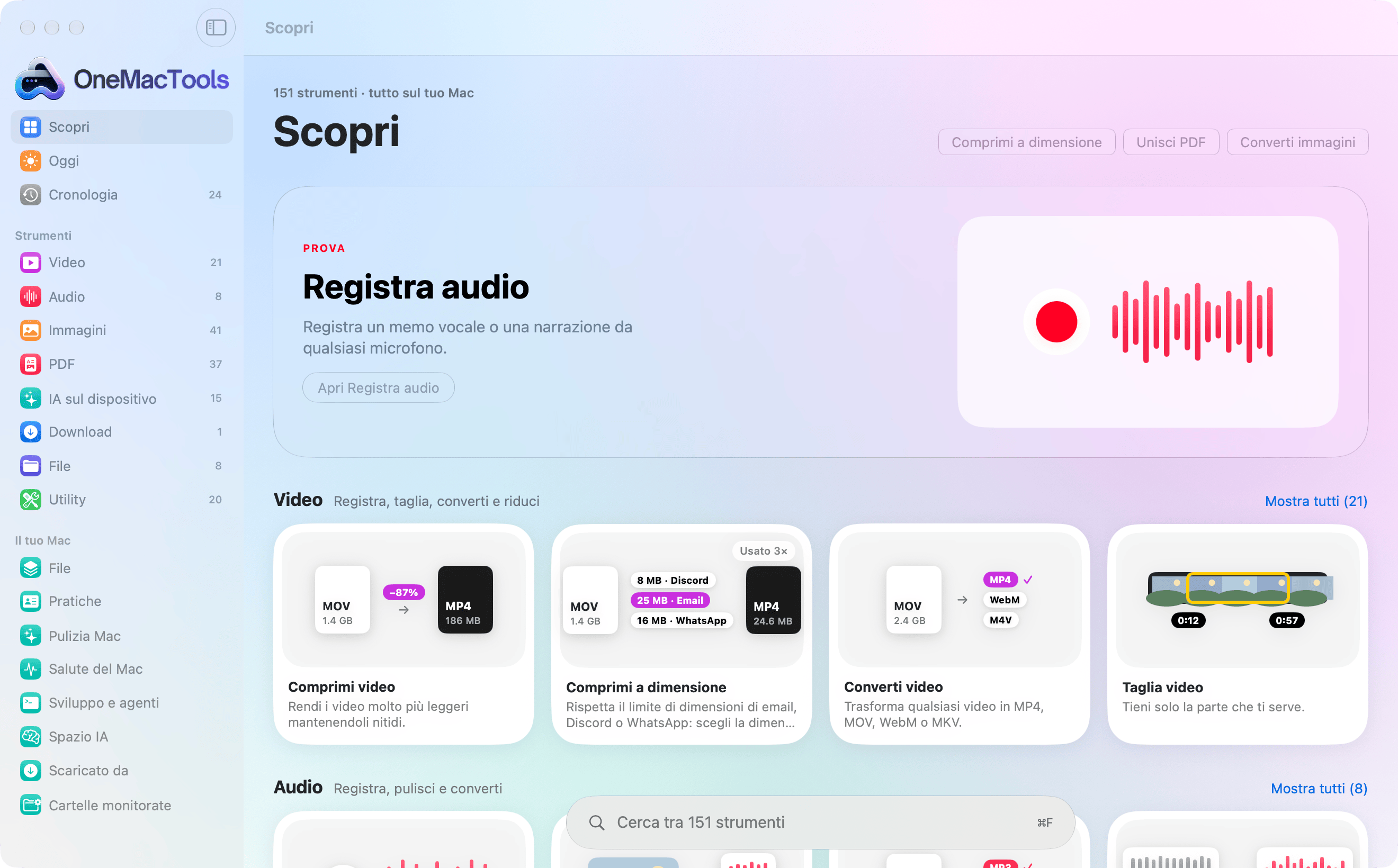
La finestra è la stessa in ogni tema per quanto riguarda ciò che può fare; Classico, Neo-brutale e Retrò la riorganizzano (maggiori dettagli più sotto). Chiudere la finestra non chiude OneMacTools: continua a funzionare nella barra dei menu così Azioni rapide, registrazioni e Cartelle monitorate continuano a lavorare.
La barra laterale: Scopri, Oggi, Cronologia, strumenti e Il tuo Mac
La barra laterale è divisa in tre gruppi.
In alto
- Scopri (Liquid Glass): la home incentrata sugli strumenti, con uno strumento in evidenza e i primi strumenti di ogni categoria come schede illustrate.
- Oggi: il tuo Mac in questo momento, con spazio libero, Download, ciò che potresti ripulire, download e istantanee recenti e i tuoi strumenti recenti. Home e Oggi lo descrive per intero.
- Cronologia: ogni operazione che hai eseguito, da qualsiasi punto. Il suo badge mostra quante operazioni sono elencate (fino a 99). Vedi Cronologia.
Strumenti
Le otto categorie, ognuna con un badge che mostra quanti strumenti contiene: Video, Audio, Immagini, PDF, IA sul dispositivo, Download, File e Utility. Fai clic su una per vedere tutti i suoi strumenti. La barra laterale elenca le categorie anziché tutti i 150 e passa strumenti, così resta breve; la ricerca elenca gli strumenti veri e propri.
Il tuo Mac
Schermate che si occupano del Mac stesso anziché dei singoli file: File, Pratiche, Pulizia Mac, Salute del Mac, Sviluppo e agenti, Spazio IA, Scaricato da e Cartelle monitorate. Alcune mostrano un badge aggiornato: il numero di file indicizzati da File, quanto potrebbe liberare Pulizia Mac, quanto spazio usano le app IA e quante regole di Cartelle monitorate sono attive. La panoramica di Il tuo Mac spiega a cosa serve ciascuna.
Scopri e pagine delle categorie: schede degli strumenti
Scopri si apre con “151 strumenti · tutti sul tuo Mac” (il numero cresce man mano che si aggiungono strumenti), i tre strumenti che hai usato più di recente come pulsanti a destra e un banner Prova. Il banner presenta uno strumento che non hai ancora usato, uno diverso ogni giorno, con un pulsante Apri.
Sotto, ogni categoria ha una riga: il nome, una descrizione di una riga (ad esempio Video: “Registra, taglia, converti e riduci”), i suoi primi quattro strumenti e un link Mostra tutto con il conteggio.
Ogni scheda di strumento mostra un'immagine di ciò che fa lo strumento, il nome e un riepilogo di due righe. Gli strumenti che hai usato mostrano una piccola etichetta “usato 34×”, contata da Cronologia. Fai clic in un punto qualsiasi della scheda per aprire lo strumento.
Una pagina di categoria mostra tutti gli strumenti di quella categoria. Quando contiene diversi tipi di strumenti, i pulsanti in alto a destra restringono l'elenco: Tutti, Crea, Modifica, Converti, Riduci e Altro. Ad esempio, in Immagini, Riduci lascia solo gli strumenti di compressione.
Come cercare uno strumento
Premi ⌘F da qualsiasi punto della finestra. In Liquid Glass, una capsula di ricerca fluttua in fondo a Scopri e alle pagine delle categorie (“Cerca tra 151 strumenti”); in Classico si trova sotto il logo nella barra laterale.
La ricerca trova nomi degli strumenti, descrizioni e parole alternative comuni, quindi “heic”, “riduci video” o “ocr” trovano tutti gli strumenti giusti. I risultati appaiono come schede (o come elenco di strumenti nella barra laterale di Classico). Premi esc per cancellare la ricerca.
La ricerca degli strumenti trova strumenti. Per trovare file, usa Chiedi (⌘K), che capisce richieste come “unisci i PDF di Gmail di questa settimana” e apre lo strumento giusto con i file caricati. Vedi Chiedi, e Ricerca rapida per cercare file da qualsiasi app.
La schermata dello strumento e il pannello Opzioni
Ogni strumento, in qualunque categoria si trovi, si apre con la stessa disposizione, quindi una volta che ne conosci uno li conosci tutti.
| Parte | Cosa fa |
|---|---|
| Pulsante Indietro | In alto a sinistra nella barra degli strumenti, con il nome della categoria (ad esempio ‹ Video), torna a quella categoria. |
| Intestazione | Icona, nome e descrizione di una riga dello strumento. |
| Area di input | Dove vanno i tuoi file, link o testo: un'area di rilascio con la scritta “Trascina qui i tuoi file · Gli originali restano intatti.”, un campo per il link, una casella di testo o un grande pulsante d'azione, a seconda dello strumento. |
| Pannello delle opzioni | A destra: le impostazioni dello strumento, le preimpostazioni salvate e la posizione in cui vengono salvati i risultati. Nascondilo o mostralo con il pulsante Opzioni in alto a destra. |
| Parte inferiore | Lo stato a sinistra (“Pronto — ⌘↩ per comprimere”, una stima delle dimensioni, l'avanzamento o il risultato) e il pulsante principale a destra, con il nome di ciò che fa lo strumento: Comprimi, Unisci, Converti… |
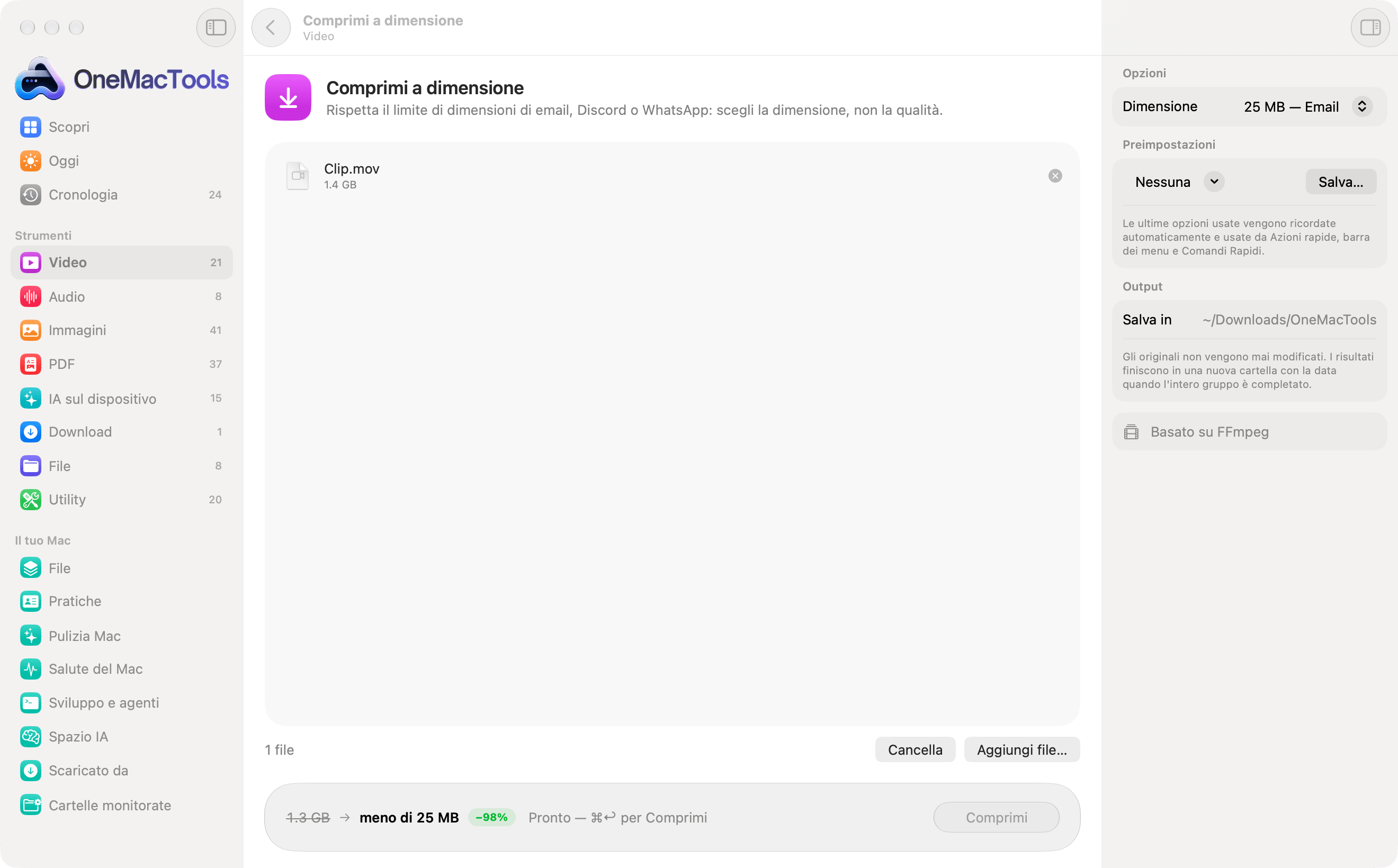
Il pannello Opzioni ha fino a quattro sezioni: Opzioni (menu, interruttori e cursori, alcuni visibili solo quando servono), Preimpostazioni (salva insiemi di opzioni con un nome e passa dall'uno all'altro), Output (Salva in, con un promemoria che gli originali non vengono mai modificati) e una riga che dice come funziona lo strumento, come Funziona interamente su questo Mac o Basato su FFmpeg.
Il flusso completo, dall'aggiunta dei file al ritrovamento dei risultati, è in come usare gli strumenti di OneMacTools.
L'icona nella barra dei menu e le altre finestre
OneMacTools mette un'icona nella barra dei menu (una griglia di quattro cerchi). Fai clic per Chiedi a OneMacTools…, Registra schermo…, Cattura e annota…, Istantanea a scorrimento…, Cronologia appunti…, Controllo fotocamera, Mantieni attivo, Risultati recenti, Apri OneMacTools, Impostazioni… ed Esci da OneMacTools. Trascina i file sull'icona per vedere gli strumenti che possono usarli.
L'icona cambia per mostrare cosa succede: una clessidra mentre sono in corso operazioni in background, un simbolo rosso di registrazione mentre registri lo schermo e una tazza con il tempo rimanente mentre Mantieni attivo è acceso. Se hai attivato le letture di Salute del Mac, accanto compaiono in tempo reale i valori di CPU, memoria, disco, rete e batteria; vedi letture nella barra dei menu.
Altre finestre che vedrai: Impostazioni (⌘,), il pannello Chiedi (⌘K) che si apre sopra la finestra principale, le anteprime dei risultati in Visualizzazione rapida e piccoli pannelli fluttuanti per Ricerca rapida e Cronologia appunti. In Impostazioni › Ovunque sul Mac puoi nascondere OneMacTools dal Dock, così vive solo nella barra dei menu.
Come i quattro temi cambiano l'interfaccia
OneMacTools ha quattro stili, da scegliere in Impostazioni › Aspetto › Tema. Cambiano la disposizione oltre ai colori, ma ogni strumento e schermata funziona allo stesso modo in tutti.
| Tema | Layout |
|---|---|
| Liquid Glass (predefinito) | Barra laterale con Scopri come home, schede degli strumenti illustrate, una capsula di ricerca fluttuante e il piè di pagina dello strumento in un pannello di vetro fluttuante. |
| Classico | Una barra laterale semplice con Oggi come home e il campo di ricerca sotto il logo; Oggi mostra riquadri per trascinare un file, la salute del Mac, il lavoro di questa settimana e Pulizia. |
| Neo-brutale | Nessuna barra laterale: una barra di pulsanti con contorno in alto, una home vistosa con blocchi di colore per categoria e schede con ombre nette. |
| Retrò | Una scrivania in bianco e nero ispirata ai primi Mac: ogni schermata si apre come una finestra, gli strumenti sono documenti dentro cartelle di categoria e il pulsante di chiusura di una finestra torna su di un livello. Solo modalità chiara. |
Liquid Glass passa da solo a Classico mentre Riduci trasparenza o Aumenta contrasto sono attivi in Impostazioni di Sistema › Accessibilità. Maggiori dettagli, con istantanee di ciascuno, sono in temi.
Domande
Perché non vedo tutti gli strumenti nella barra laterale di OneMacTools?
La barra laterale elenca le otto categorie anziché ogni strumento, così resta breve. Fai clic su una categoria per vederne gli strumenti, oppure premi ⌘F e scrivi per elencare gli strumenti corrispondenti. Nel tema Classico, scrivere nella ricerca della barra laterale mostra gli strumenti corrispondenti raggruppati per categoria.
Qual è la differenza tra Scopri e Oggi?
Scopri è una home per trovare strumenti: uno strumento in evidenza e i primi strumenti di ogni categoria. Oggi riguarda il tuo Mac e i tuoi file in questo momento: spazio libero, Download, suggerimenti di pulizia, download e istantanee recenti. Classico, Neo-brutale e Retrò hanno le loro versioni di ciascuna.
Come nascondo il pannello Opzioni di uno strumento?
Fai clic sul pulsante Opzioni (un'icona a forma di barra laterale) in alto a destra nella barra degli strumenti dello strumento. Fai di nuovo clic per far ricomparire il pannello. In entrambi i casi lo strumento continua a usare le opzioni impostate nel pannello.
Come torno all'elenco degli strumenti da uno strumento?
Fai clic sul pulsante Indietro in alto a sinistra nella barra degli strumenti, che porta il nome della categoria dello strumento, oppure su una categoria qualsiasi nella barra laterale. Neo-brutale e Retrò hanno il loro modo per tornare indietro: la barra in alto e il pulsante di chiusura della finestra.
Posso rimpicciolire la finestra di OneMacTools?
Sì, fino a 960 × 600 punti. Sotto una certa larghezza le schede degli strumenti si dispongono su meno colonne. Puoi anche nascondere la barra laterale (⌃⌘S) o il pannello Opzioni per dare più spazio all'area principale.
Dove si trovano le impostazioni di OneMacTools?
Scegli OneMacTools › Impostazioni… o premi ⌘, (si trova anche nel menu dell'icona nella barra dei menu). Impostazioni ha sezioni per la licenza, la cartella di output, Dock e barra dei menu, l'aspetto, la cronologia, gli avvisi, gli helper e gli assistenti IA. Il riferimento delle impostazioni spiega ciascuna.
