
Pulizia Mac: libera spazio sul Mac in sicurezza, con tutto che finisce nel Cestino
Pulizia Mac è lo strumento di pulizia dello spazio di OneMacTools. Esamina Download, Scrivania, Filmati, Immagini, cache, log, dati di Xcode e Applicazioni (e, con File attivo, ogni cloud) e ordina ciò che trova in gruppi come vecchi installer, video grandi, copie duplicate e foto simili. Controlli ogni gruppo, poi scegli Sposta nel Cestino o Riduci invece. Nulla viene eliminato: Cronologia può ripristinare tutto finché non svuoti il Cestino.
In questa pagina
- Come liberare spazio sul Mac con Pulizia Mac
- Cosa esamina la scansione
- Ogni gruppo che Pulizia Mac può trovare
- Riduci invece: tieni il file, rendilo più piccolo
- Come controllare i duplicati e conservare la copia giusta
- Sposta nel Cestino e ripristina
- Il pannello dello spazio e la revisione dei Dati di sistema
- Cosa Pulizia Mac non tocca mai
- Strumenti citati in questa pagina
- Domande
Come liberare spazio sul Mac con Pulizia Mac
- Fai clic su Pulizia Mac nella barra laterale, oppure premi ⇧⌘K (Vai › Pulizia Mac). ⇧⌘D (Vai › Duplicati) lo apre direttamente sui duplicati.
- Se non è ancora stata eseguita alcuna scansione, ne parte subito una. I gruppi compaiono uno alla volta man mano che vengono trovati.
- Fai clic sull'intestazione di un gruppo o su Controlla gli elementi per vederne i file. La maggior parte dei gruppi arriva con tutti gli elementi spuntati; fai clic su una riga per togliere la spunta a ciò che vuoi conservare.
- Fai clic su Sposta N nel Cestino in fondo al gruppo, poi su Sposta nel Cestino nella conferma (“Spostare 3 elementi (1,79 GB) nel Cestino?”).
- Svuota il Cestino nel Finder quando sei sicuro. Fino ad allora lo spazio non viene liberato e tutto si può ripristinare.
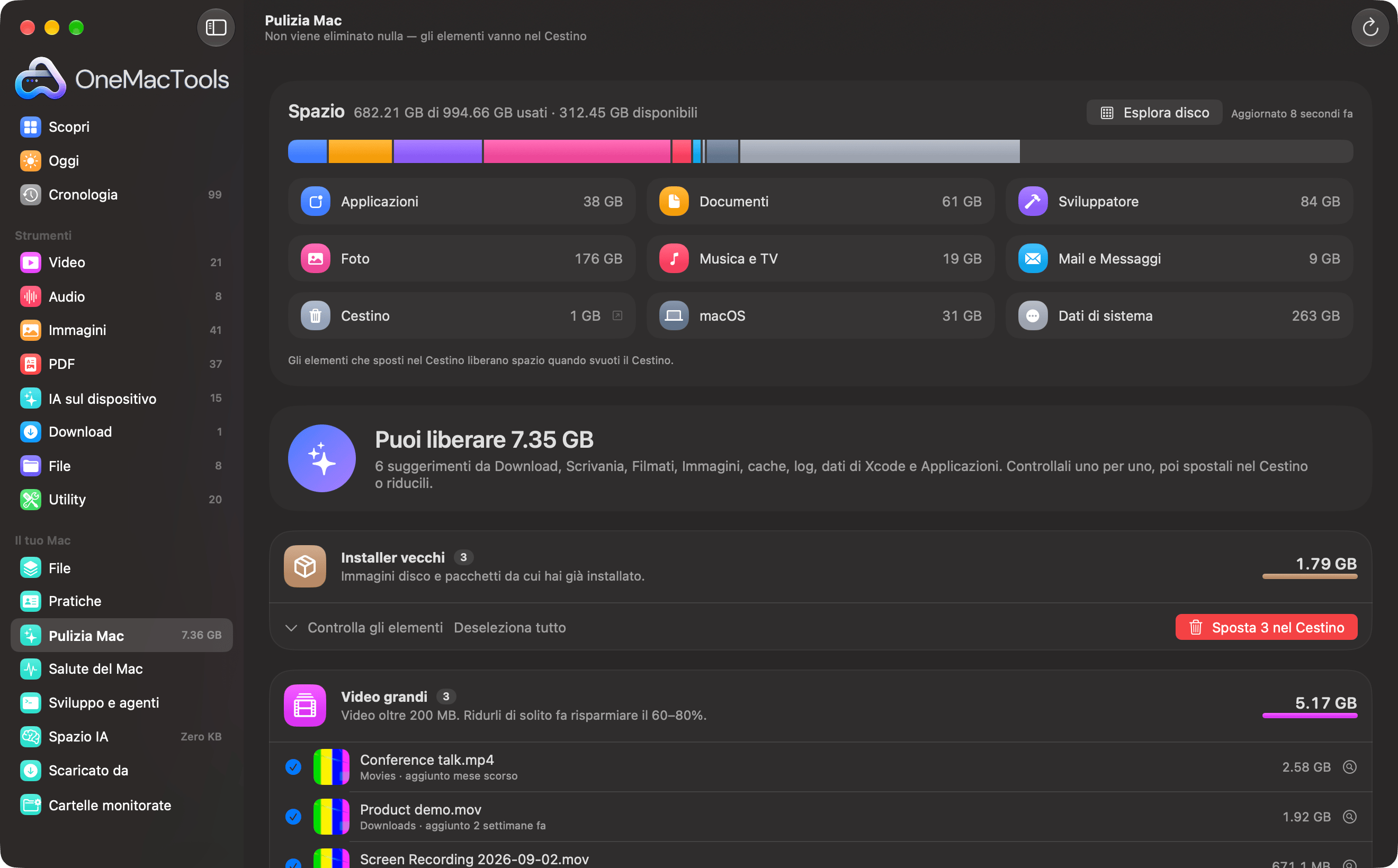
Il sottotitolo sotto il titolo della schermata lo dice chiaramente: “Non viene eliminato nulla — gli elementi vanno nel Cestino”. Pulizia Mac non svuota mai il Cestino al posto tuo.
Cosa esamina la scansione
Mentre lavora, Pulizia Mac mostra un radar, tre contatori in tempo reale (file controllati, trovati finora, suggerimenti) e un elenco di passaggi, ognuno spuntato con ciò che ha trovato:
- Download (fino a tre livelli di profondità), Scrivania, Filmati e Immagini (fino a due) e la tua cartella Istantanee.
- Cache, log, dati e progetti di Xcode: cache e log della tua Libreria, cache di Xcode e dei gestori di pacchetti e cartelle di build nei progetti vecchi.
- Confronto dei file: copie identiche, riconosciute dal contenuto.
- Controllo delle app: le app che non apri da tre mesi.
- Confronto delle foto: foto simili, confrontate sul tuo Mac.
- Ogni cartella e cloud: solo quando File è attivo. Legge l'indice di File, quindi niente viene riesaminato o scaricato.
Fai clic su Scansiona di nuovo nella barra degli strumenti per ricominciare. Il pannello dello spazio in alto viene misurato di nuovo nello stesso momento.
Ogni gruppo che Pulizia Mac può trovare
Ogni file compare in un solo gruppo. I gruppi vuoti non vengono mostrati e, se non viene trovato nulla, vedrai Tutto in ordine.
| Gruppo | Cosa contiene | Selezionato all'inizio? |
|---|---|---|
| Installer vecchi | Immagini disco e pacchetti (.dmg, .pkg, .mpkg, .xip) con più di un giorno, da cui hai già installato. | Sì |
| Xcode e dati per sviluppatori | Prodotti di build di Xcode, cache dei simulatori, vecchio supporto dei dispositivi e cache dei download di npm e Gradle. Vengono ricreati quando servono. | Sì |
| File di progetto vecchi | node_modules, .next, la cartella target di Rust, ambienti Python e altre cartelle di build in progetti che non tocchi da un mese (da 1 MB in su). | Sì |
| Cache delle app | File temporanei che le app conservano per lavorare più in fretta (da 1 MB in su). Le cache delle app in esecuzione non vengono toccate. | Sì |
| Log vecchi | Log di diagnostica non toccati da una settimana. | Sì |
| Istantanee vecchie | Istantanee più vecchie di un mese. | Sì |
| Video grandi | Video da 200 MB in su. “La riduzione di solito fa risparmiare il 60–80%.” | Sì |
| Copie duplicate | File identici da 100 KB in su, riconosciuti dal contenuto. | Sì (tutte le copie tranne una) |
| Copie nei tuoi cloud | Lo stesso file conservato in più di una cartella o cloud, compresi i file con lo stesso nome e le stesse dimensioni di cui una copia è solo nel cloud. | No |
| Foto simili | Raffiche, modifiche e copie salvate di nuovo della stessa foto. Viene conservata la più grande. | No |
| Coppie HEIC + JPEG | La stessa foto salvata sia in HEIC sia in JPEG. Sono elencate le copie JPEG. | No |
| Copie numerate e conflitti di sincronizzazione | “Report (1).pdf” accanto a “Report.pdf”, e le copie che le app cloud creano quando un file è stato modificato in due posti. | No |
| Versioni precedenti | Bozze precedenti come “Piano v2” e “Piano finale (2)”. La più recente di ciascuna non viene elencata. | No |
| Download dimenticati | Download con più di due mesi che non apri da due mesi. | Sì |
| File molto grandi | Tutto ciò che supera 1 GB, in qualsiasi cartella o cloud. | No |
| Già salvato altrove | File in vecchie cartelle di sincronizzazione che non si sincronizzano più, già presenti con lo stesso nome e la stessa dimensione in un account che invece si sincronizza. | No |
| File vuoti | File senza contenuto (0 byte). | Sì |
| Nomi rifiutati da alcuni cloud | Nomi con : * ? " < > | o che terminano con uno spazio o un punto, che impediscono la sincronizzazione dei file su OneDrive o Windows. | No |
| Percorsi molto lunghi | Percorsi di oltre 400 caratteri, che su alcuni servizi non si sincronizzano. | No |
| App inutilizzate | App in Applicazioni non aperte da tre mesi. Le app di Apple e OneMacTools non vengono mai elencate. | No |
Copie nei tuoi cloud, Copie numerate e conflitti di sincronizzazione, Versioni precedenti, File molto grandi, Già salvato altrove, File vuoti, Nomi rifiutati da alcuni cloud e Percorsi molto lunghi provengono dall'indice di File di ogni cartella e cloud, quindi compaiono solo con File attivo. A parte File vuoti, non rientrano nel totale “Puoi liberare”, perché spostare nel Cestino una copia nel cloud libera spazio in quel cloud e non sul tuo Mac, e richiedono prima un controllo attento.
Riduci invece: tieni il file, rendilo più piccolo
Alcuni file sono grandi ma vale la pena tenerli. Video grandi e Istantanee vecchie hanno un pulsante Riduci invece accanto a Sposta nel Cestino.
- Per Video grandi, apre Comprimi video con i video spuntati caricati e la qualità Bilanciato scelta. Un talk di una conferenza da 2,58 GB di solito diventa una frazione della dimensione originale.
- Per Istantanee vecchie, apre Comprimi immagini con le istantanee spuntate caricate e HEIC scelto come formato.
La riduzione crea copie nuove e più piccole; gli originali restano dove sono finché non li sposti nel Cestino. Un ordine sensato è ridurre, controllare i risultati, poi tornare e spostare gli originali nel Cestino.
Come controllare i duplicati e conservare la copia giusta
Copie duplicate, Copie nei tuoi cloud e Foto simili sono mostrate come gruppi anziché come semplice elenco. Ogni gruppo riporta il nome del file, quante copie ci sono e quanto spazio si può liberare (“2 copie · 2,3 MB liberabili”), poi una miniatura per ogni copia con la posizione, la dimensione e la data di arrivo.
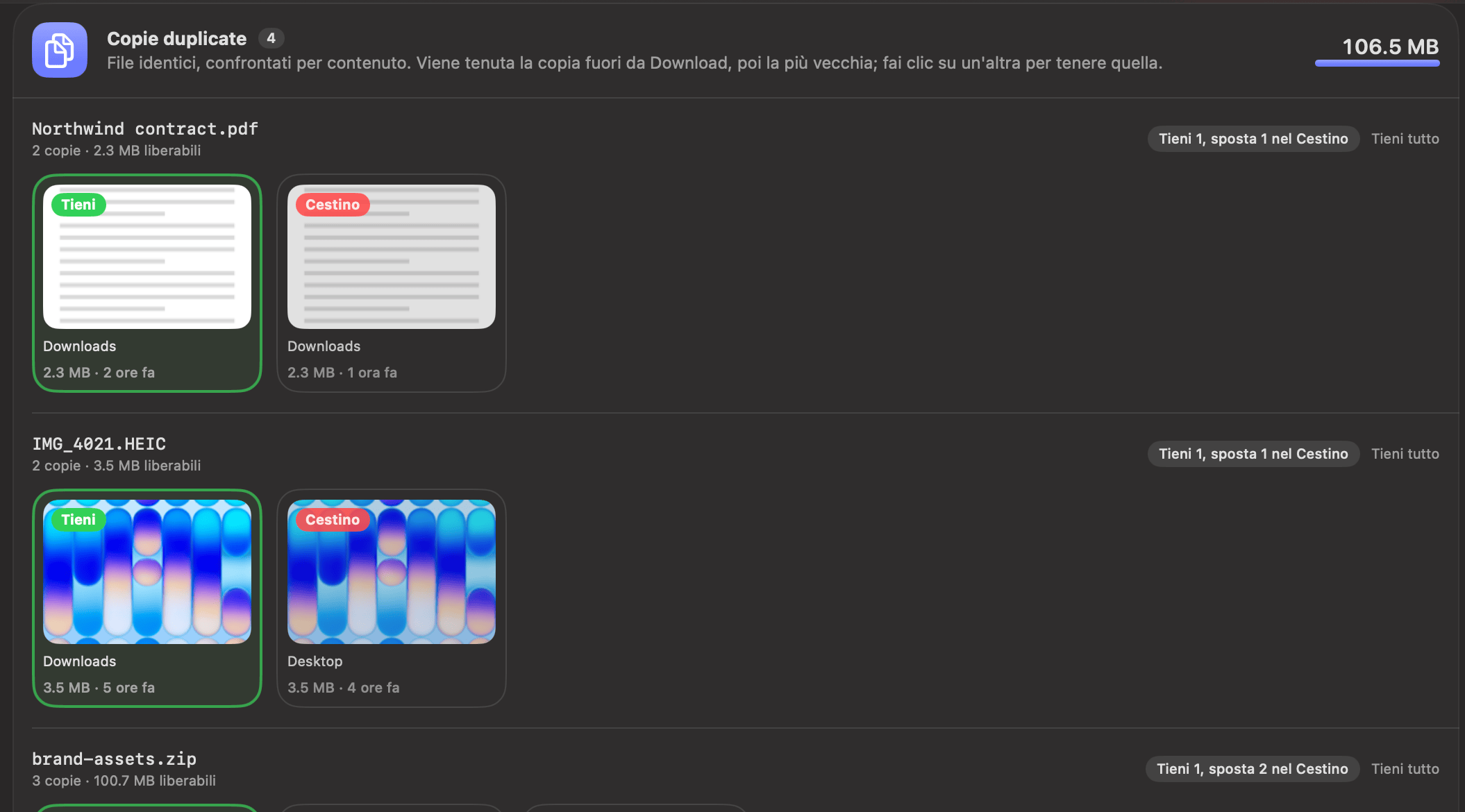
- Ogni copia è contrassegnata come Mantieni (verde) o Cestino (rosso). Fai clic su una copia qualsiasi per conservare quella; le altre del gruppo vengono contrassegnate per il Cestino.
- La pillola a destra riassume tutto, per esempio Tieni 1, Cestino 2. Mantieni tutto toglie la selezione dall'intera serie; Usa suggerimento ripristina la scelta suggerita.
- Fai clic destro su una copia per Visualizzazione rapida o Mostra nel Finder prima di decidere.
- In fondo al gruppo, Usa suggerimenti applica a tutti i gruppi in una volta la copia da conservare suggerita, e Deseleziona tutto li azzera tutti.
Quale copia viene tenuta
Per le copie identiche, OneMacTools suggerisce di conservare prima la copia fuori da Download, poi la meno recente, poi quella con il percorso più corto. Di solito così conservi il file che avevi archiviato e sposti nel Cestino il secondo download. Per Foto simili, viene conservato il file più grande, perché di solito è l'originale e non una copia ridimensionata o salvata di nuovo.
Come vengono riconosciute le copie
Copie duplicate sono riconosciute dal contenuto, non dal nome: i file con la stessa dimensione vengono confrontati in base ai primi e agli ultimi 64 KB, e solo le vere corrispondenze vengono lette per intero e identificate tramite impronta. Due file con nomi diversi ma lo stesso contenuto sono duplicati; due file con lo stesso nome ma contenuto diverso no.
Foto simili usa l'analisi delle immagini sul dispositivo di Apple per confrontare fino a 1.500 delle tue foto più recenti. Le istantanee sono escluse, perché le istantanee della stessa app si somigliano senza essere copie. Le foto già controllate non vengono riaperte alla scansione successiva. Per una versione autonoma che funziona su qualsiasi cartella tu scelga, vedi lo strumento Trova duplicati.
Vengono mostrate le prime 150 serie e i primi 300 elementi di un gruppo; il resto viene conteggiato sotto.
Sposta nel Cestino e ripristina
Quando confermi, i file selezionati vengono spostati nel Cestino uno alla volta. Un banner verde dice poi cosa è successo, per esempio “3 elementi (1,79 GB) spostati nel Cestino.”, e quanti non è stato possibile spostare, se ce ne sono. Il banner ha tre pulsanti:
- Ripristina rimette tutto quel gruppo dov'era ed esegue di nuovo la scansione.
- Condividi crea un'immagine di quanto hai liberato (solo totali, nessun nome di file).
- ✕ chiude il banner.
Ogni batch viene registrato anche in Cronologia come Pulizia Mac, con una riga come “Spostati 3 elementi (1,79 GB) nel Cestino — Installer vecchi” e un pulsante Ripristina che funziona anche in seguito. Puoi anche trascinare gli elementi fuori dal Cestino nel Finder, oppure usare il comando Ripristina del Finder. Vedi Cronologia.
Ripristina sposta un elemento solo se è ancora nel Cestino e nella sua vecchia posizione non c'è nient'altro; ciò che non è riuscito a ripristinare resta in elenco così puoi riprovare. Una volta svuotato il Cestino, i file sono eliminati per sempre.
Il pannello dello spazio e la revisione dei Dati di sistema
Sopra i gruppi, il pannello Spazio mostra una barra che rappresenta il disco e lo spazio usato da Applicazioni, Documenti, Sviluppatore, Foto, Musica e TV, Mail e Messaggi, Cestino, macOS e Dati di sistema, con “… usati · … disponibili” e quando è stato misurato l'ultima volta. Cestino apre il Cestino nel Finder; Esplora disco apre la mappa del disco.
Fai clic su Dati di sistema o Sviluppatore per vedere cosa contengono. Le parti che corrispondono a un gruppo di Pulizia (Cache delle app, Log, Prodotti di build (DerivedData)) hanno un pulsante Controlla che porta a quel gruppo. Dati app e Tutto il resto aprono un pannello di controllo che elenca le cartelle dalla più grande e ti permette di spuntare solo quelle che sa essere sicure: avanzi di app eliminate, cache che si ricreano da sole e backup di iPhone o iPad con più di tre mesi. Memoria virtuale, Immagine di stop e le istantanee locali sono contrassegnate come Gestito da macOS.
Se vedi “Attiva Accesso completo al disco per misurare anche Mail, Messaggi, Foto e i dati delle app.”, OneMacTools non può ancora leggere le dimensioni di quelle cartelle. Apri Impostazioni ti porta nel posto giusto; vengono lette solo le dimensioni dei file. Vedi Permessi per la privacy e Accesso completo al disco. Cosa sia in generale Dati di sistema è spiegato in Cos'è Dati di sistema su Mac?.
Cosa Pulizia Mac non tocca mai
- Il tuo Cestino. Non lo svuota mai; la decisione spetta sempre a te.
- File solo in iCloud. Non occupano spazio sul tuo Mac, quindi spostarli nel Cestino non libererebbe nulla, e leggerli li scaricherebbe.
- La cartella di output di OneMacTools. Ciò che hai appena creato è lavoro nuovo, non disordine.
- Cache delle app in esecuzione e la cache di OneMacTools stesso.
- Le app di Apple e OneMacTools stesso, in App inutilizzate.
- Progetti di codice. Le scansioni delle tue cartelle saltano le cartelle per sviluppatori (node_modules, build, .venv e simili) e qualsiasi cartella con un repository Git, così il tuo codice sorgente non compare mai tra i “download dimenticati”. Le cartelle di build nei progetti vecchi sono proposte a parte, in File di progetto vecchi.
- I file di macOS. Memoria virtuale, immagine di stop e istantanee vengono mostrate perché tu sappia cosa sono, ma non sono mai proposte per il Cestino.
Gli sviluppatori trovano più dettagli sulle cartelle di progetto in Sviluppo e agenti, e sullo spazio occupato dalle app di IA in Spazio IA.
Strumenti citati in questa pagina
Domande
È sicuro pulire lo spazio del Mac con un'app di pulizia?
Lo è quando non viene eliminato nulla definitivamente. Pulizia Mac sposta i file solo nel Cestino, registra ogni batch in Cronologia con un pulsante Ripristina e non svuota mai il Cestino. Lascia stare anche le cache delle app in esecuzione, le app di Apple e i file di macOS.
Perché lo spazio libero non è aumentato dopo Sposta nel Cestino?
I file nel Cestino occupano ancora spazio. Svuota il Cestino nel Finder per recuperarlo. La nota del pannello dello spazio dice lo stesso: gli elementi che sposti nel Cestino liberano spazio quando svuoti il Cestino.
Posso recuperare un file che ho spostato nel Cestino con Pulizia Mac?
Sì, finché non svuoti il Cestino. Fai clic su Ripristina nel banner subito dopo, oppure trova la voce di Pulizia Mac nella Cronologia e fai clic lì su Ripristina. Ogni elemento torna nella sua cartella originale.
Come decide quale duplicato conservare?
Per i file identici suggerisce di conservare la copia fuori da Download, poi la meno recente, poi quella con il percorso più corto. Per le foto simili conserva la più grande. Puoi fare clic su una copia qualsiasi per conservare quella.
Pulizia Mac elimina file da iCloud Drive o Google Drive?
Solo se scegli una copia nel cloud in Copie nei tuoi cloud e la sposti nel Cestino, cosa che la rimuove da quel cloud. Quel gruppo parte senza nulla selezionato, così controlli ogni serie. I file presenti solo su iCloud non compaiono mai negli altri gruppi.
Perché Foto simili e le coppie HEIC + JPEG non sono selezionate?
Le foto simili e le coppie richiedono un occhio umano: una raffica può contenere proprio lo scatto che vuoi. Quei gruppi, le app inutilizzate e tutto ciò che viene dai tuoi cloud partono senza spunta, quindi nulla va nel Cestino a meno che non lo scegli tu.
Quanto dura una scansione?
La maggior parte richiede da pochi secondi a un minuto, a seconda di quanti file ci sono in Download, Scrivania, Filmati e Immagini. Il confronto delle foto è il passaggio più lento; le foto già confrontate in una scansione precedente non vengono riaperte, quindi le scansioni successive sono più rapide.
