
Macクリーンアップ:Macのストレージを安全に整理。すべてゴミ箱へ移動
Macクリーンアップは、OneMacToolsのストレージクリーナーです。ダウンロード、デスクトップ、ムービー、ピクチャ、キャッシュ、ログ、Xcodeのデータ、アプリケーション(「ファイル」がオンならすべてのクラウドも)をスキャンし、見つけたものを古いインストーラ、大きなビデオ、重複したコピー、似た写真などのグループに分けます。各グループを確認してから、ゴミ箱に入れるか代わりに縮小を選びます。何も削除されることはなく、ゴミ箱を空にするまでは履歴からすべて元に戻せます。
このページの内容
MacクリーンアップでMacのストレージを整理する方法
- サイドバーのMacクリーンアップをクリックするか、⇧⌘K(移動 › Macクリーンアップ)を押します。⇧⌘D(移動 › 重複)を押すと、重複の画面が直接開きます。
- まだスキャンを実行していない場合は、すぐに開始されます。グループは見つかった順に1つずつ表示されます。
- グループの見出しまたは項目を確認をクリックすると、そのファイルが表示されます。ほとんどのグループは最初からすべての項目にチェックが入っているので、残したいものは行をクリックしてチェックを外してください。
- グループの下部にあるN件をゴミ箱に入れるをクリックし、確認画面(「3項目(1.79 GB)をゴミ箱に移動しますか?」)でゴミ箱に入れるをクリックします。
- 確信が持てたら、Finderでゴミ箱を空にしてください。それまでは容量は解放されず、すべて元に戻せます。
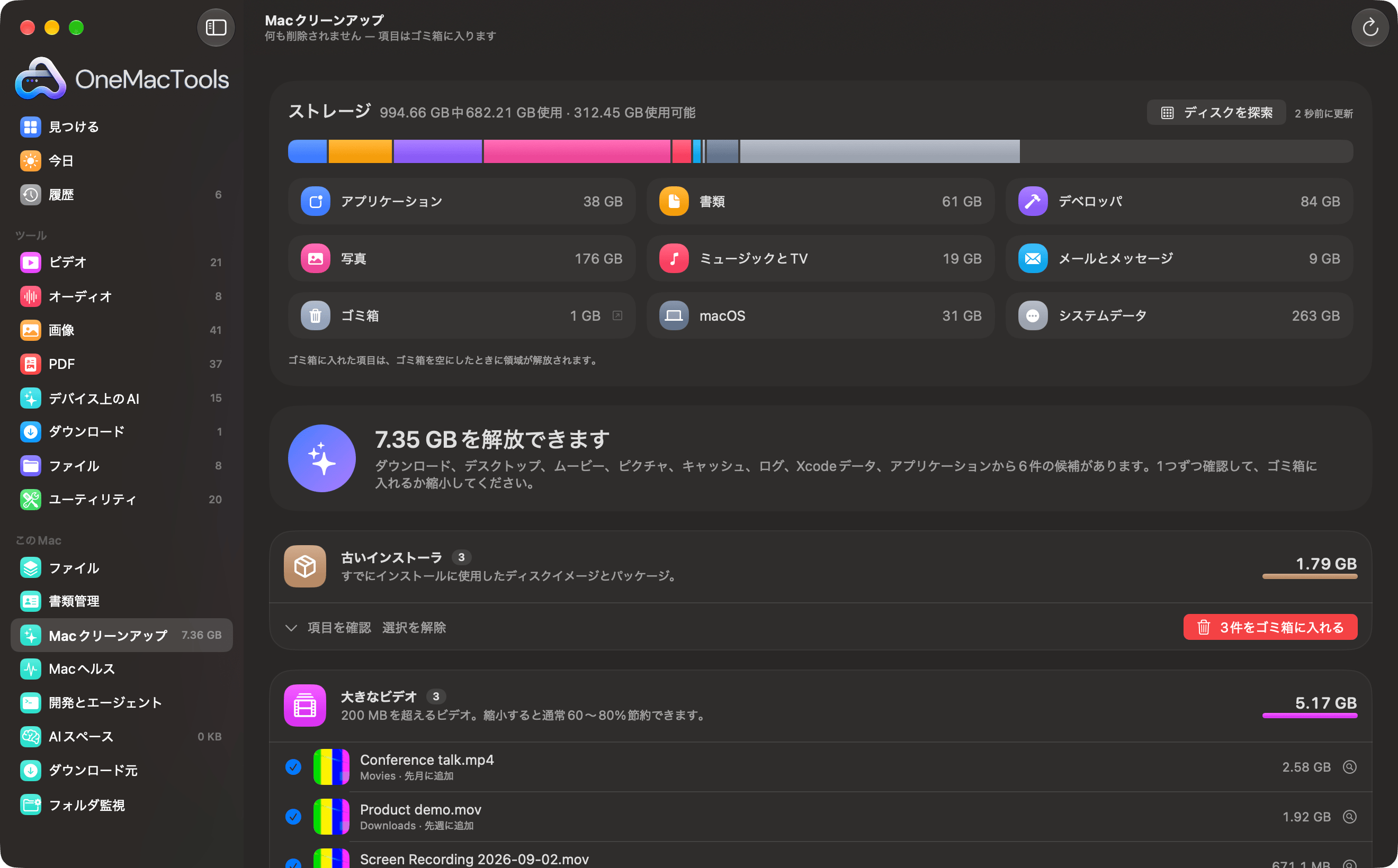
画面のタイトルの下にあるサブタイトルにはっきり書かれています:「何も削除されません — 項目はゴミ箱に入ります」。Macクリーンアップが勝手にゴミ箱を空にすることはありません。
スキャンの対象
処理中、Macクリーンアップにはレーダー、リアルタイムの3つのカウンタ(確認したファイル、これまでに検出、候補)、手順のチェックリストが表示され、各手順は見つかったものとともにチェックが付いていきます:
- ダウンロード(3階層まで)、デスクトップ、ムービー、ピクチャ(2階層まで)、そしてスクリーンショットフォルダ。
- キャッシュ、ログ、Xcodeデータとプロジェクト:ライブラリ内のキャッシュとログ、Xcodeやパッケージマネージャのキャッシュ、古いプロジェクトのビルドフォルダ。
- ファイルを比較中:内容で照合した同一のコピー。
- Appを確認中:3か月間開いていないアプリ。
- 写真を比較中:よく似た写真。比較はMac上で行います。
- すべてのフォルダとクラウド:ファイルがオンの場合のみ。「ファイル」のインデックスを読み込むので、フォルダを改めてたどったり、ダウンロードしたりすることはありません。
ツールバーの再スキャンをクリックすると、最初からやり直します。同時に上部のストレージパネルも測定し直されます。
Macクリーンアップが見つけられるすべてのグループ
各ファイルは1つのグループにだけ表示されます。項目のないグループは表示されず、何も見つからなかった場合はすっきりしていますと表示されます。
| グループ | 内容 | 最初からチェック済み? |
|---|---|---|
| 古いインストーラ | 1日以上前の、すでにインストールに使ったディスクイメージとパッケージ(.dmg、.pkg、.mpkg、.xip)。 | はい |
| Xcodeと開発者データ | Xcodeのビルド成果物、シミュレータのキャッシュ、古いデバイスサポート、npmとGradleのダウンロードキャッシュです。必要になれば再作成されます。 | はい |
| 古いプロジェクトファイル | 1か月間触れていないプロジェクト内のnode_modules、.next、Rustのtarget、Pythonの環境、その他のビルドフォルダ(1 MB以上)。 | はい |
| Appのキャッシュ | アプリが動作を速くするために保持している一時ファイル(1 MB以上)です。実行中のアプリのキャッシュには手を付けません。 | はい |
| 古いログ | 1週間触れられていない診断ログ。 | はい |
| 古いスクリーンショット | 1か月以上前のスクリーンショット。 | はい |
| 大きなビデオ | 200 MB以上のビデオ。「縮小すると通常60~80%節約できます。」 | はい |
| 重複したコピー | 内容が一致する100 KB以上の同一ファイルです。 | はい(1つを除くすべてのコピー) |
| クラウド間のコピー | 同じファイルが複数のフォルダやクラウドに保存されているものです。名前とサイズが同じで、一方のコピーがクラウドにしかないファイルも含まれます。 | いいえ |
| 類似した写真 | 同じ写真の連写、編集、保存し直したコピー。最も大きいものが残ります。 | いいえ |
| HEICとJPEGのペア | 同じ写真がHEICとJPEGの両方で保存されているものです。JPEGのコピーが一覧に表示されます。 | いいえ |
| 番号付きコピーと同期の競合 | 「Report.pdf」の隣にある「Report (1).pdf」や、2か所で変更されたファイルについてクラウドアプリが作成するコピー。 | いいえ |
| 古いバージョン | 「Plan v2」や「Plan final (2)」のような以前の下書き。それぞれの最新版は表示されません。 | いいえ |
| 忘れていたダウンロード | 2か月以上前にダウンロードし、2か月間開いていないファイル。 | はい |
| 非常に大きなファイル | すべてのフォルダとクラウドにある1 GBを超えるもの。 | いいえ |
| すでに別の場所に保存済み | 同期されなくなった古い同期フォルダにあるファイルのうち、同期中のアカウントに同じ名前とサイズですでに存在するもの。 | いいえ |
| 空のファイル | 中身が何もない(0バイトの)ファイル。 | はい |
| 一部のクラウドで使えない名前 | : * ? " < > |を含む名前、またはスペースやピリオドで終わる名前です。これらはOneDriveやWindowsへのファイルの同期を妨げます。 | いいえ |
| 非常に長いパス | 400文字を超えるパスです。一部のサービスで同期に失敗します。 | いいえ |
| 使っていないApp | 「アプリケーション」内の、3か月間開いていないアプリ。AppleのアプリとOneMacToolsが表示されることはありません。 | いいえ |
クラウド間のコピー、番号付きコピーと同期の競合、古いバージョン、非常に大きなファイル、すでに別の場所に保存済み、空のファイル、一部のクラウドで使えない名前、非常に長いパスは、「ファイル」が作成したすべてのフォルダとクラウドのインデックスを元にしているため、「ファイル」がオンのときだけ表示されます。空のファイルを除き、これらは「解放できる容量」の合計には含まれません。クラウド上のコピーをゴミ箱に入れて空くのはMacではなくそのクラウドの容量であり、まず慎重に確認する必要があるからです。
代わりに縮小:ファイルは残し、サイズを小さくする
大きくても残しておきたいファイルもあります。大きなビデオと古いスクリーンショットには、ゴミ箱に入れるの横に代わりに縮小ボタンがあります。
- 大きなビデオでは、チェックを入れたビデオが読み込まれ、画質にバランスが選択された状態でビデオを圧縮が開きます。2.58 GBのカンファレンス講演なら、通常は数分の1のサイズになります。
- 古いスクリーンショットでは、チェックを入れたスクリーンショットが読み込まれ、フォーマットにHEICが選択された状態で画像を圧縮が開きます。
縮小すると、小さくした新しいコピーが作られます。元のファイルはゴミ箱に入れるまでそのまま残ります。縮小して結果を確認し、それから戻って元のファイルをゴミ箱に入れる、という順序がおすすめです。
重複ファイルを確認して残すコピーを選ぶ方法
重複したコピー、クラウド間のコピー、類似した写真は、単純なリストではなくセットで表示されます。各セットにはファイル名、コピーの数、解放できる容量(「2個のコピー · 2.3 MBを解放可能」)が表示され、続いてそれぞれのコピーのサムネイルが、保存場所、サイズ、入手日時とともに並びます。
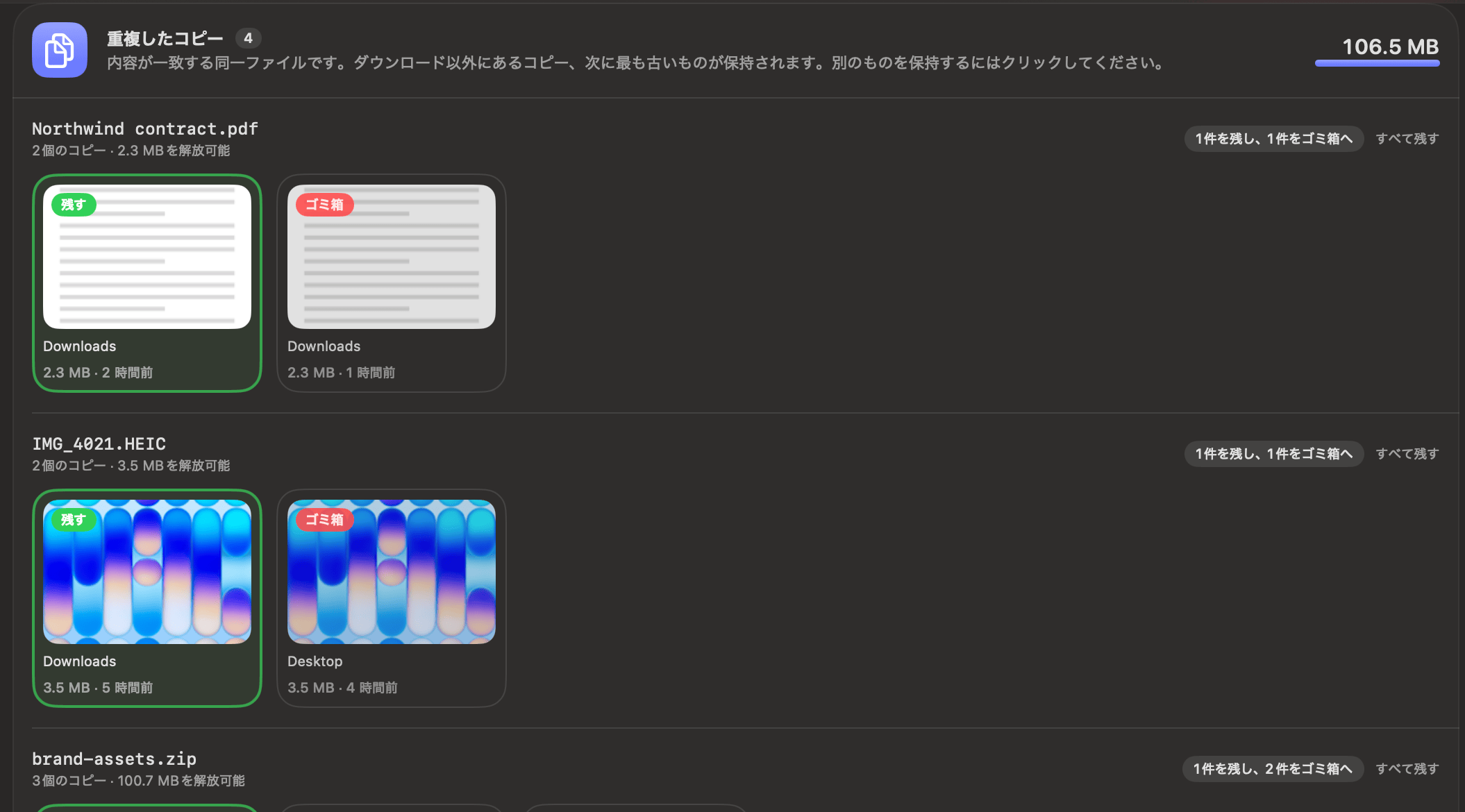
- 各コピーには保持(緑)またはゴミ箱(赤)のラベルが付きます。どのコピーでもクリックすれば、代わりにそれを残せます。そのセットのほかのコピーはゴミ箱に入れる対象になります。
- 右側のピルにまとめが表示されます(例:1件を残し、2件をゴミ箱へ)。すべて残すでセット全体の選択を解除し、候補を使用で提案された選択に戻します。
- 判断する前に、コピーを右クリックしてQuick LookやFinderに表示で確認できます。
- グループの下部にある候補を使用を選ぶと、提案された残すファイルをすべてのセットに一度に適用し、選択を解除を選ぶと、すべての選択を解除します。
残すコピー
同一のコピーについては、OneMacToolsはまずダウンロードフォルダ以外にあるコピー、次に最も古いコピー、次にパスが最も短いコピーを残すよう提案します。こうすると通常、整理して保存したファイルが残り、2回目にダウンロードしたものがゴミ箱に入ります。類似した写真では、最も大きいファイルが残ります。サイズ変更や保存し直したコピーではなく、元の写真であることが多いからです。
コピーの照合方法
重複したコピーは名前ではなく内容で照合します。同じサイズのファイルは先頭と末尾の64 KBを比較し、本当に一致したものだけを全体まで読み込んでフィンガープリントを取ります。名前が違っても内容が同じなら重複、名前が同じでも内容が違えば重複ではありません。
類似した写真は、Appleのデバイス上の画像解析を使って、最新の写真を最大1,500枚まで比較します。同じアプリのスクリーンショットはコピーでなくても似て見えるため、スクリーンショットは対象外です。一度確認した写真は、次回のスキャンでは開きません。好きなフォルダで使える単独のツールとしては、重複ファイル検索をご覧ください。
重複セットは最初の150件、グループ内の項目は最初の300件まで表示され、残りは下に件数で示されます。
ゴミ箱への移動と元に戻す方法
確定すると、チェックを入れたファイルが1つずつゴミ箱に移動します。その後、緑のバナーに結果(例:「3個の項目(1.79 GB)をゴミ箱に入れました。」)と、移動できなかったものがあればその数が表示されます。バナーには3つのボタンがあります:
- 戻すを選ぶと、そのまとまりのすべての項目を元の場所に戻し、もう一度スキャンします。
- 共有では、解放した容量を画像にできます(合計のみで、ファイル名は含まれません)。
- ✕でバナーを閉じます。
処理したまとまりは、「履歴」にもMacクリーンアップとして「3項目(1.79 GB)をゴミ箱に移動しました — 古いインストーラ」のような行とともに記録され、後からでも使える戻すボタンがあります。Finderでゴミ箱から項目をドラッグして取り出したり、Finder自体の「戻す」を使ったりすることもできます。履歴を参照してください。
「戻す」で項目が移動されるのは、それがまだゴミ箱にあり、元の場所にほかのものがない場合だけです。復元できなかったものは一覧に残るので、もう一度試せます。ゴミ箱を空にすると、ファイルは完全に削除されます。
ストレージパネルとシステムデータの確認
グループの上にあるストレージパネルには、ディスク全体のバーと、アプリケーション、書類、デベロッパ、写真、ミュージックとTV、メールとメッセージ、ゴミ箱、macOS、システムデータの使用容量が、「…使用 · …使用可能」と最終測定日時とともに表示されます。ゴミ箱でFinderのゴミ箱が開き、ディスクを探索でディスクマップが開きます。
システムデータまたはデベロッパをクリックすると、中身が表示されます。クリーンアップのグループに該当する部分(Appのキャッシュ、ログ、ビルド成果物(DerivedData))には、そのグループに移動する確認ボタンがあります。アプリのデータとその他すべてでは確認用のシートが開き、フォルダが大きい順に表示されます。チェックを入れられるのは、安全だと判断できるもの(削除したアプリの残りもの、自動で再作成されるキャッシュ、3か月以上前のiPhoneやiPadのバックアップ)だけです。仮想メモリ、スリープイメージ、ローカルスナップショットにはmacOSが管理と表示されます。
「メール、メッセージ、写真、Appデータも測定するには、フルディスクアクセスをオンにしてください。」と表示される場合、OneMacToolsはまだそれらのフォルダのサイズを読み取れません。設定を開くで該当する場所に移動できます。読み取るのはファイルのサイズだけです。プライバシーのアクセス許可とフルディスクアクセスをご覧ください。そもそもシステムデータとは何かについては、Macのシステムデータとは?で説明しています。
Macクリーンアップが決して手を付けないもの
- ゴミ箱。 ゴミ箱を空にすることはありません。それは常にあなたが判断することです。
- iCloudにしかないファイル。 Macの容量を使っていないので、ゴミ箱に入れても空き容量は増えず、読み込むとダウンロードされてしまいます。
- OneMacTools自身の出力フォルダ。 作ったばかりのものは新しい成果物であって、不要なファイルではありません。
- 実行中のアプリのキャッシュと、OneMacTools自身のキャッシュ。
- AppleのアプリとOneMacTools自体(使っていないAppの場合)。
- コードのプロジェクト。 フォルダのスキャンでは、開発用フォルダ(node_modules、build、.venvなど)とGitリポジトリのあるフォルダを除外するので、ソースコードが「忘れていたダウンロード」として表示されることはありません。古いプロジェクトのビルドフォルダは、別途古いプロジェクトファイルに表示されます。
- macOS自身のファイル。 仮想メモリ、スリープイメージ、スナップショットは、何なのかが分かるように表示されますが、ゴミ箱に入れる候補にはなりません。
開発者向けには、プロジェクトフォルダについての詳細を開発とエージェントで、AIアプリのストレージについてはAIスペースで説明しています。
このページで紹介しているツール
質問
クリーナーアプリでMacのストレージを整理しても安全ですか?
何も直接削除されないのであれば安全です。Macクリーンアップはファイルをゴミ箱に移動するだけで、すべての処理を「戻す」ボタン付きで履歴に記録し、ゴミ箱を空にすることはありません。また、実行中のアプリのキャッシュ、Apple製のアプリ、macOS自体のファイルには手を付けません。
ゴミ箱に入れたのに空き容量が増えないのはなぜ?
ゴミ箱にあるファイルは容量を使ったままです。容量を取り戻すには、Finderでゴミ箱を空にしてください。ストレージパネルの注記にも同じことが書かれています。ゴミ箱に移動した項目の容量は、ゴミ箱を空にしたときに解放されます。
Macクリーンアップでゴミ箱に入れたファイルは元に戻せますか?
はい、ゴミ箱を空にするまでは戻せます。直後にバナーの「戻す」をクリックするか、「履歴」でMacクリーンアップの項目を探してそこで「戻す」をクリックします。各項目は元のフォルダに戻ります。
どの重複ファイルを残すかはどのように決まりますか?
同一のファイルについては、ダウンロードフォルダ以外にあるコピー、次に最も古いもの、次にパスが最も短いものを残すよう提案します。類似した写真では最も大きいものを残します。どのコピーでもクリックすれば、代わりにそれを残せます。
Macクリーンアップは、iCloud DriveやGoogle Driveのファイルを削除しますか?
「クラウド間のコピー」でクラウド上のコピーを選んでゴミ箱に入れた場合のみで、その場合はそのクラウドから削除されます。このグループは最初は何もチェックされていないので、各セットを確認できます。iCloudにしかないファイルがほかのグループに表示されることはありません。
類似した写真やHEIC + JPEGのペアにチェックが入っていないのはなぜ?
似た写真やペアは人の目で判断する必要があります。連写の中に、残したい1枚があるかもしれません。これらのグループ、使っていないApp、クラウド上のものはすべて最初はチェックが外れているため、選ばない限りゴミ箱に入ることはありません。
スキャンにはどのくらい時間がかかりますか?
ほとんどの場合、ダウンロード、デスクトップ、ムービー、ピクチャにあるファイルの数に応じて数秒から1分程度です。最も時間がかかるのは写真の比較ですが、前回のスキャンで比較済みの写真は再び開かないため、2回目以降のスキャンは速くなります。
