
Nettoyage du Mac : nettoyer le stockage du Mac en toute sécurité, tout allant dans la corbeille
Nettoyage du Mac est l’outil de nettoyage du stockage de OneMacTools. Il analyse Téléchargements, Bureau, Vidéos, Images, les caches, les journaux, les données Xcode et Applications (et, quand Fichiers est activé, tous les nuages) et classe ce qu’il trouve en groupes comme les anciens programmes d’installation, les grosses vidéos, les copies en double et les photos similaires. Vous examinez chaque groupe, puis choisissez Placer dans la corbeille ou Réduire plutôt. Rien n’est supprimé : Historique peut tout remettre tant que vous n’avez pas vidé la corbeille.
Sur cette page
- Comment nettoyer le stockage du Mac avec Nettoyage du Mac
- Ce que l'analyse examine
- Tous les groupes que Nettoyage du Mac peut trouver
- Réduire plutôt : garder le fichier, mais plus petit
- Comment examiner les doublons et garder la bonne copie
- Placer dans la corbeille et remettre
- Le panneau de stockage et l'examen des Données système
- Ce que Nettoyage du Mac ne touche jamais
- Outils mentionnés sur cette page
- Questions
Comment nettoyer le stockage du Mac avec Nettoyage du Mac
- Cliquez sur Nettoyage du Mac dans la barre latérale, ou appuyez sur ⇧⌘K (Aller › Nettoyage du Mac). ⇧⌘D (Aller › Doublons) l’ouvre directement sur les doublons.
- Si aucune analyse n’a encore été faite, une analyse démarre immédiatement. Les groupes apparaissent un par un à mesure qu’ils sont trouvés.
- Cliquez sur l’en-tête d’un groupe ou sur Examiner les éléments pour voir ses fichiers. La plupart des groupes arrivent avec tous les éléments cochés ; cliquez sur une ligne pour décocher ce que vous voulez garder.
- Cliquez sur Placer N dans la corbeille en bas du groupe, puis sur Placer dans la corbeille dans la confirmation (« Placer 3 éléments (1,79 GB) dans la corbeille ? »).
- Videz la corbeille dans le Finder quand vous êtes sûr. D’ici là, l’espace n’est pas libéré, et tout peut être remis.
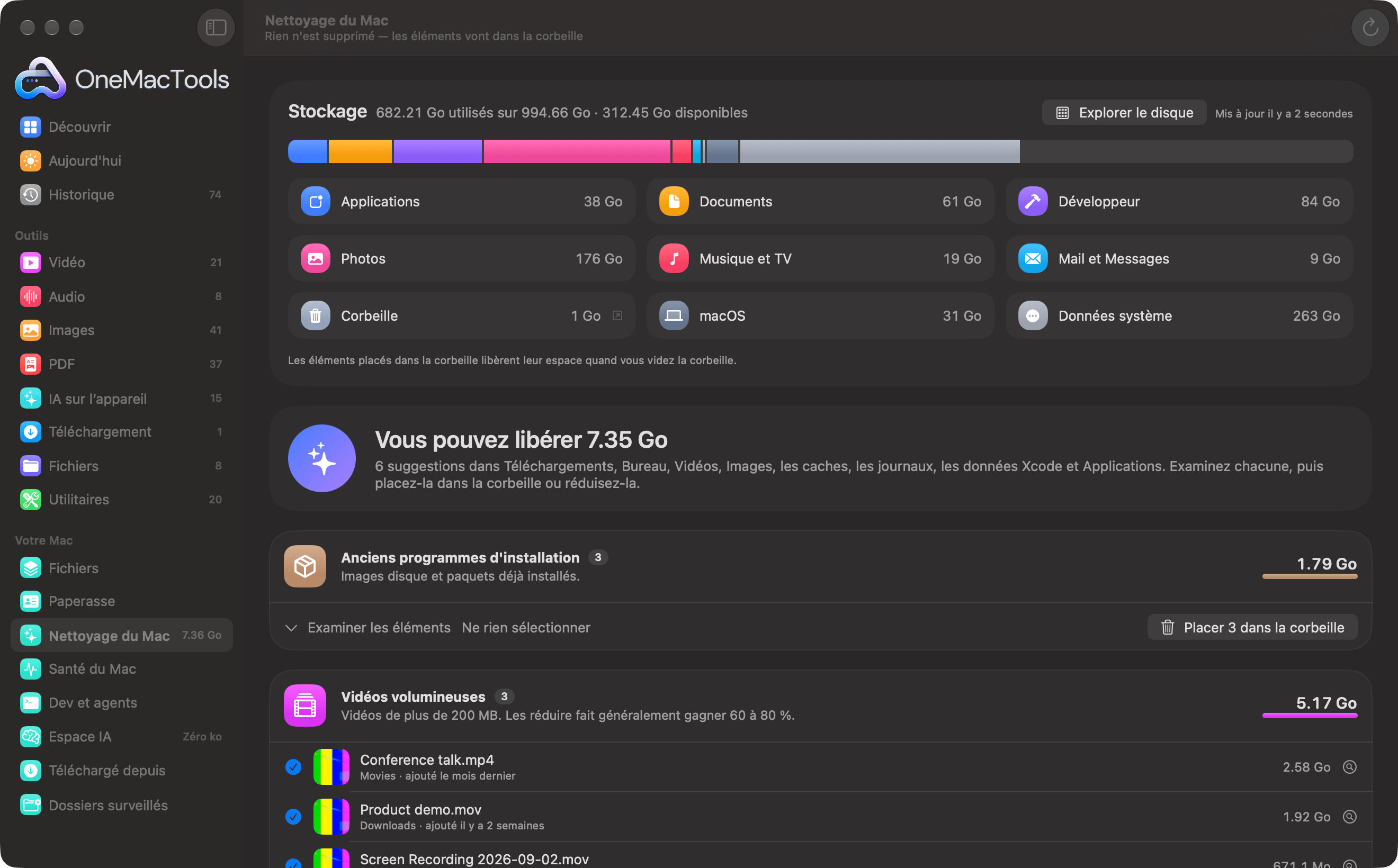
Le sous-titre sous le titre de l'écran le dit clairement : « Rien n'est supprimé — les éléments vont dans la corbeille ». Nettoyage du Mac ne vide jamais la corbeille à votre place.
Ce que l'analyse examine
Pendant son travail, Nettoyage du Mac affiche un radar, trois compteurs en direct (fichiers vérifiés, trouvés jusqu'ici, suggestions) et une liste d'étapes, chacune cochée avec ce qu'elle a trouvé :
- Téléchargements (trois niveaux de dossiers), Bureau, Vidéos et Images (deux niveaux), et votre dossier Captures d’écran.
- Caches, journaux, données Xcode et projets : les caches et journaux de votre bibliothèque, les caches de Xcode et des gestionnaires de paquets, et les dossiers de build des anciens projets.
- Comparaison des fichiers : copies identiques, reconnues par leur contenu.
- Vérification des apps : les apps que vous n’avez pas ouvertes depuis trois mois.
- Comparaison des photos : photos ressemblantes, comparées sur votre Mac.
- Tous les dossiers et nuages : seulement quand Fichiers est activé. Il lit l’index de Fichiers : rien n’est reparcouru ni téléchargé.
Cliquez sur Analyser à nouveau dans la barre d’outils pour tout recommencer. Le panneau de stockage en haut est remesuré en même temps.
Tous les groupes que Nettoyage du Mac peut trouver
Chaque fichier n’apparaît que dans un seul groupe. Les groupes vides ne sont pas affichés, et si rien n’est trouvé, vous verrez Tout est en ordre.
| Groupe | Ce qu'il contient | Coché au départ ? |
|---|---|---|
| Anciens programmes d’installation | Les images disque et paquets (.dmg, .pkg, .mpkg, .xip) de plus d’un jour à partir desquels vous avez déjà installé. | Oui |
| Xcode et données de développement | Produits de compilation Xcode, caches du simulateur, anciens fichiers de prise en charge d'appareils, et caches de téléchargement npm et Gradle. Ils sont recréés au besoin. | Oui |
| Anciens fichiers de projet | node_modules, .next, le dossier target de Rust, les environnements Python et autres dossiers de build des projets que vous n'avez pas touchés depuis un mois (1 Mo et plus). | Oui |
| Caches d’apps | Fichiers temporaires que les apps conservent pour aller plus vite (1 Mo et plus). Les caches des apps ouvertes ne sont pas touchés. | Oui |
| Anciens journaux | Journaux de diagnostic inchangés depuis une semaine. | Oui |
| Anciennes captures d’écran | Captures d'écran de plus d'un mois. | Oui |
| Vidéos volumineuses | Vidéos de 200 Mo ou plus. « La réduction fait généralement gagner 60 à 80 %. » | Oui |
| Copies en double | Fichiers identiques de 100 KB ou plus, reconnus par leur contenu. | Oui (toutes les copies sauf une) |
| Copies dans vos nuages | Le même fichier conservé dans plusieurs dossiers ou nuages, y compris des fichiers de même nom et de même taille dont une copie n'existe que dans le nuage. | Non |
| Photos similaires | Rafales, retouches et copies réenregistrées d’une même photo. La plus grande est conservée. | Non |
| Paires HEIC + JPEG | La même photo enregistrée en HEIC et en JPEG. Les copies JPEG sont listées. | Non |
| Copies numérotées et conflits de synchronisation | « Report (1).pdf » à côté de « Report.pdf », et les copies que font les apps de nuage quand un fichier a été modifié à deux endroits. | Non |
| Versions antérieures | Les versions précédentes comme « Plan v2 » et « Plan final (2) ». La plus récente de chaque série n’est pas listée. | Non |
| Téléchargements oubliés | Les téléchargements de plus de deux mois que vous n’avez pas ouverts depuis deux mois. | Oui |
| Fichiers très volumineux | Tout ce qui dépasse 1 GB, dans n'importe quel dossier ou nuage. | Non |
| Déjà enregistré ailleurs | Fichiers d’anciens dossiers de synchronisation qui ne se synchronisent plus, et qui existent déjà avec le même nom et la même taille dans un compte qui se synchronise. | Non |
| Fichiers vides | Fichiers sans aucun contenu (0 octet). | Oui |
| Noms refusés par certains nuages | Les noms contenant : * ? " < > | ou se terminant par une espace ou un point, qui empêchent la synchronisation des fichiers avec OneDrive ou Windows. | Non |
| Chemins très longs | Chemins de plus de 400 caractères, qui ne se synchronisent pas sur certains services. | Non |
| Apps inutilisées | Les apps du dossier Applications non ouvertes depuis trois mois. Les apps d’Apple et OneMacTools ne sont jamais listées. | Non |
Copies dans vos nuages, Copies numérotées et conflits de synchronisation, Versions antérieures, Fichiers très volumineux, Déjà enregistré ailleurs, Fichiers vides, Noms refusés par certains nuages et Chemins très longs proviennent de l’index de Fichiers, qui couvre tous les dossiers et nuages : ils n’apparaissent donc que si Fichiers est activé. À part Fichiers vides, ils ne comptent pas dans le total « Vous pouvez libérer », car placer une copie dans le nuage à la corbeille libère de l’espace dans ce nuage et non sur votre Mac, et ils demandent d’abord un examen attentif.
Réduire plutôt : garder le fichier, mais plus petit
Certains fichiers sont volumineux mais valent la peine d'être gardés. Vidéos volumineuses et Anciennes captures d'écran ont un bouton Réduire plutôt à côté de Placer dans la corbeille.
- Pour Vidéos volumineuses, il ouvre Compresser une vidéo avec les vidéos cochées chargées et la qualité Équilibré choisie. Une conférence de 2,58 GB ressort généralement à une fraction de sa taille.
- Pour Anciennes captures d’écran, il ouvre Compresser des images avec les captures cochées chargées et HEIC choisi comme format.
La réduction crée de nouvelles copies plus petites ; les originaux restent en place jusqu'à ce que vous les mettiez à la corbeille. Un ordre judicieux : réduire, vérifier les résultats, puis revenir placer les originaux dans la corbeille.
Comment examiner les doublons et garder la bonne copie
Copies en double, Copies dans vos nuages et Photos similaires s’affichent par ensembles plutôt qu’en simple liste. Chaque ensemble indique le nom du fichier, le nombre de copies et l’espace libérable (« 2 copies · 2,3 MB libérables »), puis une vignette pour chaque copie avec son emplacement, sa taille et sa date d’arrivée.
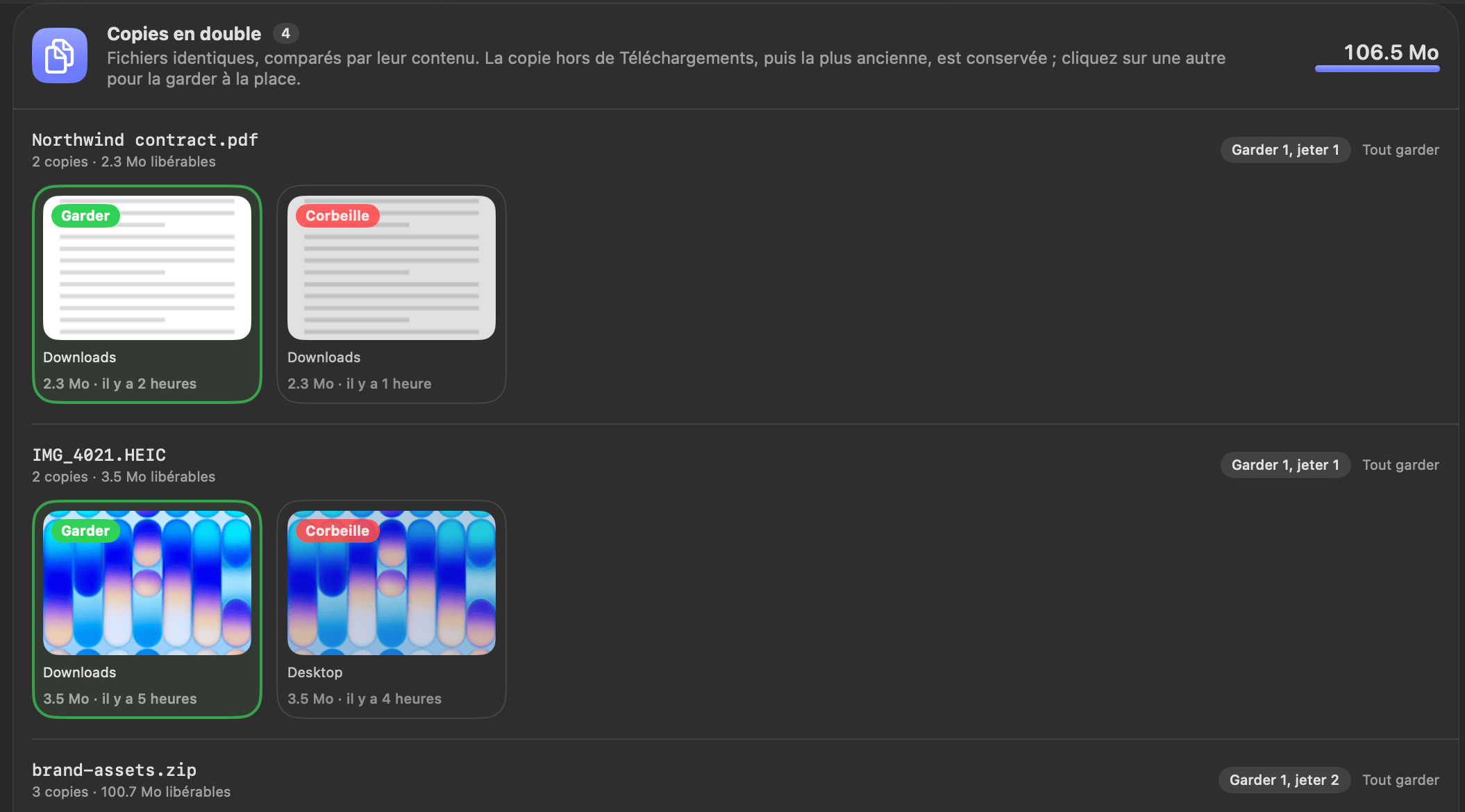
- Chaque copie est étiquetée Conserver (vert) ou Corbeille (rouge). Cliquez sur n’importe quelle copie pour la garder à la place ; les autres de l’ensemble sont marquées pour la corbeille.
- La pastille à droite résume le tout, par exemple Garder 1, Corbeille 2. Tout garder désélectionne tout l'ensemble ; Utiliser la suggestion rétablit le choix suggéré.
- Faites un clic droit sur une copie pour Coup d'œil ou Afficher dans le Finder avant de décider.
- En bas du groupe, Utiliser les suggestions applique la copie à garder suggérée à tous les ensembles d’un coup, et Ne rien sélectionner les efface tous.
Quelle copie est conservée
Pour les copies identiques, OneMacTools suggère de garder d’abord la copie hors de Téléchargements, puis la plus ancienne, puis celle au chemin le plus court. Cela garde généralement le fichier que vous avez rangé et jette son second téléchargement. Pour Photos similaires, le fichier le plus gros est conservé, car c’est généralement l’original plutôt qu’une copie redimensionnée ou réenregistrée.
Comment les copies sont reconnues
Les copies en double sont reconnues par leur contenu, pas par leur nom : les fichiers de même taille sont comparés sur leurs 64 premiers et derniers KB, et seules les vraies correspondances sont lues en entier et identifiées par empreinte. Deux fichiers aux noms différents mais au contenu identique sont des doublons ; deux fichiers de même nom mais au contenu différent ne le sont pas.
Photos similaires utilise l’analyse d’image sur l’appareil d’Apple pour comparer jusqu’à 1 500 de vos photos les plus récentes. Les captures d’écran sont exclues, car les captures d’une même app se ressemblent sans être des copies. Les photos déjà vérifiées ne sont pas rouvertes à l’analyse suivante. Pour une version autonome qui fonctionne sur le dossier de votre choix, voir l’outil Doublons.
Les 150 premiers ensembles et les 300 premiers éléments d'un groupe sont affichés ; les autres sont comptés en dessous.
Placer dans la corbeille et remettre
Quand vous confirmez, les fichiers cochés sont placés dans la corbeille un par un. Une bannière verte indique alors ce qui s'est passé, par exemple « 3 éléments (1,79 Go) placés dans la corbeille. », et combien n'ont pas pu être déplacés, le cas échéant. La bannière comporte trois boutons :
- Remettre replace tout ce lot là où il était et relance l’analyse.
- Partager crée une image de l’espace que vous avez libéré (totaux uniquement, sans noms de fichiers).
- ✕ ferme la bannière.
Chaque lot est aussi enregistré dans Historique sous Nettoyage du Mac, avec une ligne comme « 3 éléments (1,79 GB) placés dans la corbeille — Anciens programmes d’installation » et un bouton Remettre qui fonctionne aussi plus tard. Vous pouvez aussi faire glisser des éléments hors de la corbeille dans le Finder, ou utiliser la fonction Remettre du Finder. Voir Historique.
Remettre ne déplace un élément que s'il est toujours dans la corbeille et que rien d'autre n'occupe son ancien emplacement ; ce qui n'a pas pu être restauré reste listé pour que vous puissiez réessayer. Une fois la corbeille vidée, les fichiers sont définitivement perdus.
Le panneau de stockage et l'examen des Données système
Au-dessus des groupes, le panneau Stockage affiche une barre représentant votre disque et l’espace utilisé par Applications, Documents, Développeur, Photos, Musique et TV, Mail et Messages, Corbeille, macOS et Données système, avec « … utilisés · … disponibles » et la date de la dernière mesure. Corbeille ouvre la corbeille dans le Finder ; Explorer le disque ouvre la carte du disque.
Cliquez sur Données système ou Développeur pour voir ce qu’ils contiennent. Les éléments qui correspondent à un groupe de nettoyage (Caches d’apps, Journaux, Produits de compilation (DerivedData)) ont un bouton Examiner qui mène à ce groupe. Données d’app et Tout le reste ouvrent une feuille d’examen qui liste les dossiers du plus gros au plus petit et ne permet de cocher que ceux qu’elle sait sans risque : les restes d’apps supprimées, les caches qui se reconstruisent et les sauvegardes d’iPhone ou d’iPad de plus de trois mois. Mémoire virtuelle, Image de veille et les instantanés locaux sont marqués Géré par macOS.
Si vous voyez « Activez l’accès complet au disque pour mesurer aussi Mail, Messages, Photos et les données des apps. », OneMacTools ne peut pas encore lire la taille de ces dossiers. Ouvrir les réglages vous mène au bon endroit ; seule la taille des fichiers est lue. Voir Autorisations de confidentialité et accès complet au disque. Ce que sont réellement les Données système, en général, est expliqué dans Qu’est-ce que les Données système sur Mac ?.
Ce que Nettoyage du Mac ne touche jamais
- Votre corbeille. Il ne la vide jamais : c’est toujours à vous de décider.
- Fichiers uniquement dans iCloud. Ils n’occupent aucun espace sur votre Mac : les placer dans la corbeille ne libérerait rien, et les lire les téléchargerait.
- Le dossier de sortie de OneMacTools. Ce que vous venez de créer est du travail récent, pas du désordre.
- Caches des apps ouvertes, et le propre cache de OneMacTools.
- Les apps d’Apple et OneMacTools lui-même, dans Apps inutilisées.
- Projets de code. Les analyses de vos dossiers ignorent les dossiers de développement (node_modules, build, .venv et similaires) et tout dossier contenant un dépôt Git : votre code source n’apparaît donc jamais parmi les « téléchargements oubliés ». Les dossiers de build des anciens projets sont proposés à part, dans Anciens fichiers de projet.
- Les fichiers propres à macOS. La mémoire virtuelle, l’image de veille et les instantanés sont affichés pour que vous sachiez ce qu’ils sont, mais jamais proposés pour la corbeille.
Les développeurs trouveront plus de détails sur les dossiers de projet dans Dev et agents, et sur le stockage des apps d’IA dans Espace IA.
Outils mentionnés sur cette page
Questions
Est-il sûr de nettoyer le stockage du Mac avec une app de nettoyage ?
Oui, quand rien n’est supprimé directement. Nettoyage du Mac ne fait que placer des fichiers dans la corbeille, enregistre chaque lot dans Historique avec un bouton Remettre, et ne vide jamais la corbeille. Il laisse aussi tranquilles les caches des apps ouvertes, les apps d’Apple et les fichiers propres à macOS.
Pourquoi mon espace libre n'a-t-il pas augmenté après Placer dans la corbeille ?
Les fichiers dans la corbeille occupent toujours de l’espace. Videz la corbeille dans le Finder pour récupérer l’espace. La note du panneau de stockage le rappelle : les éléments placés dans la corbeille libèrent leur espace quand vous la videz.
Puis-je récupérer un fichier placé dans la corbeille par Nettoyage du Mac ?
Oui, tant que vous n'avez pas vidé la corbeille. Cliquez sur Remettre dans la bannière juste après, ou retrouvez l'entrée Nettoyage du Mac dans l'Historique et cliquez sur Remettre. Chaque élément retourne dans son dossier d'origine.
Comment choisit-il quel doublon garder ?
Pour les fichiers identiques, il suggère de garder la copie hors de Téléchargements, puis la plus ancienne, puis celle au chemin le plus court. Pour les photos similaires, il garde la plus grande. Vous pouvez cliquer sur n’importe quelle copie pour garder celle-là à la place.
Nettoyage du Mac supprime-t-il des fichiers d’iCloud Drive ou de Google Drive ?
Seulement si vous choisissez une copie dans le nuage dans Copies dans vos nuages et la placez dans la corbeille, ce qui la supprime de ce nuage. Ce groupe démarre sans rien de coché pour que vous vérifiiez chaque ensemble. Les fichiers présents uniquement dans iCloud n'apparaissent jamais dans les autres groupes.
Pourquoi Photos similaires et les paires HEIC + JPEG ne sont-elles pas cochées ?
Les photos ressemblantes et les paires demandent un œil humain : une rafale peut contenir le seul cliché que vous voulez. Ces groupes, les apps inutilisées et tout ce qui vient de vos nuages commencent décochés : rien n’est donc placé dans la corbeille sans que vous le choisissiez.
Combien de temps dure une analyse ?
La plupart du temps, cela prend de quelques secondes à une minute, selon le nombre de fichiers dans Téléchargements, Bureau, Vidéos et Images. La comparaison des photos est l’étape la plus lente ; les photos déjà comparées lors d’une analyse précédente ne sont pas rouvertes, si bien que les analyses suivantes sont plus rapides.
