
Historique des performances, tendances et alertes du Mac
L’onglet Historique de Santé du Mac est un historique des performances de tout votre Mac et de chaque app. Il enregistre une mesure toutes les 30 secondes pendant que OneMacTools est ouvert et conserve jusqu’à un an de données. Vous pouvez afficher en graphique le processeur, la mémoire, la batterie, le réseau, le disque et la température, cliquer sur n’importe quel pic pour voir les apps responsables, repérer des tendances comme un disque qui se remplit, définir des alertes avec vos propres seuils, enregistrer un build seconde par seconde et exporter des rapports.
Sur cette page
- Comment Santé du Mac enregistre l’historique
- Lire les graphiques de l'Historique
- Tendances : disque plein dans N jours, apps qui grossissent, écritures par jour
- Les alertes Mac que vous pouvez définir, et leurs seuils
- Enregistrer une compilation ou un moment de lenteur seconde par seconde
- Exporter l’historique, rapports hebdomadaires et Demander
- Questions
Comment Santé du Mac enregistre l’historique
L’historique est activé par défaut. Tant que OneMacTools est ouvert, il lit le Mac toutes les 30 secondes et enregistre une ligne par minute pour le Mac et une pour chaque app qui a utilisé quelque chose (jusqu’à 40 apps par minute). Le détail par minute est conservé deux jours ; il est ensuite regroupé en moyennes horaires, en gardant pour chaque app sa mémoire la plus élevée. Tout est stocké dans un seul fichier sur votre Mac.
L’historique ne s’enrichit que lorsque OneMacTools est ouvert. Quand vous fermez sa fenêtre, il reste dans la barre des menus et continue d’enregistrer ; pour qu’il continue après un redémarrage, activez Ouvrir OneMacTools à la connexion.
Réglages › Historique
| Réglage | Ce qu’il fait |
|---|---|
| Enregistrer l’historique de Santé du Mac | Activé par défaut. Désactivé, l’enregistrement s’arrête (les alertes peuvent continuer). |
| Conserver l’historique pendant | 30 jours (par défaut), 90 jours, 6 mois ou 1 an. Les données plus anciennes sont supprimées environ une fois par heure. |
| Ouvrir OneMacTools à la connexion | Ouvre OneMacTools à votre connexion, pour que l'historique continue après un redémarrage. Si macOS refuse, ajoutez-le dans Réglages Système › Général › Ouverture. |
| Enregistrer un rapport hebdomadaire chaque lundi | Un PDF d’une page sur la semaine écoulée, enregistré dans le dossier de OneMacTools à partir de 9 h le lundi (ou à la prochaine ouverture de OneMacTools), avec une notification. |
| Arrêter un enregistrement après | 15 minutes, 30 minutes (par défaut), 1 heure ou 2 heures. |
| Fichier d’historique | La taille du fichier sur le disque, et Supprimer l'historique… pour l'effacer. |
Supprimer l’historique… demande d’abord confirmation ; ensuite, les graphiques, les réponses de Demander sur votre Mac et les exportations CSV repartent de zéro.
Lire les graphiques de l'Historique
Ouvrez Santé du Mac et choisissez l'onglet Historique. Choisissez une période en haut : 1 heure, 12 heures, 24 heures (par défaut), 7 jours, 30 jours ou Tout. Les périodes de plus d'un jour environ utilisent des points horaires ; les plus courtes, des minutes.
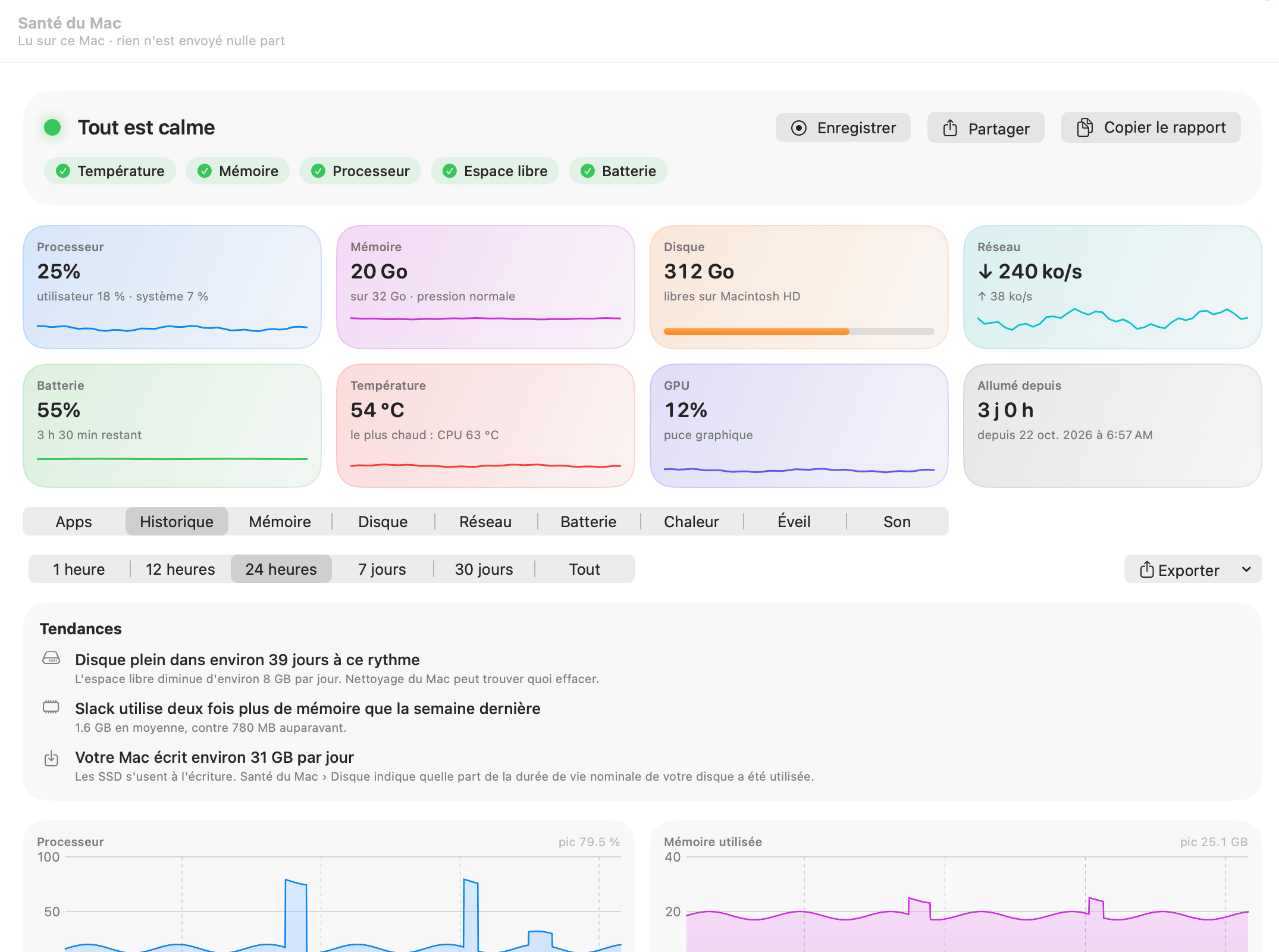
Chaque graphique affiche son pic sur la période dans l’angle :
- Processeur en %, et Mémoire utilisée en GB.
- Batterie en % sur les portables ; sur les Mac sans batterie, Puissance de la batterie en watts à la place.
- Réseau et Disque en MB/s.
- Pression sur la mémoire.
- Température du processeur, GPU et Neural Engine en cours d’utilisation (en part du temps), quand ils ont été enregistrés.
Cliquez sur un pic pour voir quelle app l’a causé
Cliquez ou faites glisser sur n’importe quel graphique : une ligne marque ce moment sur tous les graphiques. Un panneau apparaît avec « À 14:32 » (avec la date pour les périodes plus longues) et liste les apps les plus actives à ce moment-là, chacune avec son processeur, sa mémoire et son énergie. C’est le moyen le plus rapide de répondre à « qu’est-ce qui a ralenti mon Mac ce matin ? ».
Apps principales et heure par heure
Sous les graphiques, Apps principales classe jusqu’à huit apps sur la période. Changez le critère de classement avec le sélecteur : Processeur (moyenne, d’un cœur ou du Mac selon votre réglage), Mémoire (moyenne), Énergie (wattheures), Disque et Réseau (total en octets). Pour les périodes jusqu’à 48 heures, Heure par heure nomme l’app la plus gourmande de chaque heure selon le même critère.
L’historique d’une app
Dans l’onglet Apps, faites un clic droit sur n’importe quelle app et choisissez Afficher l’historique…. Une feuille s’ouvre avec le même sélecteur de période et des graphiques pour cette seule app : processeur, mémoire, énergie, réseau et disque.
Tendances : disque plein dans N jours, apps qui grossissent, écritures par jour
Quand l'historique est suffisant, une carte Tendances apparaît au-dessus des graphiques. Une tendance n'est énoncée que s'il y a au moins trois jours de données et que la direction est nette ; sinon, rien n'est dit. Les tendances sont calculées environ une fois par heure.
| Tendance | Quand il apparaît |
|---|---|
| Disque plein dans environ 39 jours à ce rythme | L’espace libre sur le disque de démarrage a baissé régulièrement de plus de 500 MB environ par jour au cours des deux dernières semaines, et sera épuisé dans les 120 jours. Le message indique la baisse quotidienne et renvoie vers Nettoyage du Mac. À moins de 14 jours, il passe à l’orange et apparaît dans le titre de Santé du Mac ; à moins de 7, au rouge. |
| La batterie se décharge 40 % plus vite que la semaine dernière | La consommation moyenne sur batterie a changé de 25 % ou plus par rapport à la semaine dernière, avec au moins deux heures sur batterie chaque semaine. Si elle s’est améliorée : « La batterie dure plus longtemps que la semaine dernière ». |
| Slack utilise deux fois plus de mémoire que la semaine dernière | La mémoire moyenne d’une app cette semaine est au moins 1,8 fois celle de la semaine dernière et dépasse 500 MB. Jusqu’à trois apps sont listées. |
| Votre Mac écrit environ 31 GB par jour | Le Mac écrit au moins 1 Go par jour en moyenne, sur au moins trois jours d'historique. Les SSD s'usent en écrivant, et Santé du Mac › Disque indique quelle part de la durée de vie nominale du disque est utilisée. |
Si une tendance de disque plein apparaît, Nettoyage du Mac et la carte de l’espace disque montrent où part l’espace.
Les alertes Mac que vous pouvez définir, et leurs seuils
Les alertes sont vérifiées à chaque mesure tant que OneMacTools est ouvert. Activez-les ou désactivez-les toutes avec M’avertir quand quelque chose ne va pas dans Réglages › Alertes. Neuf sont intégrées et activées par défaut ; chacune peut être désactivée mais pas supprimée :
| Alerte intégrée | Seuil |
|---|---|
| Une app occupe le processeur | 80 % d’un cœur pendant 10 minutes |
| La mémoire d’une app ne cesse d’augmenter | 1 GB en une heure (vérifié dès qu’il y a 15 minutes à comparer) |
| Une app écrit beaucoup sur le disque | Environ 1 GB en 10 minutes |
| Une app utilise beaucoup le réseau | Environ 1 GB en 10 minutes |
| La pression sur la mémoire reste élevée | Pendant 5 minutes |
| Il reste moins de 10 GB libres sur le disque de démarrage | Immédiatement |
| La batterie est à 10 % ou moins | Immédiatement, uniquement sur batterie |
| Le Mac reste chaud | macOS le ralentit depuis 5 minutes |
| Le SSD a utilisé 80 % de sa durée de vie nominale, ou signale un problème | Immédiatement ; se répète au plus une fois par semaine |
Comment ajouter votre propre alerte
- Ouvrez Réglages › Alertes et cliquez sur Ajouter une alerte….
- Quand : choisissez N’importe quelle app, Une app en particulier (saisissez son nom, par exemple Google Chrome) ou Le Mac.
- Utilise : choisissez ce qu’il faut surveiller. Pour les apps : Mémoire, Processeur, Énergie, Écritures sur le disque, Réseau ou Croissance de la mémoire. Pour le Mac, aussi Disque libre, Batterie, Pression sur la mémoire, Chaleur, Température du processeur, GPU et Usure du disque.
- Est : au-dessus de ou en dessous de, puis la Valeur dans l’unité affichée (GB, %, W, MB/s, GB/heure ou °C).
- Définissez Pendant N minutes (0 à 240) pour la durée minimale, puis cliquez sur Enregistrer. Une ligne d'aperçu décrit d'abord la règle en toutes lettres.
Vos règles apparaissent sous les règles intégrées avec un interrupteur, Modifier et un bouton de suppression. Les alertes intégrées et personnalisées se répètent au plus une fois par heure pour la même règle et la même app : un processus bloqué ne vous submerge donc pas.
Ce que la notification vous permet de faire
Chaque alerte est une notification macOS qui nomme l’app concernée, par exemple « Google Chrome occupe le processeur · 140 % d’un cœur pendant 10 minutes. » Les alertes d’app ont deux boutons : Quitter… ouvre Santé du Mac et propose de quitter cette app normalement, et Ignorer cette app arrête les alertes la concernant. Les apps ignorées sont listées dans Réglages › Alertes › Apps ignorées ; cliquez sur l’une d’elles pour la réactiver. La première alerte demande à macOS l’autorisation d’afficher des notifications.
Alertes sur votre téléphone ou votre messagerie
Dans Réglages › Alertes sur votre téléphone, activez Envoyer aussi les alertes sur mon téléphone ou ma messagerie et choisissez ntfy, Pushover, Slack, Home Assistant ou Webhook. Renseignez le serveur et le sujet, les clés ou l’URL, puis utilisez Envoyer un test. Seuls le titre et le texte de l’alerte sont envoyés, jamais de fichiers ni d’autres valeurs. Les jetons et adresses de webhook sont conservés dans votre trousseau. Les sujets ntfy sont publics pour quiconque devine leur nom : choisissez-en un long.
Enregistrer une compilation ou un moment de lenteur seconde par seconde
Les minutes de l’historique sont trop grossières pour un build de deux minutes. Cliquez sur Enregistrer dans l’en-tête de Santé du Mac (ou dans le menu de la barre des menus) avant de commencer : Santé du Mac lit alors le Mac chaque seconde, avec le processeur, la mémoire, le disque, le réseau, la température, le GPU et les trois apps les plus actives à chaque instant. Le bouton se transforme en un bouton rouge Arrêter avec un chronomètre.
Cliquez sur Arrêter pour voir l’enregistrement : ce qui a atteint un pic et quelle app en était responsable, les apps les plus actives sur tout l’enregistrement, et Exporter en CSV…. Un enregistrement s’arrête aussi de lui-même après la durée réglée dans Réglages › Historique › Arrêter un enregistrement après. Les enregistrements sauvegardés sont listés dans une carte Enregistrements de l’onglet Historique, avec Ouvrir et un bouton de suppression.
Exporter l’historique, rapports hebdomadaires et Demander
Le menu Exporter en haut à droite de l'Historique propose trois choix :
- Rapport hebdomadaire en PDF… : un rapport d’une page sur la semaine écoulée.
- Rapport hebdomadaire en CSV… : les mêmes chiffres pour un tableur.
- Historique en CSV… : choisissez un dossier et Santé du Mac y enregistre trois fichiers CSV pour la période sélectionnée : les apps par jour, le Mac par heure, et chaque mesure.
Le Finder s’ouvre sur les fichiers enregistrés une fois la tâche terminée.
Vous pouvez aussi interroger l'historique avec vos propres mots grâce à Demander (⌘K) : « what slowed my Mac down this morning? », « what drained my battery today? » ou « what is mdworker? ». Les réponses sont calculées à partir de l'historique sur votre Mac, avec un petit graphique et les chiffres sur lesquels elles s'appuient. Consultez Interroger votre Mac. Les assistants IA connectés via le serveur MCP peuvent aussi lire Santé du Mac.
Questions
Comment voir ce que faisait mon Mac plus tôt ?
Ouvrez Santé du Mac › Historique, choisissez une période et cliquez sur le pic dans le graphique. Un panneau liste les apps les plus actives à ce moment-là avec leur processeur, leur mémoire et leur consommation d'énergie. Vous pouvez aussi demander à Demander (⌘K) « qu'est-ce qui a ralenti mon Mac ce matin ? ».
Combien de temps OneMacTools conserve-t-il l’historique des performances ?
30 jours par défaut. Vous pouvez choisir 90 jours, 6 mois ou 1 an dans Réglages › Historique. Le détail minute par minute est conservé deux jours, puis regroupé en moyennes horaires.
L’historique continue-t-il de s’enregistrer quand OneMacTools est fermé ?
Fermer la fenêtre laisse OneMacTools dans la barre des menus, qui continue d’enregistrer. Le quitter arrête l’enregistrement. Activez Ouvrir OneMacTools à la connexion pour qu’il continue après un redémarrage.
Puis-je être averti quand une app utilise trop de mémoire ?
Oui. L'alerte intégrée se déclenche quand une app grossit de 1 Go en moins d'une heure. Pour une limite fixe, ajoutez la vôtre dans Réglages › Alertes : N'importe quelle app ou une app précise, Mémoire, au-dessus de, une valeur en Go, pendant quelques minutes.
Les alertes du Mac peuvent-elles être envoyées sur mon téléphone ?
Oui, via ntfy, Pushover, Slack, Home Assistant ou votre propre webhook, à configurer dans Réglages › Alertes sur votre téléphone. Seuls le titre et le texte de l'alerte sont envoyés.
Combien d’espace disque l’historique de Santé du Mac utilise-t-il ?
Réglages › Historique affiche la taille du fichier d'historique à côté de Supprimer l'historique…. Elle dépend du nombre d'apps que vous utilisez et de la durée de conservation ; le détail à la minute est regroupé par heure au bout de deux jours pour rester compact.
Pourquoi la carte Tendances n'apparaît-elle pas ?
Les tendances nécessitent au moins trois jours d'historique et une direction nette. Si l'espace libre, la décharge de la batterie, la mémoire des apps et les écritures quotidiennes sont tous stables, il n'y a rien à signaler et la carte reste masquée.
