
Actions rapides du Finder sur Mac : un clic droit pour compresser, convertir et plus encore
OneMacTools ajoute des actions rapides au menu contextuel du Finder de votre Mac : vous pouvez compresser une vidéo, fusionner des PDF, convertir des images en JPEG ou rendre un PDF consultable sans ouvrir l’app. Chaque action apparaît sous la forme « OMT: … » sous Actions rapides ou Services, s’exécute en arrière-plan avec les dernières options utilisées de l’outil, enregistre les résultats dans un nouveau dossier daté et vous prévient par une notification quand c’est terminé.
Sur cette page
- Ce que sont les Actions rapides du Finder dans OneMacTools
- Toutes les actions rapides que OneMacTools ajoute au Finder
- Comment utiliser une action rapide sur un ou plusieurs fichiers
- Où sont enregistrés les résultats des Actions rapides
- Déposez des fichiers sur l’icône de la barre des menus ou du Dock
- Comment activer ou désactiver les actions rapides du Finder
- Les Actions rapides n'apparaissent pas dans le Finder ? Comment y remédier
- En quoi elles diffèrent des actions rapides de macOS
- Outils mentionnés sur cette page
- Questions
Ce que sont les Actions rapides du Finder dans OneMacTools
macOS permet aux apps de proposer des actions sur les fichiers sélectionnés dans le Finder. OneMacTools en profite pour mettre ses tâches les plus courantes à un clic droit. Sélectionnez un ou plusieurs fichiers, faites un clic droit et choisissez une action dont le nom commence par OMT:, comme OMT: Compresser une vidéo ou OMT: Fusionner des PDF. La tâche s'exécute en arrière-plan : vous pouvez continuer à travailler pendant qu'elle se termine.
Les Actions rapides n'affichent ni la fenêtre ni les options de l'outil. Elles utilisent les dernières options choisies pour cet outil dans l'app (ou ses valeurs par défaut si vous ne l'avez jamais ouvert), plus quelques réglages fixes qui font faire à l'action ce que son nom annonce — Convertir une vidéo en MP4 choisit toujours MP4, par exemple. Pour d'autres réglages, ouvrez l'outil une fois dans OneMacTools, définissez les options et lancez-le ; dès lors, l'Action rapide utilise aussi ces choix.
Chaque action n’apparaît que pour les fichiers qu’elle sait traiter. Faites un clic droit sur un .mov et vous verrez les actions vidéo ; sur un PDF, les actions PDF. OMT: Ouvrir dans OneMacTools… et OMT: Créer un ZIP apparaissent pour tous les fichiers.
Toutes les actions rapides que OneMacTools ajoute au Finder
Voici toutes les actions, les fichiers pour lesquels elles apparaissent et ce qu'elles font. Chacune renvoie à la page de l'outil, où ses options sont expliquées.
| Élément de menu du Finder | S'affiche pour | Ce qu’il fait |
|---|---|---|
| OMT: Ouvrir dans OneMacTools… | N’importe quel fichier | Ouvre l'app avec les fichiers chargés et demande Que souhaitez-vous faire ?, en listant chaque outil qui les accepte |
| OMT: Compresser une vidéo | Vidéos | Compresser une vidéo avec votre dernière qualité utilisée |
| OMT: Compresser une vidéo à 25 MB | Vidéos | Compresser à une taille avec la cible 25 MB — E-mail |
| OMT: Convertir une vidéo en MP4 | Vidéos | Convertir une vidéo avec le format réglé sur MP4 |
| OMT: Créer un GIF à partir d'une vidéo | Vidéos | Vidéo en GIF |
| OMT: Extraire l'audio en MP3 | Vidéos | Extraire l'audio en MP3 |
| OMT: Ajouter des sous-titres | Vidéos | Sous-titres auto, transcrits sur votre Mac |
| OMT: Transcrire | Audio et vidéo | Transcrire la parole en texte sur votre Mac |
| OMT: Convertir des images en JPEG | Images | Convertir des images avec le format réglé sur JPEG |
| OMT: Compresser des images | Images | Compresser des images |
| OMT: Supprimer l’arrière-plan | Images | Supprimer l'arrière-plan |
| OMT: Combiner des images en PDF | Images | Images en PDF |
| OMT: Caviarder des images | Images | Caviarder des images |
| OMT: Fusionner des PDF | Fusionner des PDF en un seul fichier | |
| OMT: Compresser un PDF | Compresser un PDF | |
| OMT: PDF consultable (OCR) | PDF consultable (OCR) en ajoutant une couche de texte aux numérisations | |
| OMT: Extraire le texte | Images et PDF | Extraire le texte (OCR) |
| OMT: Tableaux en tableur | Images et PDF | Tableaux en tableur |
| OMT: Renommage intelligent | Images, PDF, fichiers texte et Word | Renommage intelligent d'après le contenu de chaque fichier |
| OMT: Convertir en PDF | Texte, RTF, HTML, Word et Markdown | Convertir en PDF |
| OMT: Markdown en PDF | Markdown | Markdown en PDF |
| OMT: Créer un ZIP | N’importe quel fichier | Créer un ZIP |
| OMT: Copier la somme de contrôle SHA-256 | N’importe quel fichier | Somme de contrôle en SHA-256, copiée dans le presse-papiers |
Comment utiliser une action rapide sur un ou plusieurs fichiers
- Dans le Finder, sélectionnez le fichier, ou cliquez avec ⌘ ou faites glisser pour en sélectionner plusieurs. Pour la plupart des actions, ils doivent être du même type (toutes des vidéos, tous des PDF).
- Faites un clic droit (ou Contrôle-clic) sur la sélection.
- Ouvrez Actions rapides ou Services en bas du menu, selon la façon dont macOS les a regroupés, et choisissez l'action OMT: voulue.
- Continuez à travailler. Pendant la tâche, l’icône OneMacTools de la barre des menus se transforme en sablier.
- Une fois terminée, une notification affiche le nom de l'outil et un court résumé, comme le nombre de fichiers enregistrés et leur emplacement. Cliquez dessus pour ouvrir le dossier de résultats.
Sélectionner plusieurs fichiers les traite en un seul lot. OMT: Compresser des images sur 40 photos les compresse toutes les 40 dans un seul dossier de résultats ; OMT: Fusionner des PDF sur quatre PDF en fait un seul PDF fusionné. Un enregistrement d'écran de 1,4 Go envoyé à OMT: Compresser une vidéo à 25 MB devient un fichier que vous pouvez joindre à un e-mail, sans rien avoir à régler.
Si OneMacTools n’est pas ouvert quand vous choisissez une action, macOS le lance pour vous. Si vous avez masqué son icône du Dock dans les réglages, il fonctionne toujours depuis la barre des menus.
Où sont enregistrés les résultats des Actions rapides
Les Actions rapides ne modifient jamais vos originaux. Chaque tâche travaille dans un dossier temporaire et, seulement une fois que tout le lot a réussi, déplace les résultats dans un nouveau dossier nommé d'après l'outil et l'heure, par exemple Compress Video – 2026-10-12 at 15.29.15. Par défaut, ces dossiers vont dans Téléchargements › OneMacTools.
Pour enregistrer ailleurs, ouvrez OneMacTools › Réglages…, trouvez Sortie et cliquez sur Choisir… à côté de Enregistrer les résultats dans. Réinitialiser revient au dossier par défaut. Le même dossier est utilisé par l'app, les Actions rapides, la barre des menus, les Dossiers surveillés et Raccourcis.
Quelques actions ne créent pas de fichier. OMT: Copier la somme de contrôle SHA-256 place la somme de contrôle dans votre presse-papiers, et la notification vous le signale.
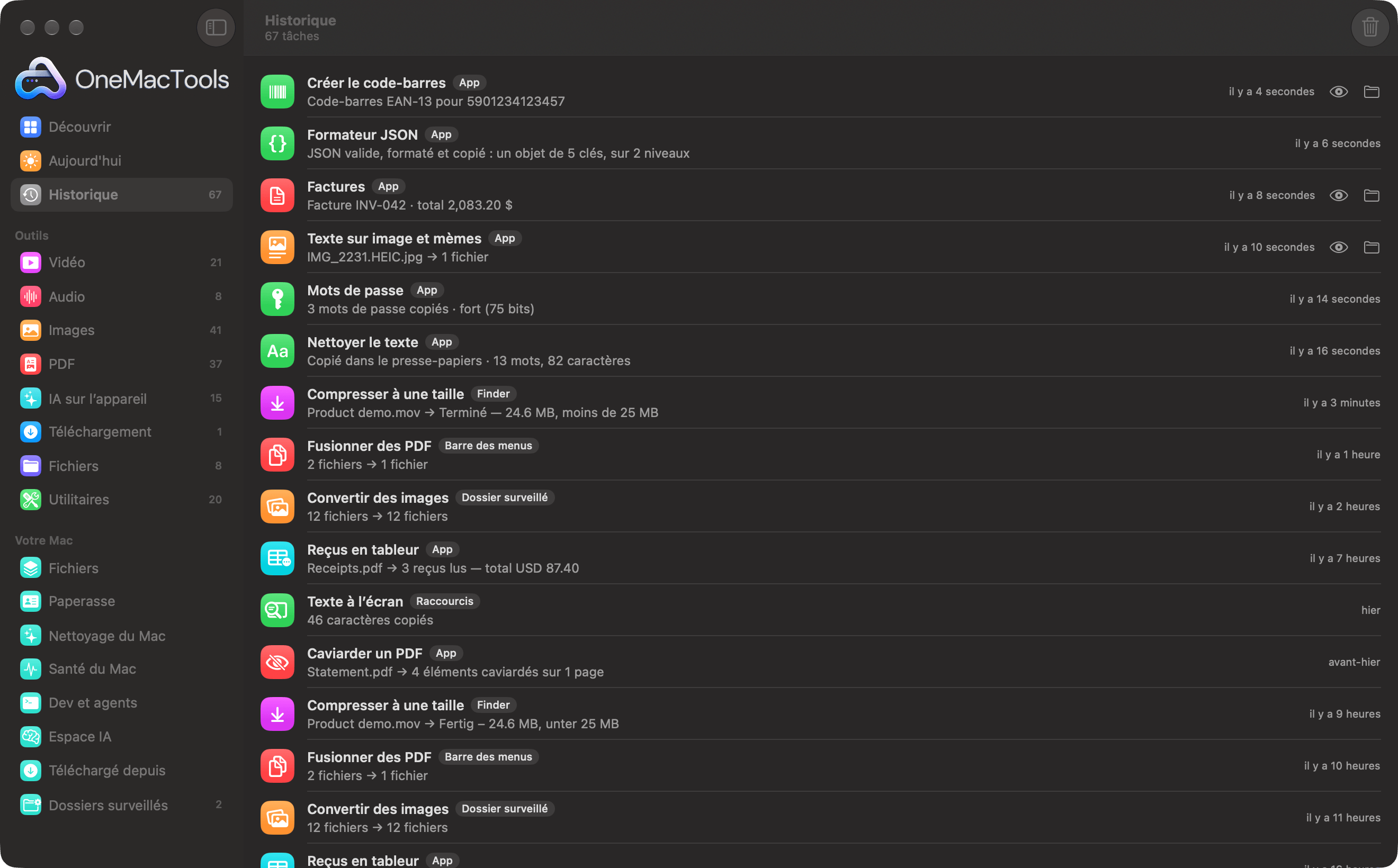
Chaque tâche lancée par une action rapide est aussi enregistrée dans Historique avec un badge Finder, à côté des tâches lancées depuis l’app, la barre des menus, les dossiers surveillés et Raccourcis. De là, vous pouvez rouvrir les résultats. Voir Historique des fichiers traités.
Déposez des fichiers sur l’icône de la barre des menus ou du Dock
Le Finder n’est pas le seul point d’entrée. Vous pouvez faire glisser des fichiers sur l’icône OneMacTools de la barre des menus. Un menu apparaît avec le nom du fichier (ou le nombre de fichiers) en haut, suivi de toutes les actions rapides qui s’y appliquent, et d’un sous-menu Ouvrir avec qui liste tous les outils correspondants groupés par catégorie. Choisir une action rapide l’exécute en arrière-plan exactement comme le ferait le Finder ; choisir un outil dans Ouvrir avec l’ouvre dans l’app avec les fichiers chargés, pour régler d’abord les options.
Si rien ne convient, le menu indique Aucun outil ne fonctionne avec ces fichiers. Le menu de la barre des menus vous le rappelle : Astuce : déposez des fichiers sur cette icône pour les actions rapides.
Déposer des fichiers sur l’icône du Dock, ou choisir OMT: Ouvrir dans OneMacTools…, ouvre la fenêtre principale sur une page qui indique le nom du fichier et demande Que souhaitez-vous faire ?, avec tous les outils qui acceptent ces fichiers, groupés par catégorie. Cliquez sur l’un d’eux pour l’ouvrir avec les fichiers prêts. C’est le moyen le plus rapide quand vous voulez voir et modifier les options d’un outil. Pour les autres fonctions de la barre des menus, voir le moniteur système de la barre des menus.
Comment activer ou désactiver les actions rapides du Finder
macOS décide quels services apparaissent dans les menus du Finder, et vous pouvez activer ou désactiver chacun d'eux.
- Dans OneMacTools, ouvrez Réglages… et trouvez la section Partout sur votre Mac.
- À côté de Actions rapides du Finder, cliquez sur Ouvrir les réglages des services…. Cela ouvre les réglages Clavier dans Réglages Système.
- Cliquez sur Raccourcis clavier…, puis choisissez Services et développez Fichiers et dossiers.
- Cochez les actions OMT: voulues et décochez les autres. Les changements s'appliquent immédiatement.
Tant que vous y êtes, vous pouvez attribuer un raccourci clavier à une action : double-cliquez à droite de son nom et appuyez sur les touches. Choisissez une combinaison que les autres apps n'utilisent pas, comme ⌃⌥⌘M pour Merge PDFs.
Dans la même section Partout sur votre Mac, M’avertir lorsque les tâches en arrière-plan sont terminées contrôle les notifications envoyées par les actions rapides. Désactivez-le si vous préférez consulter Historique, mais vous ne serez alors pas prévenu en cas d’échec d’une tâche.
Les Actions rapides n'apparaissent pas dans le Finder ? Comment y remédier
- Ouvrez OneMacTools une fois. macOS découvre les actions au lancement de l’app. Après avoir installé ou déplacé l’app, ouvrez-la pour que le Finder les prenne en compte.
- Vérifiez la liste des services. Suivez les étapes ci-dessus et vérifiez que les actions OMT: sont cochées sous Fichiers et dossiers.
- Vérifiez le type de fichier. Une action n’apparaît que pour les fichiers qu’elle accepte. OMT: Fusionner des PDF ne s’affiche pas pour un .docx ; utilisez d’abord OMT: Convertir en PDF.
- Regardez aux deux endroits. macOS peut lister les actions sous Actions rapides ou sous Services, et peut les déplacer de l’un à l’autre à mesure que d’autres apps ajoutent des services.
- Relancez le Finder. Faites un clic droit sur le Finder dans le Dock en maintenant ⌥ et choisissez Relancer, ou fermez puis rouvrez votre session, si les menus semblent obsolètes.
- Activez votre licence. Tant que OneMacTools n’est pas activé, une action rapide échoue avec une notification indiquant que OneMacTools n’est pas encore activé. Voir activer votre clé de licence.
- Installez FFmpeg pour la vidéo et l’audio. Les actions vidéo et audio ont besoin de FFmpeg ; les images, les PDF et l’IA sur l’appareil non. Installer FFmpeg sur Mac explique comment faire.
Quand une tâche échoue, le titre de la notification indique par exemple Échec de Compresser une vidéo, suivi de la raison. Le même échec est listé dans l'Historique. Si vous êtes toujours bloqué, consultez dépannage.
En quoi elles diffèrent des actions rapides de macOS
Le Finder propose déjà quelques actions rapides intégrées, comme Faire pivoter à gauche, Créer un PDF et Convertir l’image, et vous pouvez créer les vôtres dans Automator ou Raccourcis. Elles sont utiles mais limitées : elles portent surtout sur les images, et pour tout le reste, il faut créer un flux de travail vous-même.
OneMacTools ajoute des actions toutes prêtes pour la vidéo, l’audio, les PDF et l’IA sur l’appareil (compresser à une taille cible, ajouter des sous-titres, rendre des scans consultables, renommer des fichiers d’après leur contenu), et elles utilisent toutes les options que vous avez déjà choisies dans l’app. Les résultats vont toujours dans un nouveau dossier, rien n’est donc écrasé, et chaque tâche arrive dans Historique. Si vous avez besoin d’un autre enchaînement d’étapes, combinez OneMacTools avec Raccourcis comme décrit dans Raccourcis d’Apple et Siri.
Outils mentionnés sur cette page
Questions
Comment ajouter des actions rapides au menu contextuel sur Mac ?
Installez OneMacTools et ouvrez-le une fois ; ses actions apparaissent alors dans le menu contextuel du Finder sous Actions rapides ou Services, chacune commençant par « OMT: ». Si elles n’apparaissent pas, allez dans Réglages Système › Clavier › Raccourcis clavier › Services › Fichiers et dossiers et cochez-les.
Puis-je compresser une vidéo d’un clic droit sur Mac ?
Oui. Faites un clic droit sur la vidéo et choisissez OMT: Compresser une vidéo, ou OMT: Compresser une vidéo à 25 MB pour la rendre assez petite pour un e-mail. L'opération s'exécute en arrière-plan et enregistre la copie réduite dans Téléchargements › OneMacTools, sans toucher à l'original.
Comment modifier les réglages utilisés par une action rapide ?
Ouvrez le même outil dans OneMacTools, choisissez vos options et lancez-le une fois. Les Actions rapides utilisent toujours les dernières options de l'outil, plus le réglage fixe indiqué dans le nom de l'action, comme MP4 ou JPEG.
Pourquoi ne vois-je pas toutes les actions OMT quand je fais un clic droit ?
Chaque action n’apparaît que pour les fichiers qu’elle peut traiter : les actions vidéo pour les vidéos, les actions PDF pour les PDF. Vérifiez aussi que l’action est cochée dans Clavier › Raccourcis clavier › Services › Fichiers et dossiers.
Puis-je attribuer un raccourci clavier à une action rapide du Finder ?
Oui. Dans Réglages Système › Clavier › Raccourcis clavier › Services, trouvez l'action OMT: sous Fichiers et dossiers, double-cliquez à sa droite et appuyez sur les touches voulues. Le raccourci fonctionne quand des fichiers sont sélectionnés dans le Finder.
Les actions rapides envoient-elles mes fichiers quelque part ?
Non. Elles exécutent les mêmes outils que l’app, sur votre Mac. Les résultats sont enregistrés dans votre dossier OneMacTools et consignés dans Historique. Consultez la page de confidentialité pour plus de détails.
