
Ações Rápidas do Finder no Mac: clique com o botão direito para comprimir, converter e mais
O OneMacTools adiciona Ações Rápidas do Finder ao menu de clique com o botão direito do seu Mac, para você comprimir um vídeo, mesclar PDFs, converter imagens para JPEG ou tornar um PDF pesquisável sem abrir o app. Cada ação aparece como “OMT: …” em Ações Rápidas ou Serviços, roda em segundo plano com as últimas opções usadas da ferramenta, salva os resultados em uma nova pasta com data e avisa com uma notificação quando termina.
Nesta página
- O que são as Ações Rápidas do Finder no OneMacTools
- Todas as Ações Rápidas que o OneMacTools adiciona ao Finder
- Como usar uma Ação Rápida em um ou vários arquivos
- Onde os resultados das Ações Rápidas são salvos
- Soltar arquivos no ícone da barra de menus ou no ícone do Dock
- Como ativar ou desativar as Ações Rápidas do Finder
- Ações Rápidas não aparecem no Finder? Como resolver
- Em que ele difere das Ações Rápidas do próprio macOS
- Ferramentas mencionadas nesta página
- Perguntas
O que são as Ações Rápidas do Finder no OneMacTools
O macOS permite que apps ofereçam ações para os arquivos que você seleciona no Finder. O OneMacTools usa isso para deixar suas tarefas mais comuns a um clique com o botão direito. Selecione um ou mais arquivos, clique com o botão direito e escolha uma ação cujo nome comece com OMT:, como OMT: Comprimir vídeo ou OMT: Mesclar PDFs. A tarefa roda em segundo plano, então você pode continuar trabalhando enquanto ela termina.
As Ações Rápidas não mostram a janela nem as opções da ferramenta. Elas usam as opções que você usou por último nessa ferramenta no app (ou os padrões da ferramenta, se você nunca a abriu), mais alguns ajustes fixos que fazem a ação cumprir o que diz o nome — Converter vídeo para MP4 sempre escolhe MP4, por exemplo. Se quiser outros ajustes, abra a ferramenta uma vez no OneMacTools, defina as opções e execute-a; a partir daí, a Ação Rápida também usa essas escolhas.
Cada ação só aparece para os arquivos que ela consegue processar. Clique com o botão direito em um .mov e você vê as ações de vídeo; clique com o botão direito em um PDF e você vê as ações de PDF. OMT: Abrir no OneMacTools… e OMT: Criar ZIP aparecem para qualquer arquivo.
Todas as Ações Rápidas que o OneMacTools adiciona ao Finder
Estas são todas as ações, os arquivos para os quais elas aparecem e o que fazem. Cada uma tem um link para a página da ferramenta, onde as opções são explicadas.
| Item de menu do Finder | Aparece para | O que faz |
|---|---|---|
| OMT: Abrir no OneMacTools… | Qualquer arquivo | Abre o app com os arquivos carregados e pergunta O que você gostaria de fazer?, listando todas as ferramentas que os aceitam |
| OMT: Comprimir vídeo | Vídeos | Comprimir vídeo com a última qualidade usada |
| OMT: Comprimir vídeo para 25 MB | Vídeos | Comprimir para tamanho com a meta 25 MB — E-mail |
| OMT: Converter vídeo para MP4 | Vídeos | Converter vídeo com o formato definido como MP4 |
| OMT: Criar GIF de vídeo | Vídeos | Vídeo para GIF |
| OMT: Extrair áudio como MP3 | Vídeos | Extrair áudio como MP3 |
| OMT: Adicionar legendas | Vídeos | Legendas automáticas, transcritas no seu Mac |
| OMT: Transcrever | Áudio e vídeo | Transcrever fala em texto no seu Mac |
| OMT: Converter imagens para JPEG | Imagens | Converter imagens com o formato definido como JPEG |
| OMT: Comprimir imagens | Imagens | Comprimir imagens |
| OMT: Remover fundo | Imagens | Remover fundo |
| OMT: Combinar imagens em PDF | Imagens | Imagens para PDF |
| OMT: Tarjar imagens | Imagens | Tarjar imagens |
| OMT: Mesclar PDFs | PDFs | Mesclar PDFs em um único arquivo |
| OMT: Comprimir PDF | PDFs | Comprimir PDF |
| OMT: Tornar PDF pesquisável | PDFs | Tornar PDF pesquisável, adicionando uma camada de texto às digitalizações |
| OMT: Extrair texto | Imagens e PDFs | Extrair texto (OCR) |
| OMT: Tabelas para planilha | Imagens e PDFs | Tabelas para planilha |
| OMT: Renomeação inteligente | Imagens, PDFs, texto e arquivos do Word | Renomeação inteligente com base no conteúdo de cada arquivo |
| OMT: Converter para PDF | Texto, RTF, HTML, Word e Markdown | Converter para PDF |
| OMT: Markdown para PDF | Markdown | Markdown para PDF |
| OMT: Criar ZIP | Qualquer arquivo | Criar ZIP |
| OMT: Copiar checksum SHA-256 | Qualquer arquivo | Checksum de arquivo com SHA-256, copiado para a área de transferência |
Como usar uma Ação Rápida em um ou vários arquivos
- No Finder, selecione o arquivo — ou use ⌘-clique ou arraste para selecionar vários. Para a maioria das ações, eles devem ser do mesmo tipo (todos vídeos, todos PDFs).
- Clique com o botão direito (ou com Control pressionado) na seleção.
- Abra Ações Rápidas ou Serviços na parte de baixo do menu, conforme o macOS os tiver agrupado, e escolha a ação OMT: que você quer.
- Continue trabalhando. Enquanto a tarefa roda, o ícone do OneMacTools na barra de menus vira uma ampulheta.
- Quando termina, uma notificação mostra o nome da ferramenta e um resumo curto, como quantos arquivos foram salvos e onde. Clique nela para abrir a pasta de resultados.
Selecionar vários arquivos os processa como um único lote. OMT: Comprimir imagens em 40 fotos comprime as 40 em uma única pasta de resultados; OMT: Mesclar PDFs em quatro PDFs cria um único PDF com todos eles. Uma gravação de tela de 1,4 GB enviada para OMT: Comprimir vídeo para 25 MB vira um arquivo que você pode anexar a um e-mail, sem precisar ajustar nada.
Se o OneMacTools não estiver aberto quando você escolher uma ação, o macOS o inicia para você. Se você ocultou o ícone dele no Dock nos Ajustes, ele continua rodando pela barra de menus.
Onde os resultados das Ações Rápidas são salvos
As Ações Rápidas nunca alteram seus originais. Cada tarefa trabalha em uma pasta temporária e, só quando o lote inteiro dá certo, move os resultados para uma nova pasta com o nome da ferramenta e a hora, por exemplo Compress Video – 2026-10-12 at 15.29.15. Por padrão, essas pastas ficam em Downloads › OneMacTools.
Para salvar em outro lugar, abra OneMacTools › Ajustes…, encontre Saída e clique em Escolher… ao lado de Salvar resultados em. Redefinir volta ao padrão. A mesma pasta é usada pelo app, pelas Ações Rápidas, pela barra de menus, pelas Pastas Monitoradas e pelo Atalhos.
Algumas ações não criam arquivos. OMT: Copiar checksum SHA-256 coloca o checksum na área de transferência, e a notificação avisa você.
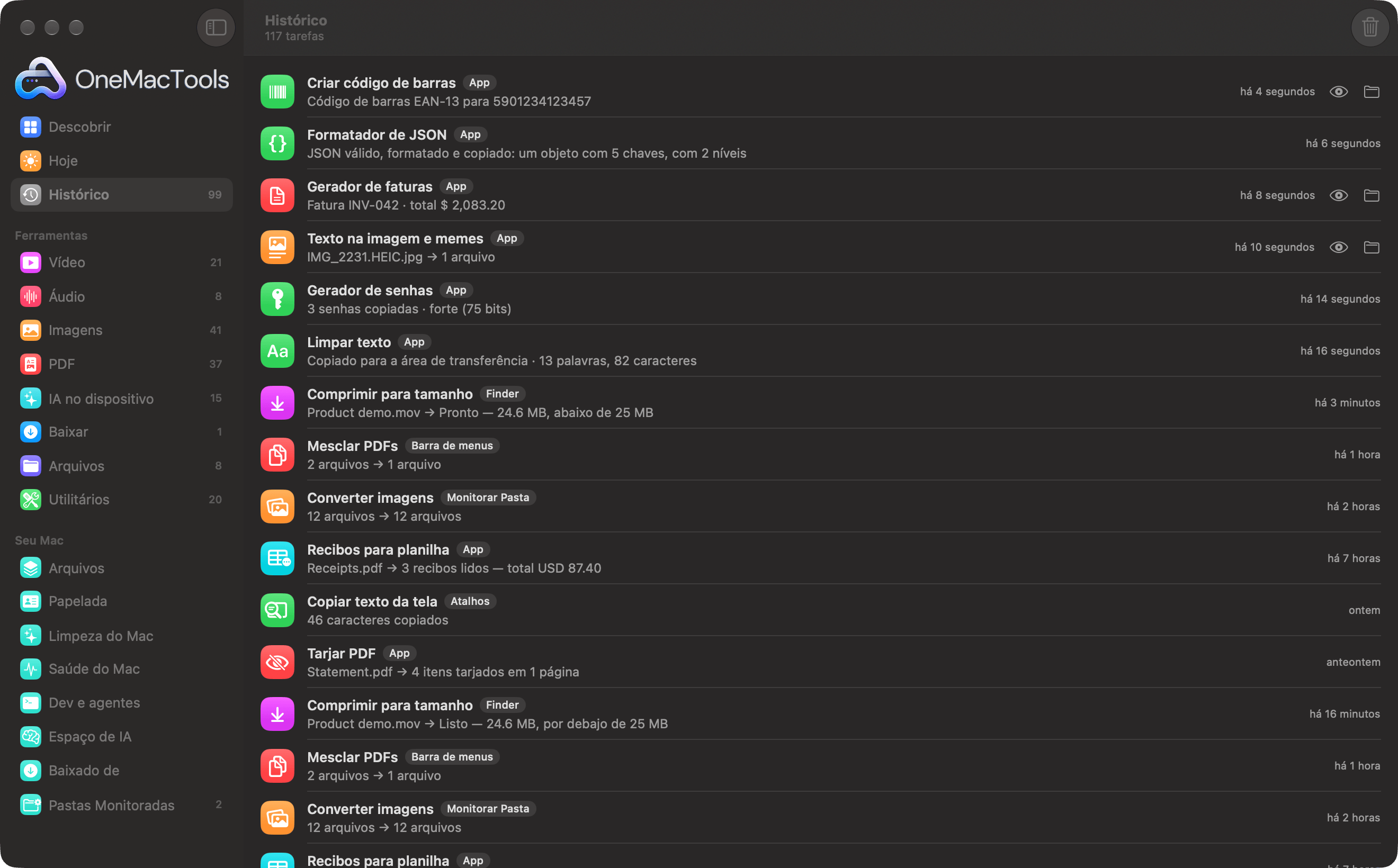
Toda tarefa de Ação Rápida também fica registrada no Histórico com um selo Finder, ao lado das tarefas do app, da barra de menus, das Pastas Monitoradas e do Atalhos. A partir dali você pode abrir os resultados de novo. Consulte Histórico de arquivos processados.
Soltar arquivos no ícone da barra de menus ou no ícone do Dock
O Finder não é o único caminho. Você pode arrastar arquivos para o ícone do OneMacTools na barra de menus. Aparece um menu com o nome do arquivo (ou o número de arquivos) no topo, seguido de todas as Ações Rápidas que funcionam com eles, e um submenu Abrir Com que lista todas as ferramentas correspondentes agrupadas por categoria. Escolher uma Ação Rápida a executa em segundo plano exatamente como o Finder faria; escolher uma ferramenta em Abrir Com a abre no app com os arquivos carregados, para você definir as opções antes.
Se nada servir, o menu diz Nenhuma ferramenta funciona com estes arquivos. O próprio menu da barra de menus lembra você: Dica: solte arquivos neste ícone para ver as Ações Rápidas.
Soltar arquivos no ícone do Dock, ou escolher OMT: Abrir no OneMacTools…, abre a janela principal em uma página que mostra o nome do arquivo e pergunta O que você gostaria de fazer?, com todas as ferramentas que aceitam esses arquivos agrupadas por categoria. Clique em uma para abri-la com os arquivos prontos. É o jeito mais rápido quando você quer ver e mudar as opções de uma ferramenta. Para os outros recursos da barra de menus, consulte o monitor do sistema na barra de menus.
Como ativar ou desativar as Ações Rápidas do Finder
O macOS decide quais serviços aparecem nos menus do Finder, e você pode ativar ou desativar cada um.
- No OneMacTools, abra Ajustes… e encontre a seção Qualquer lugar do seu Mac.
- Ao lado de Ações Rápidas do Finder, clique em Abrir Ajustes de Serviços…. Isso abre os ajustes de Teclado nos Ajustes do Sistema.
- Clique em Atalhos de Teclado…, escolha Serviços e expanda Arquivos e Pastas.
- Marque as ações OMT: que você quer e desmarque as que não quer. As mudanças valem na hora.
Aproveitando que está ali, você pode dar um atalho de teclado a uma ação: clique duas vezes à direita do nome dela e pressione as teclas. Escolha uma combinação que outros apps não usem, como ⌃⌥⌘M para Mesclar PDFs.
Na mesma seção Qualquer lugar do seu Mac, Notificar quando as tarefas em segundo plano terminarem controla as notificações que as Ações Rápidas enviam. Desative se preferir conferir o Histórico, mas aí você não será avisado quando uma tarefa falhar.
Ações Rápidas não aparecem no Finder? Como resolver
- Abra o OneMacTools uma vez. O macOS conhece as ações quando o app é aberto. Depois de instalar ou mover o app, abra-o para que o Finder as reconheça.
- Verifique a lista de Serviços. Siga os passos acima e confira se as ações OMT: estão marcadas em Arquivos e Pastas.
- Verifique o tipo de arquivo. Uma ação só aparece para os arquivos que ela aceita. OMT: Mesclar PDFs não aparece para um .docx; use OMT: Converter para PDF antes.
- Procure nos dois lugares. O macOS pode listar as ações em Ações Rápidas ou em Serviços, e pode movê-las de um para o outro conforme mais apps adicionam serviços.
- Reinicie o Finder. Clique com o botão direito no Finder no Dock segurando ⌥ e escolha Reabrir, ou encerre a sessão e entre de novo, se os menus parecerem desatualizados.
- Ative sua licença. Até o OneMacTools ser ativado, uma Ação Rápida falha com uma notificação dizendo que o OneMacTools ainda não foi ativado. Consulte ativar sua chave de licença.
- Instale o FFmpeg para vídeo e áudio. As ações de vídeo e áudio precisam do FFmpeg; imagens, PDFs e IA no dispositivo não. Configurar o FFmpeg no Mac mostra como.
Quando uma tarefa falha, o título da notificação diz, por exemplo, Comprimir vídeo falhou, seguido do motivo. A mesma falha aparece no Histórico. Se ainda estiver com problemas, veja solução de problemas.
Em que ele difere das Ações Rápidas do próprio macOS
O Finder já tem algumas Ações Rápidas integradas, como Girar para a Esquerda, Criar PDF e Converter Imagem, e você pode criar as suas no Automator ou no Atalhos. Elas são úteis, mas limitadas: funcionam principalmente com imagens, e qualquer outra coisa exige que você mesmo monte um fluxo de trabalho.
O OneMacTools adiciona ações prontas para vídeo, áudio, PDFs e IA no dispositivo — comprimir para um tamanho-alvo, adicionar legendas, tornar digitalizações pesquisáveis, renomear arquivos pelo conteúdo — e todas usam as mesmas opções que você já escolheu no app. Os resultados sempre vão para uma nova pasta, então nada é sobrescrito, e toda tarefa vai para o Histórico. Se você precisa de outra sequência de etapas, combine o OneMacTools com o Atalhos, como descrito em Atalhos da Apple e Siri.
Ferramentas mencionadas nesta página
Perguntas
Como adiciono Ações Rápidas ao menu de clique com o botão direito no Mac?
Instale o OneMacTools e abra-o uma vez; as ações dele passam a aparecer no menu de clique com o botão direito do Finder, em Ações Rápidas ou Serviços, todas começando com “OMT:”. Se não aparecerem, vá até Ajustes do Sistema › Teclado › Atalhos de Teclado › Serviços › Arquivos e Pastas e marque-as.
Posso comprimir um vídeo clicando nele com o botão direito em um Mac?
Sim. Clique com o botão direito no vídeo e escolha OMT: Comprimir vídeo, ou OMT: Comprimir vídeo para 25 MB para deixá-lo pequeno o bastante para e-mail. Isso roda em segundo plano e salva a cópia menor em Downloads › OneMacTools, sem tocar no original.
Como mudo os ajustes que uma Ação Rápida usa?
Abra a mesma ferramenta no OneMacTools, escolha as opções e execute-a uma vez. As Ações Rápidas sempre usam as últimas opções usadas na ferramenta, mais o ajuste fixo do nome da ação, como MP4 ou JPEG.
Por que não vejo todas as ações OMT quando clico com o botão direito?
Cada ação só aparece para os arquivos com que consegue trabalhar, então as ações de vídeo aparecem para vídeos e as de PDF para PDFs. Confira também se a ação está marcada em Teclado › Atalhos de Teclado › Serviços › Arquivos e Pastas.
Posso dar um atalho de teclado a uma Ação Rápida do Finder?
Sim. Em Ajustes do Sistema › Teclado › Atalhos de Teclado › Serviços, encontre a ação OMT: em Arquivos e Pastas, clique duas vezes à direita dela e pressione as teclas que quiser. O atalho funciona quando há arquivos selecionados no Finder.
As Ações Rápidas enviam meus arquivos para algum lugar?
Não. Elas executam as mesmas ferramentas do app, no seu Mac. Os resultados são salvos na sua pasta do OneMacTools e registrados no Histórico. Consulte a página de privacidade para mais detalhes.
