
Verifique a saúde da bateria, a contagem de ciclos e o consumo de energia do seu Mac
Para verificar a saúde da bateria em um Mac, abra a aba Bateria da Saúde do Mac no OneMacTools. Ela mostra a carga, o tempo restante ou até carregar por completo, o consumo ou a velocidade de carregamento em watts, a saúde da bateria como porcentagem da capacidade original e a contagem de ciclos de carga. Ela também lista os apps que mais consomem energia agora, a parte de cada app desde que você desconectou o carregador e as baterias de dispositivos Bluetooth conectados, como AirPods, teclados e mouses.
Nesta página
- Como verificar a saúde da bateria no Mac
- Todos os valores do cartão Bateria
- Quais apps estão usando sua bateria
- Baterias de AirPods, teclado e mouse
- Quando o Mac não entra em repouso: a aba Acordado
- Histórico, tendências e alertas da bateria
- Como a Saúde do Mac se compara aos ajustes de bateria do macOS
- Ferramentas mencionadas nesta página
- Perguntas
Como verificar a saúde da bateria no Mac
- Abra o OneMacTools e escolha Saúde do Mac.
- Escolha a aba Bateria.
- Leia Saúde e Ciclos de carga no cartão Bateria. A linha abaixo explica a saúde em palavras simples, por exemplo “Guarda 89% da carga que guardava quando nova.”
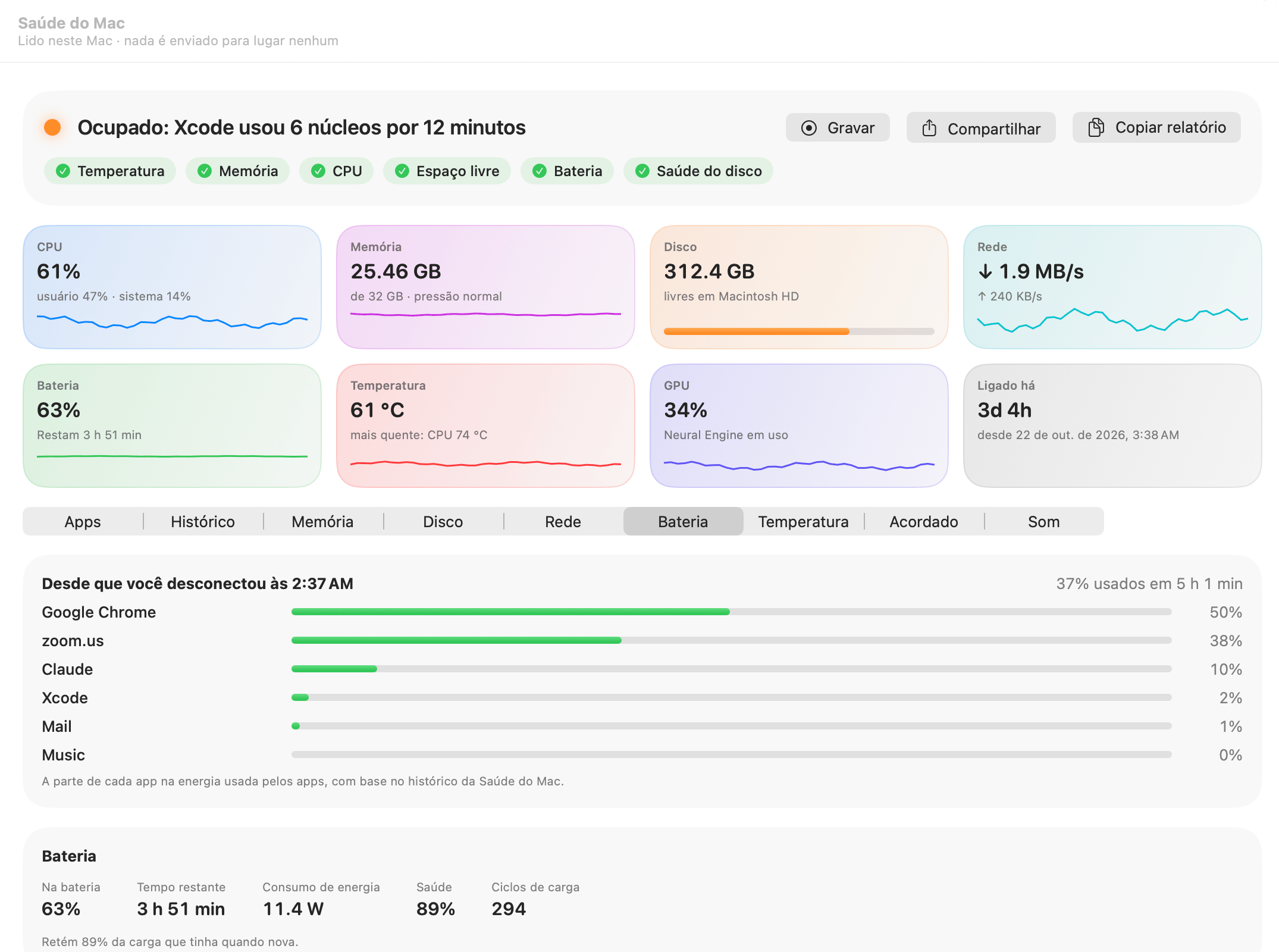
O bloco Bateria no topo da Saúde do Mac mostra a carga e o tempo restante em qualquer lugar do app. A verificação Bateria abaixo da manchete adiciona a saúde no pop-up dela, por exemplo “63% · guarda 89% da carga original”.
Em um Mac sem bateria (um iMac, Mac mini, Mac Studio ou Mac Pro), o cartão diz “Este Mac funciona ligado à tomada; ele não tem bateria.” O cartão de dispositivos Bluetooth continua funcionando ali.
Se você chegou aqui porque a bateria acaba rápido demais, o guia O que está descarregando a bateria do meu Mac? dá a resposta curta. Esta página explica cada valor da aba.
Todos os valores do cartão Bateria
| Rótulo | O que mostra |
|---|---|
| Na bateria / Conectado à energia / Carregando | O nível de carga, com o estado de energia indicado. |
| Tempo restante / Até carregar | Na bateria, quanto tempo a carga deve durar no ritmo atual; carregando, quanto falta para carregar. Mostra Estimando… até o macOS calcular, geralmente alguns minutos depois de você conectar ou desconectar da tomada. |
| Consumo de energia / Carregando a | Watts saindo da bateria, ou entrando nela durante o carregamento, com uma casa decimal. |
| Saúde | Quanta carga a bateria guarda comparada a quando era nova. |
| Ciclos de carga | Quantas cargas completas a bateria já teve. Duas meias cargas contam como um ciclo. |
Os valores só aparecem quando o macOS os fornece, então uma bateria mais antiga ou trocada pode mostrar menos.
O que significa a saúde da bateria?
A saúde é a capacidade total atual da bateria como fração da capacidade de projeto. Uma bateria que mostra 89% guarda 89% da carga que guardava quando nova, então uma carga completa dura cerca disso a menos. As baterias se desgastam com os ciclos de carga e a idade; isso é normal.
Avisos de bateria fraca
Na bateria com 20% ou menos, o título diz “Bateria em 18%: conecte à energia logo” com um ponto laranja; com 10% ou menos, fica vermelho. O alerta integrado A bateria está em 10% ou menos também envia uma notificação (consulte alertas). Nada disso dispara enquanto você está na tomada.
Quais apps estão usando sua bateria
A aba Bateria responde isso de duas formas: agora e desde que você desconectou.
Os que mais consomem energia agora
Este cartão lista até oito apps consumindo mais de 0,05 W neste momento, com os watts e um menu para encerrar. A energia é a contabilidade de energia do próprio macOS para cada processo, somada por app, então os auxiliares do Chrome contam no Chrome. O mesmo número aparece na coluna Energia da aba Apps, que pode ser usada para ordenar. Como referência, um build no Xcode pode consumir bem mais de 10 W, enquanto um app de chat ocioso fica abaixo de 1 W.
Desde que você desconectou
Enquanto você está usando a bateria, um cartão no topo da aba diz “Desde que você desconectou às 10:12”, com quanta carga você usou e em quanto tempo, por exemplo “45% usados em 4 h 30 min”. Abaixo, até seis apps ganham cada um uma barra e uma porcentagem: a parte deles na energia usada pelos apps desde que você desconectou o carregador.
Este cartão vem do histórico da Saúde do Mac, que registra o Mac a cada 30 segundos enquanto o OneMacTools está aberto. Se o histórico estiver desativado, ou se o OneMacTools não estava aberto desde que você desconectou o carregador, o cartão não aparece. Mantenha Ajustes › Histórico › Registrar o histórico da Saúde do Mac ativado e ative Abrir o OneMacTools ao iniciar sessão para garantir que ele esteja sempre lá.
Pergunte com palavras simples
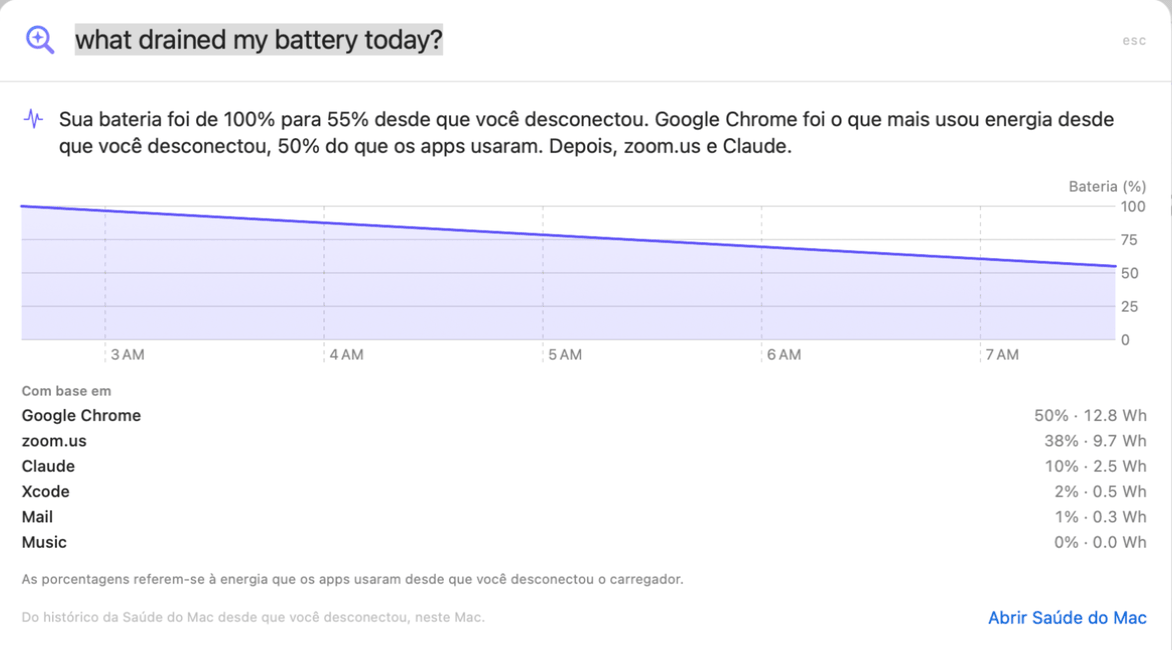
Você também pode perguntar pelo Perguntar (⌘K): “what drained my battery today?” (o que gastou minha bateria hoje?). A resposta traz a queda desde que você desconectou o carregador, os apps que mais usaram energia com a parte de cada um e os watts-hora, e um gráfico da bateria, tudo a partir do histórico no seu Mac. Veja Perguntar sobre o seu Mac.
Baterias de AirPods, teclado e mouse
O cartão Dispositivos Bluetooth lista cada dispositivo conectado que informa o nível da bateria: AirPods e outros fones, Magic Keyboard, Magic Mouse e Magic Trackpad, cada um com o ícone correspondente. Dispositivos com várias baterias mostram cada uma, então os AirPods podem listar suas partes separadamente. Um nível em 20% ou menos fica vermelho. A lista é atualizada mais ou menos uma vez por minuto enquanto a Saúde do Mac está fazendo leituras.
Se nada aparecer na lista, o cartão diz “Nenhum dispositivo conectado está informando nível de bateria.” Alguns dispositivos de terceiros não compartilham a bateria com o macOS, então não aparecem.
Quando o Mac não entra em repouso: a aba Acordado
Uma bateria que descarrega durante a noite ou com a tampa aberta geralmente significa que algo está mantendo o Mac acordado. A aba Acordado da Saúde do Mac lista todos os processos que impedem o repouso, se ele “mantém o Mac acordado” ou só “mantém a tela ligada”, há quanto tempo faz isso e o motivo informado, como uma chamada, um download ou um vídeo tocando.
Se quiser o contrário, manter o Mac acordado durante um download longo, use Manter acordado, que também está no menu do ícone da barra de menus.
Histórico, tendências e alertas da bateria
A Saúde do Mac guarda a história da bateria além do presente:
- Gráfico do histórico: nos notebooks, Saúde do Mac › Histórico mostra um gráfico de Bateria em porcentagem para o período que você escolher, de 1 hora até todo o histórico que você guarda. Clique em qualquer ponto para ver quais apps estavam mais ocupados naquele momento.
- Principais apps por Energia: no Histórico, defina o seletor de principais apps como Energia para ver quais apps usaram mais energia no período, em watts-hora.
- Tendência de consumo: quando esta semana e a anterior têm, cada uma, pelo menos duas horas na bateria e o consumo médio mudou um quarto ou mais, Para onde as coisas estão indo avisa: “A bateria descarrega 40% mais rápido que na semana passada”, com os watts antes e depois, ou “A bateria dura mais que na semana passada”.
- Seus próprios alertas: em Ajustes › Alertas › Adicionar alerta…, escolha Qualquer app ou Um app específico e Energia acima de um número de watts por alguns minutos, ou O Mac e Bateria abaixo de uma porcentagem.
Tudo isso é explicado em histórico de desempenho e alertas.
Para ver a bateria ao vivo sem abrir o app, adicione o indicador Bateria à barra de menus. Ele fica vermelho quando você está na bateria com 20% ou menos. O menu acrescenta o tempo restante ou até carregar. Consulte o monitor do sistema na barra de menus.
Como a Saúde do Mac se compara aos ajustes de bateria do macOS
O macOS mostra a saúde da bateria em Ajustes do Sistema › Bateria, e o Monitor de Atividade tem uma aba Energia com o impacto energético de cada app. A Saúde do Mac reúne tudo isso em uma só tela e acrescenta:
- Energia por app em watts, com os auxiliares contados junto do app deles, em vez de uma pontuação de “impacto energético” sem unidade.
- A contagem de ciclos de carga ao lado da saúde, sem precisar vasculhar as Informações do Sistema.
- A parte da bateria usada por cada app desde que você desconectou da tomada, registrada enquanto você trabalha.
- Baterias de dispositivos Bluetooth na mesma tela.
- Uma tendência de consumo semana a semana, alertas de bateria fraca e de energia por app, e respostas em linguagem simples no Perguntar.
A Saúde do Mac só lê a bateria. Ela não altera limites de carga nem nenhum ajuste de energia.
Ferramentas mencionadas nesta página
Perguntas
Como verifico a contagem de ciclos da bateria do meu MacBook?
Abra OneMacTools › Saúde do Mac › Bateria. O cartão Bateria mostra os Ciclos de carga ao lado da Saúde, sem abrir as Informações do Sistema.
Que porcentagem de saúde da bateria é ruim em um Mac?
A Apple sugere um reparo quando a saúde cai abaixo de 80%. A Saúde do Mac adiciona essa nota ao cartão Bateria abaixo de 80%, deixa a verificação Bateria em laranja e menciona isso no título.
Por que o Tempo restante diz Estimando?
O macOS precisa de alguns minutos de uso constante depois que você conecta ou desconecta o carregador para conseguir estimar o tempo restante ou até carregar por completo. Até lá, a Saúde do Mac mostra Estimando….
Por que o cartão Desde que você desconectou não aparece?
Ele só aparece enquanto você está na bateria e é montado a partir do histórico da Saúde do Mac. Se o histórico estiver desativado, ou se o OneMacTools não estava aberto desde que você desconectou da tomada, não há nada para mostrar. Ative Abrir o OneMacTools ao iniciar sessão em Ajustes › Histórico.
O OneMacTools limita a carga para proteger a bateria?
Não. A Saúde do Mac só lê os valores da bateria e não muda a forma como o Mac carrega. O Carregamento Otimizado da Bateria do próprio macOS cuida disso.
Posso ver a bateria dos meus AirPods no meu Mac?
Sim. O cartão Dispositivos Bluetooth na aba Bateria lista AirPods, teclados, mouses e trackpads conectados que informam o nível da bateria, com cada parte listada separadamente quando o dispositivo tem mais de uma.
