
Batteriezustand, Ladezyklen und Leistungsaufnahme deines Mac prüfen
Um den Batteriezustand eines Mac zu prüfen, öffne in OneMacTools den Tab „Batterie“ von Mac-Zustand. Er zeigt Ladestand, Restlaufzeit oder Zeit bis voll, Leistungsaufnahme oder Laderate in Watt, den Batteriezustand in Prozent der ursprünglichen Kapazität und die Anzahl der Ladezyklen. Außerdem listet er die Apps mit dem aktuell höchsten Energieverbrauch, den Anteil jeder App seit dem Trennen vom Netzteil und die Batterien verbundener Bluetooth-Geräte wie AirPods, Tastaturen und Mäuse auf.
Auf dieser Seite
- So prüfst du den Batteriezustand auf dem Mac
- Jeder Wert auf der Batteriekarte
- Welche Apps deine Batterie verbrauchen
- Batterien von AirPods, Tastatur und Maus
- Wenn dein Mac nicht in den Ruhezustand geht: der Tab „Wach“
- Batterieverlauf, Trends und Hinweise
- „Mac-Zustand“ im Vergleich zu den Batterieeinstellungen von macOS
- Auf dieser Seite erwähnte Werkzeuge
- Fragen
So prüfst du den Batteriezustand auf dem Mac
- Öffne OneMacTools und wähle Mac-Zustand.
- Wähle den Tab Batterie.
- Lies Gesundheit und Ladezyklen in der Karte Batterie ab. Die Zeile darunter beschreibt den Zustand in einfachen Worten, zum Beispiel „Hält 89 % der Ladung, die sie im Neuzustand hielt.“
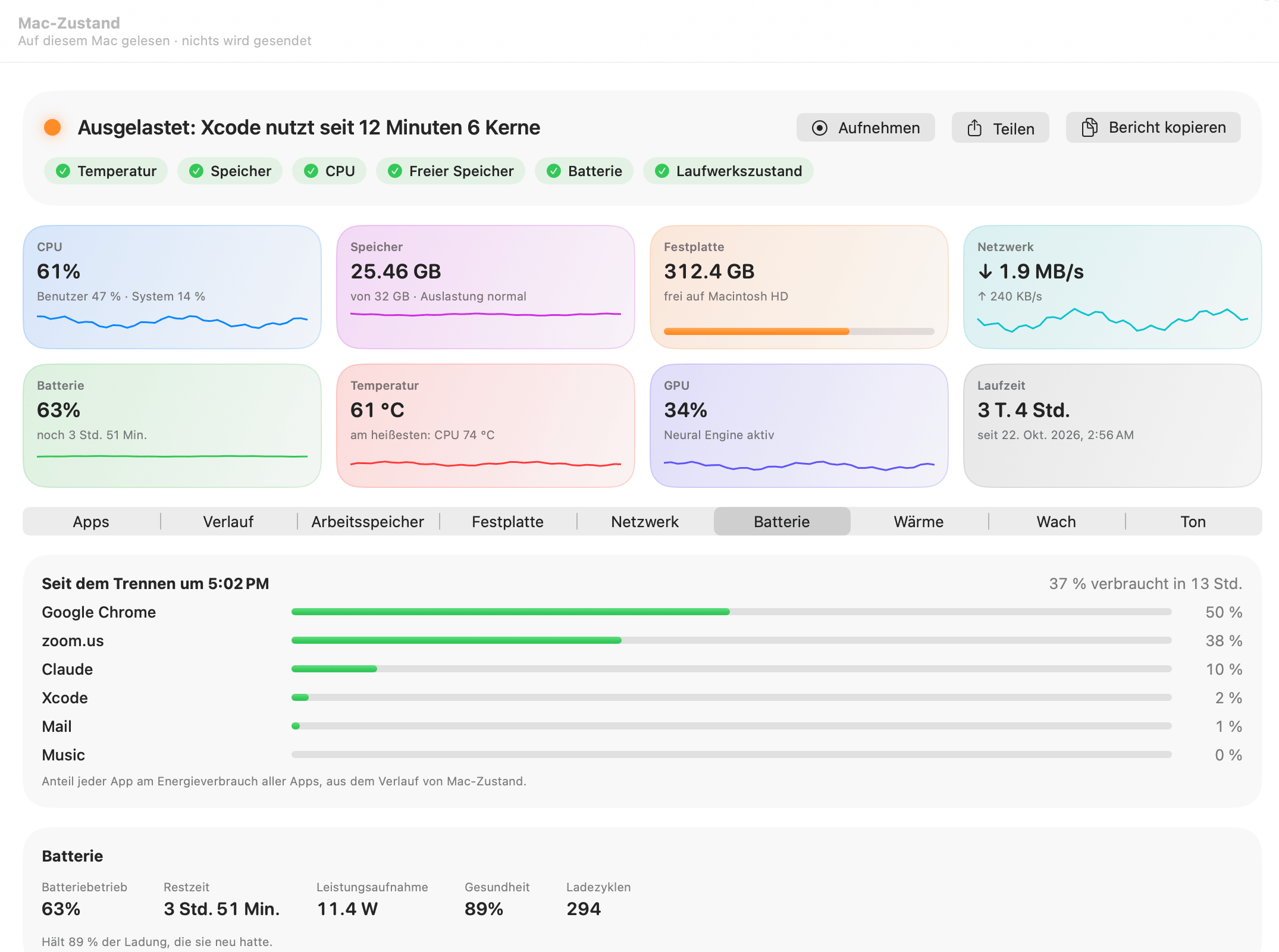
Die Kachel Batterie oben in Mac-Zustand zeigt Ladestand und Restlaufzeit, egal wo du in der App bist. Die Prüfung Batterie unter der Statuszeile ergänzt in ihrem Pop-up den Zustand, zum Beispiel „63 % · hält 89 % der ursprünglichen Ladung“.
Auf einem Mac ohne Batterie (iMac, Mac mini, Mac Studio oder Mac Pro) sagt die Karte „Dieser Mac läuft am Stromnetz; er hat keine Batterie.“ Die Karte für Bluetooth-Geräte funktioniert dort trotzdem.
Bist du hier, weil sich die Batterie zu schnell leert, gibt die Anleitung Was leert die Batterie meines Mac? die kurze Antwort. Diese Seite erklärt jeden Wert im Tab.
Jeder Wert auf der Batteriekarte
| Kennzeichnung | Was es zeigt |
|---|---|
| Batteriebetrieb / angeschlossen / lädt | Der Ladestand, gekennzeichnet mit dem Stromzustand. |
| Restzeit / Bis voll | Im Batteriebetrieb, wie lange die Ladung beim aktuellen Verbrauch reichen sollte; beim Laden, wie lange es bis voll dauert. Zeigt Wird geschätzt …, bis macOS es berechnet hat, meist ein paar Minuten nach dem Anschließen oder Trennen. |
| Leistungsaufnahme / Lädt mit | Watt, die aus der Batterie fließen, oder beim Laden hinein, auf eine Nachkommastelle. |
| Gesundheit | Wie viel Ladung die Batterie im Vergleich zum Neuzustand fasst. |
| Ladezyklen | Wie viele volle Ladungen die Batterie hatte. Zwei halbe Ladungen zählen als ein Zyklus. |
Werte erscheinen nur, wenn macOS sie liefert; eine ältere oder getauschte Batterie zeigt eventuell weniger.
Was bedeutet Batteriezustand?
Der Zustand ist die aktuelle volle Kapazität der Batterie als Anteil ihrer Nennkapazität. Eine Batterie mit 89 % fasst 89 % der Ladung, die sie neu fasste, eine volle Ladung hält also entsprechend kürzer. Batterien verschleißen mit Ladezyklen und Alter; das ist normal.
Warnungen bei schwacher Batterie
Im Batteriebetrieb bei 20 % oder weniger lautet die Überschrift „Batterie bei 18 %: bald anschließen“ mit orangem Punkt; bei 10 % oder weniger wird sie rot. Der eingebaute Hinweis Die Batterie steht bei 10 % oder weniger schickt außerdem eine Mitteilung (siehe Hinweise). Nichts davon wird ausgelöst, solange du am Netzteil hängst.
Welche Apps deine Batterie verbrauchen
Der Tab „Batterie“ beantwortet das auf zwei Arten: jetzt gerade und seit dem Trennen vom Netzteil.
Verbraucht gerade am meisten Energie
Diese Karte listet bis zu acht Apps auf, die gerade mehr als 0,05 W aufnehmen, mit ihrer Leistung in Watt und einem Menü zum Beenden. Die Leistung ist die eigene Energieabrechnung von macOS für jeden Prozess, pro App addiert, sodass die Hilfsprozesse von Chrome bei Chrome zählen. Derselbe Wert steht in der Spalte Leistung im Tab „Apps“, nach der du sortieren kannst. Als grobe Orientierung: Ein Build in Xcode kann deutlich über 10 W ziehen, während eine Chat-App im Leerlauf unter 1 W bleibt.
Seit dem Trennen vom Netzteil
Im Batteriebetrieb steht oben im Tab eine Karte „Seit dem Trennen um 10:12“ mit dem verbrauchten Ladestand und der Dauer, zum Beispiel „45 % verbraucht in 4 h 30 min“. Darunter erhalten bis zu sechs Apps je einen Balken und einen Prozentsatz: ihren Anteil an der Energie, die Apps seit dem Trennen vom Netzteil verbraucht haben.
Diese Karte stammt aus dem Verlauf von Mac-Zustand, der den Mac alle 30 Sekunden aufzeichnet, solange OneMacTools läuft. Ist der Verlauf ausgeschaltet oder lief OneMacTools seit dem Trennen vom Netzteil nicht, erscheint die Karte nicht. Lass Einstellungen › Verlauf › Mac-Zustand-Verlauf aufzeichnen eingeschaltet und schalte OneMacTools bei Anmeldung öffnen ein, damit sie immer da ist.
Fragen in klaren Worten
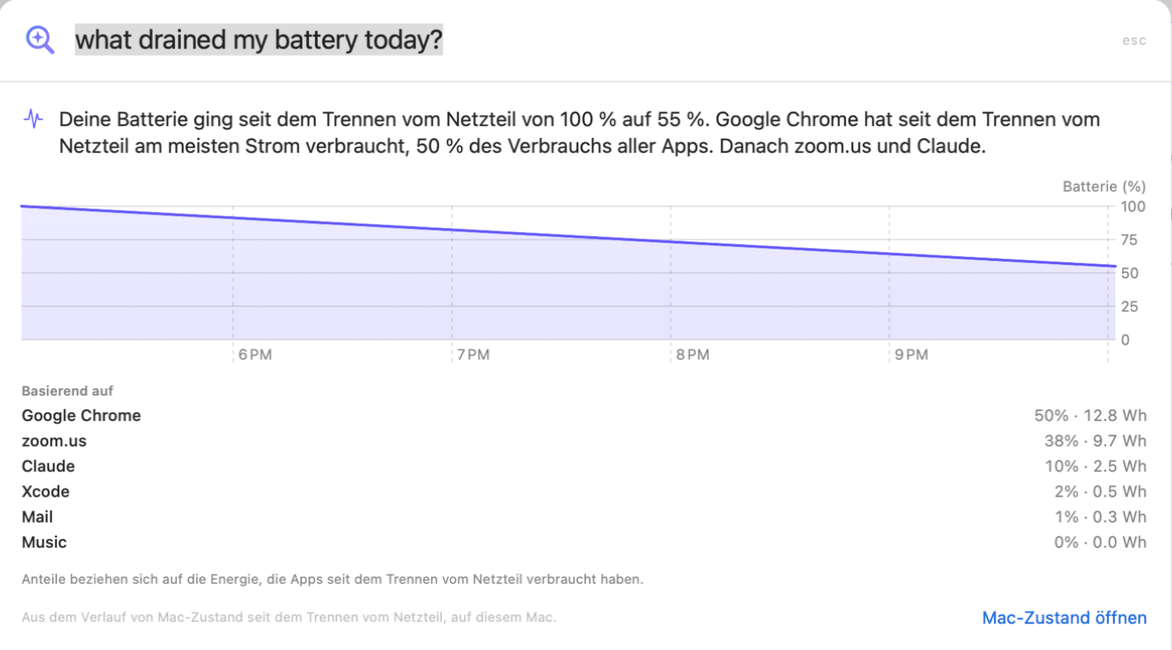
Du kannst auch in Fragen (⌘K) fragen: „Was hat heute so viel Batterie verbraucht?“. Die Antwort nennt den Abfall seit dem Trennen vom Netzteil, die Apps mit dem höchsten Energieverbrauch samt Anteil und Wattstunden sowie ein Batteriediagramm, alles aus dem Verlauf auf deinem Mac. Siehe Fragen zu deinem Mac.
Batterien von AirPods, Tastatur und Maus
Die Karte Bluetooth-Geräte listet jedes verbundene Gerät auf, das einen Batteriestand meldet: AirPods und andere Kopfhörer, Magic Keyboard, Magic Mouse und Magic Trackpad, jeweils mit passendem Symbol. Geräte mit mehreren Batterien zeigen jede einzeln, AirPods können ihre Teile also getrennt auflisten. Ein Stand von 20 % oder weniger wird rot. Die Liste aktualisiert sich etwa einmal pro Minute, während Mac-Zustand misst.
Wird nichts gelistet, sagt die Karte „Kein verbundenes Gerät meldet einen Batteriestand.“ Manche Geräte von Drittanbietern geben ihren Batteriestand nicht an macOS weiter und erscheinen daher nicht.
Wenn dein Mac nicht in den Ruhezustand geht: der Tab „Wach“
Eine Batterie, die über Nacht oder bei geöffnetem Deckel leer wird, heißt meist, dass etwas den Mac wach hält. Der Tab Wach in „Mac-Zustand“ listet jeden Prozess, der den Ruhezustand verhindert, ob er „den Mac wach hält“ oder nur „den Bildschirm anlässt“, wie lange schon und mit welchem Grund, etwa ein Anruf, ein Download oder ein laufendes Video.
Willst du das Gegenteil, den Mac während eines langen Downloads wach halten, nutze Wach halten, ebenfalls im Menü des Symbols in der Menüleiste.
Batterieverlauf, Trends und Hinweise
„Mac-Zustand“ erzählt die Geschichte der Batterie ebenso wie ihren aktuellen Stand:
- Verlaufsdiagramm: Auf Notebooks zeigt Mac-Zustand › Verlauf ein Diagramm Batterie in Prozent für den gewählten Zeitraum, von 1 Stunde bis zum gesamten gespeicherten Verlauf. Klicke auf einen Punkt, um zu sehen, welche Apps damals am aktivsten waren.
- Top-Apps nach Leistung: Stelle im Verlauf die Auswahl der Top-Apps auf Leistung, um zu sehen, welche Apps im Zeitraum am meisten Energie verbraucht haben, in Wattstunden.
- Entladetrend: Wenn diese und letzte Woche jeweils mindestens zwei Stunden im Batteriebetrieb hatten und sich die durchschnittliche Leistungsaufnahme um ein Viertel oder mehr verändert hat, sagt Wohin es geht das: „Die Batterie entlädt sich 40 % schneller als letzte Woche“, mit den Watt vorher und nachher, oder „Die Batterie hält länger als letzte Woche“.
- Eigene Hinweise: Wähle unter Einstellungen › Hinweise › Hinweis hinzufügen … Beliebige App oder Eine bestimmte App und Leistung über einer Wattzahl für einige Minuten, oder Der Mac und Batterie unter einem Prozentwert.
Das alles erklärt Leistungsverlauf und Hinweise.
Für einen Live-Batteriewert, ohne die App zu öffnen, füge der Menüleiste die Anzeige Batterie hinzu. Sie wird im Batteriebetrieb bei 20 % oder weniger rot. Das Menü ergänzt die Restzeit oder die Zeit bis voll. Siehe der Systemmonitor in der Menüleiste.
„Mac-Zustand“ im Vergleich zu den Batterieeinstellungen von macOS
macOS zeigt den Batteriezustand unter Systemeinstellungen › Batterie, und die Aktivitätsanzeige hat einen Tab „Energie“ mit der Energieauswirkung jeder App. Mac-Zustand bringt das in einem Bildschirm zusammen und ergänzt:
- Energie pro App in Watt, Hilfsprozesse zu ihrer App gezählt, statt eines einheitenlosen Werts für „Energieauswirkung“.
- Die Anzahl der Ladezyklen neben dem Zustand, ohne dich durch die Systeminformationen zu wühlen.
- Der Anteil jeder App an der Batterie seit dem Trennen vom Netzteil, aufgezeichnet während du arbeitest.
- Batterien von Bluetooth-Geräten im selben Bereich.
- Ein Entladetrend im Wochenvergleich, Hinweise bei schwacher Batterie und zur Leistung pro App sowie Antworten in klaren Worten in „Fragen“.
„Mac-Zustand“ liest die Batterie nur. Es ändert weder Ladegrenzen noch Energieeinstellungen.
Auf dieser Seite erwähnte Werkzeuge
Fragen
Wie prüfe ich die Ladezyklen meiner MacBook-Batterie?
Öffne OneMacTools › Mac-Zustand › Batterie. Die Karte „Batterie“ zeigt die Ladezyklen neben dem Zustand, ohne dass du die Systeminformationen öffnen musst.
Welcher Batteriezustand in Prozent ist bei einem Mac schlecht?
Apple empfiehlt einen Service, wenn der Zustand unter 80 % fällt. „Mac-Zustand“ ergänzt diesen Hinweis unter 80 % auf der Batteriekarte, färbt die Batterieprüfung orange und erwähnt es in der Überschrift.
Warum steht bei der Restzeit „Wird geschätzt“?
macOS braucht nach dem Anschließen oder Trennen vom Netzteil ein paar Minuten gleichmäßiger Nutzung, bevor es die Restzeit oder die Zeit bis voll schätzen kann. Bis dahin zeigt Mac-Zustand „Wird geschätzt …“.
Warum fehlt die Karte „Seit dem Trennen vom Netzteil“?
Es erscheint nur im Batteriebetrieb und wird aus dem Verlauf von „Mac-Zustand“ erstellt. Ist der Verlauf aus oder lief OneMacTools nicht, seit du das Netzteil getrennt hast, gibt es nichts zu zeigen. Aktiviere „OneMacTools bei Anmeldung öffnen“ unter Einstellungen › Verlauf.
Begrenzt OneMacTools das Laden, um die Batterie zu schonen?
Nein. „Mac-Zustand“ liest nur Batteriewerte und ändert nicht, wie dein Mac lädt. Das übernimmt das „Optimierte Laden der Batterie“ von macOS.
Kann ich die Batterie meiner AirPods auf meinem Mac sehen?
Ja. Die Karte „Bluetooth-Geräte“ im Tab „Batterie“ listet verbundene AirPods, Tastaturen, Mäuse und Trackpads auf, die einen Batteriestand melden, wobei jedes Teil einzeln aufgeführt wird, wenn das Gerät mehrere hat.
