
CPU-Temperatur, Lüfterdrehzahl, GPU und Neural Engine deines Mac prüfen
Der Tab „Wärme“ in Mac-Zustand ist CPU-Temperaturmonitor und Lüfterprüfung für den Mac in einem. Er zeigt die Temperaturen von CPU, heißestem CPU-Sensor, GPU, SSD und Batterie, die Drehzahl jedes Lüfters in U/min, wie ausgelastet GPU und Neural Engine sind und vor allem, ob macOS deinen Mac drosselt, um ihn kühl zu halten. Er liest nur die Sensoren und ändert nie die Lüfterdrehzahl.
Auf dieser Seite
- Wo du Temperaturen und Lüfter findest
- Ist mein Mac zu heiß? Was der thermische Zustand bedeutet
- Welche Temperatursensoren Mac-Zustand liest
- So prüfst du die Lüfterdrehzahl des Mac
- GPU- und Neural-Engine-Nutzung
- Temperatur im Zeitverlauf, Hinweise und die Menüleiste
- Was zu tun ist, wenn dein Mac heiß läuft
- Fragen
Wo du Temperaturen und Lüfter findest
Öffne Mac-Zustand und wähle den Tab Wärme. Er hat vier Karten: Temperaturen, Lüfter, Grafik und Neural Engine und Arbeitet am meisten. Die Kacheln Temperatur und GPU oben in Mac-Zustand zeigen jederzeit die Kurzfassung, egal in welchem Tab du bist.
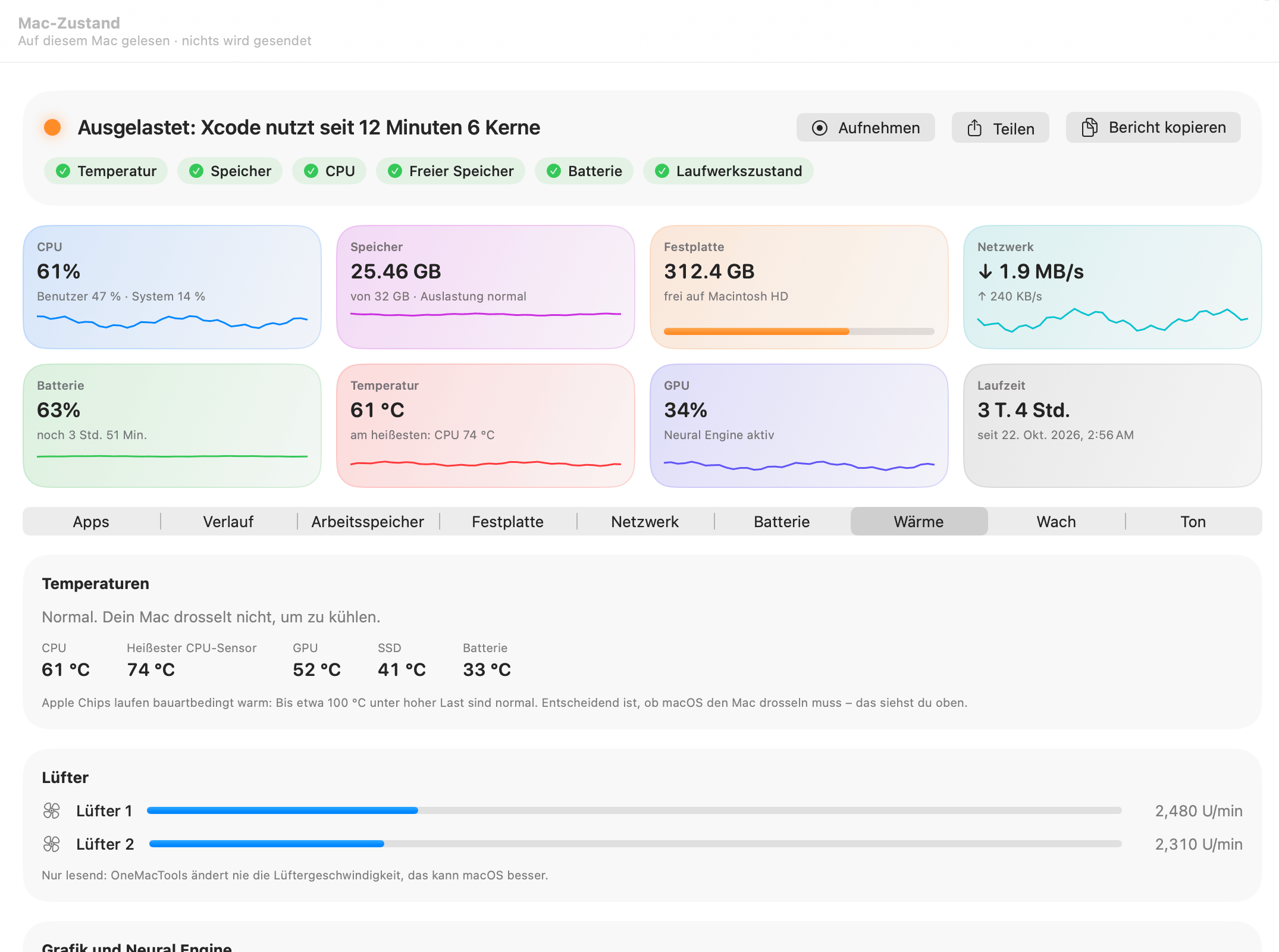
Temperaturen werden in der Einheit deiner Region angezeigt, außer du wählst unter Einstellungen › Erscheinungsbild › Temperaturen in etwas anderes: Einheit deiner Region, Celsius (°C) oder Fahrenheit (°F). Die Einstellung gilt überall: für die Kachel, diesen Tab, das Diagramm im Verlauf, die Menüleiste und die Texte der Hinweise.
Das Gesamtbild dessen, was deinen Mac bremst (Arbeitsspeicher, Festplatte und CPU ebenso wie Hitze), zeigt die Übersicht zu Mac-Zustand.
Ist mein Mac zu heiß? Was der thermische Zustand bedeutet
Die erste Zeile der Karte Temperaturen ist die entscheidende. Sie ist nicht die Meinung von Mac-Zustand, sondern die eigene Einschätzung von macOS, ob es den Mac drosseln muss, um ihn kühl zu halten. Es gibt vier Zustände:
| Was die Karte sagt | Was es bedeutet |
|---|---|
| Normal. Dein Mac bremst nicht, um kühl zu bleiben. | Alles ist in Ordnung, egal was die Zahlen unten sagen. |
| Warm, aber nichts wird gebremst. | Wärmer als üblich, aber noch ohne Auswirkung auf die Geschwindigkeit. |
| Heiß: macOS bremst, um kühl zu bleiben. Diese Apps arbeiten am meisten. | Die thermische Drosselung hat begonnen. Der Text wird rot, und Arbeitet am meisten zeigt die Ursache. |
| Sehr heiß: macOS bremst alles. Beende, was du nicht brauchst. | Starke Drosselung. Die aktivsten Apps zu beenden, hilft am schnellsten. |
Wenn der Zustand „Heiß“ oder „Sehr heiß“ ist, wird die Prüfung Temperatur oben in Mac-Zustand orange oder rot, und die Statuszeile lautet „Läuft heiß“ mit dem heißesten Teil und der App mit der höchsten CPU-Nutzung, zum Beispiel „Läuft heiß: CPU 96 °C, Xcode nutzt 6 Kerne“.
Ein ausgelasteter kernel_task im Tab „Apps“ ist oft ein Zeichen für Hitze und kein Problem an sich: Er ist der Kern von macOS und belegt absichtlich CPU-Zeit, um andere Arbeit zurückzuhalten, wenn der Mac zu heiß ist.
Welche Temperatursensoren Mac-Zustand liest
Unter dem thermischen Zustand zeigt die Karte bis zu fünf Werte in °C oder °F:
| Wert | Was es ist |
|---|---|
| CPU | Der Durchschnitt über die Sensoren der CPU. Das ist der Wert auf der Kachel „Temperatur“ und in der Menüleiste. |
| Heißester CPU-Sensor | Der einzelne heißeste CPU-Sensor. Wird nur angezeigt, wenn er mindestens 3 Grad über dem Durchschnitt liegt, damit du eine einzelne heiße Gruppe von Kernen erkennst. |
| GPU | Der Durchschnitt der Sensoren des Grafikchips. |
| SSD | Die Temperatur des internen Laufwerks. |
| Batterie | Die Temperatur der Batterie, bei Laptops. |
Welche Sensoren ein Mac hat, hängt vom Chip ab. Wenn Mac-Zustand zum ersten Mal auf einem Mac läuft, ermittelt es dessen Sensoren einmal und merkt sich die Liste für dieses Modell und diese macOS-Version; danach liest es nur diese. Sensoren, die Unsinn melden (ein nicht verbauter Sensor kann 0 oder 7 °C anzeigen), werden ignoriert. Kann keiner gelesen werden, steht auf der Karte „Die Temperatursensoren dieses Mac konnten nicht gelesen werden.“
Die Kachel „Temperatur“ oben zeigt außerdem, welches Teil insgesamt am heißesten ist, zum Beispiel „am heißesten: CPU 74 °C“, im Vergleich von heißestem CPU-Sensor, GPU, SSD und Batterie.
So prüfst du die Lüfterdrehzahl des Mac
Die Karte Lüfter listet jeden Lüfter als Lüfter (wenn es nur einen gibt) oder Lüfter 1, Lüfter 2 und so weiter, mit seiner Drehzahl in U/min. Wenn der Mac Mindest- und Höchstdrehzahl eines Lüfters meldet, zeigt ein Balken, wie schnell er sich dazwischen dreht; über 80 % seines Bereichs wird der Balken rot. Ein MacBook Pro unter Last zeigt vielleicht zwei Lüfter bei rund 2.400 U/min mit Balken deutlich unter der Hälfte.
Lüfterdrehzahlen werden nur gelesen. Wie die Karte sagt: „OneMacTools ändert nie die Lüfterdrehzahl, das regelt macOS besser.“ Sollen die Lüfter leiser sein, reduziere die Last: Die Karte Arbeitet am meisten unten im Tab listet die fünf Apps mit der höchsten CPU-Last (mindestens 5 % eines Kerns), jeweils mit einem Menü zum Beenden.
Macs ohne Lüfter
Ein MacBook Air hat keine Lüfter. Auf diesen Macs sagt die Karte „Keine Lüfter: Dieser Mac kühlt passiv und drosselt sich stattdessen etwas, wenn er heiß ist.“ Deshalb ist der thermische Zustand oben im Tab auf einem Mac ohne Lüfter der bessere Anhaltspunkt: Er zeigt dir, wann diese Drosselung begonnen hat. Hat ein Mac Lüfter, meldet sie aber nicht, siehst du „Lüfterdrehzahlen sind auf diesem Mac nicht verfügbar.“
GPU- und Neural-Engine-Nutzung
Die Karte Grafik und Neural Engine zeigt:
- GPU: wie stark der Grafikchip ausgelastet ist, in Prozent.
- Neural Engine: aktiv oder inaktiv. Die Neural Engine führt KI auf dem Gerät aus, etwa Diktat, Live Text, Fotosuche und lokale Modelle. macOS zeigt nur, ob sie arbeitet, nicht wie stark oder für welche App, daher kann „Mac-Zustand“ das nicht weiter aufschlüsseln.
- Die Apps, die die GPU gerade am meisten nutzen (ab 1 %), mit ihrem Anteil.
Wenn KI auf dem Gerät arbeitet, einschließlich der eigenen Funktionen von OneMacTools für KI auf dem Gerät, siehst du hier, wie die Neural Engine auf aktiv wechselt, und die GPU-Kachel oben zeigt „Neural Engine aktiv“.
Leistung in Watt für jeden Chip
Mit dem optionalen Admin-Helfer (Einstellungen › Admin-Helfer) ergänzt die Karte CPU-Leistung, GPU-Leistung, Neural Engine-Leistung und Speicherleistung in Watt. Manche macOS-Versionen halten die Zähler für CPU, Neural Engine und Arbeitsspeicher selbst mit Administratorrechten still; dann wird nur die Leistung der GPU angezeigt, und die Karte erklärt, warum. Ohne den Helfer weist sie darauf hin, dass die Leistung in Watt den Admin-Helfer braucht.
Temperatur im Zeitverlauf, Hinweise und die Menüleiste
Der Tab „Wärme“ zeigt die Gegenwart. Für die Vergangenheit öffne Mac-Zustand › Verlauf: Wenn Temperaturen aufgezeichnet wurden, findest du ein Diagramm CPU-Temperatur, und wenn GPU oder Neural Engine genutzt wurden, auch die Diagramme GPU und Neural Engine aktiv (als Anteil der Zeit in Prozent). Klicke auf einen beliebigen Punkt, um zu sehen, welche Apps damals am meisten zu tun hatten. Siehe Leistungsverlauf und Hinweise.
Hitzehinweise gibt es in zwei Arten:
- Der Mac bleibt 5 Minuten lang heiß ist eingebaut und standardmäßig an. Er wird ausgelöst, wenn der thermische Zustand von macOS bei „Heiß“ oder höher bleibt, und nennt die App, die am meisten arbeitet.
- Du kannst eigene unter Einstellungen › Hinweise › Hinweis hinzufügen … anlegen: Wähle Der Mac, dann CPU-Temperatur (in °C), GPU (in %) oder Wärme (1 warm, 2 heiß, 3 sehr heiß), einen Wert und wie viele Minuten es andauern muss.
Um die Wärme im Blick zu behalten, ohne etwas zu öffnen, füge die Anzeige Temperatur zur Menüleiste hinzu. Sie zeigt die CPU-Temperatur als kurzen Wert wie „61°“, mit einer kleinen Grafik zwischen 30 °C und 110 °C, und wird rot, wenn der Mac so heiß ist, dass er gedrosselt wird. Das Menü der Menüleiste zeigt außerdem das heißeste Teil. Siehe Systemmonitor in der Menüleiste.
Was zu tun ist, wenn dein Mac heiß läuft
„Mac-Zustand“ sagt dir, was die Hitze verursacht. So nutzt du es:
- Sieh dir die erste Zeile der Karte Temperaturen an. Steht dort „Normal“ oder „Warm“, wird nichts gedrosselt und es gibt nichts zu beheben.
- Steht dort „Heiß“ oder „Sehr heiß“, sieh unter Arbeitet am meisten unten im Tab nach oder sortiere den Tab Apps nach CPU.
- Beende oder pausiere, was du gerade nicht brauchst. Ein außer Kontrolle geratener Browser-Tab erscheint in der aufgeklappten Zeile von Chrome unter Tabs.
- Kommt die Hitze von der GPU (Spiele, Videoexporte, lokale KI-Modelle), nennt die GPU-Liste unter Grafik und Neural Engine die App.
- Kommt die Hitze immer zur gleichen Tageszeit wieder, öffne Verlauf, wähle 7 Tage und klicke auf die Spitzen im Diagramm der CPU-Temperatur, um zu sehen, welche Apps dahinterstanden.
Drücke vor einem langen Videoexport oder einem Build auf Aufnehmen. „Mac-Zustand“ misst den Mac dann jede Sekunde, auch Temperatur und GPU, und zeigt dir beim Stoppen den Spitzenwert und die App dahinter.
Fragen
Welche CPU-Temperatur ist bei einem Mac normal?
Auf Apple Chips sind bis etwa 100 °C unter hoher Last normal und so vorgesehen. Statt die Zahl zu beurteilen, sieh dir die erste Zeile im Tab „Wärme“ an: Sie sagt, ob macOS den Mac tatsächlich drosselt, um ihn kühl zu halten.
Kann OneMacTools die Lüfterdrehzahl meines Mac ändern?
Nein. Lüfterdrehzahlen werden nur lesend angezeigt, denn macOS regelt sie besser. Sollen die Lüfter leiser sein, reduziere die Last: Die Karte „Arbeitet am meisten“ listet die Apps mit der höchsten CPU-Last.
Warum zeigt Mac-Zustand auf meinem MacBook Air keine Lüfter?
Das MacBook Air hat keine Lüfter; es kühlt passiv und drosselt sich etwas, wenn es heiß wird. Mac-Zustand weist in der Karte „Lüfter“ darauf hin, und die Zeile zum thermischen Zustand sagt dir, wann diese Drosselung begonnen hat.
Was ist thermische Drosselung beim Mac?
macOS senkt die Geschwindigkeit des Chips, damit er nicht zu heiß wird. „Mac-Zustand“ zeigt das im Tab „Wärme“ als „Heiß“ oder „Sehr heiß“, färbt die Temperaturprüfung orange oder rot und kann dich benachrichtigen, wenn es fünf Minuten anhält.
Kann ich sehen, welche App die Neural Engine nutzt?
Nein. macOS sagt nur, ob die Neural Engine arbeitet, nicht wie stark oder für welche App. „Mac-Zustand“ zeigt „aktiv“ oder „inaktiv“ und mit dem Admin-Helfer auf unterstützten macOS-Versionen ihre Leistung in Watt.
Wie zeige ich die CPU-Temperatur in der Menüleiste?
Öffne Einstellungen › Menüleistenanzeigen und schalte „Temperatur“ ein. Wähle „Wert“, „Grafik“ oder „Beides“; die Anzeige wird rot, wenn der Mac so heiß ist, dass er gedrosselt wird.
