
檢查 Mac 的 CPU 溫度、風扇轉速、GPU 和神經網路引擎
「Mac 健康狀況」中的「熱度」分頁同時是 Mac CPU 溫度監視器和風扇轉速檢查工具。它會顯示 CPU、最熱的 CPU 感測器、GPU、SSD 和電池的溫度、每個風扇的轉速(rpm)、GPU 和神經網路引擎的忙碌程度,以及最重要的:macOS 是否正在讓你的 Mac 降速以保持涼爽。它只讀取感測器,絕不更改風扇轉速。
本頁內容
在哪裡查看溫度和風扇
開啟 Mac 健康狀況 並選擇 熱度 分頁。它有四張卡片:溫度、風扇、圖形與神經網路引擎 和 負載最重。無論你在哪個分頁,「Mac 健康狀況」頂端的 溫度 和 GPU 方塊都會隨時顯示簡要資訊。
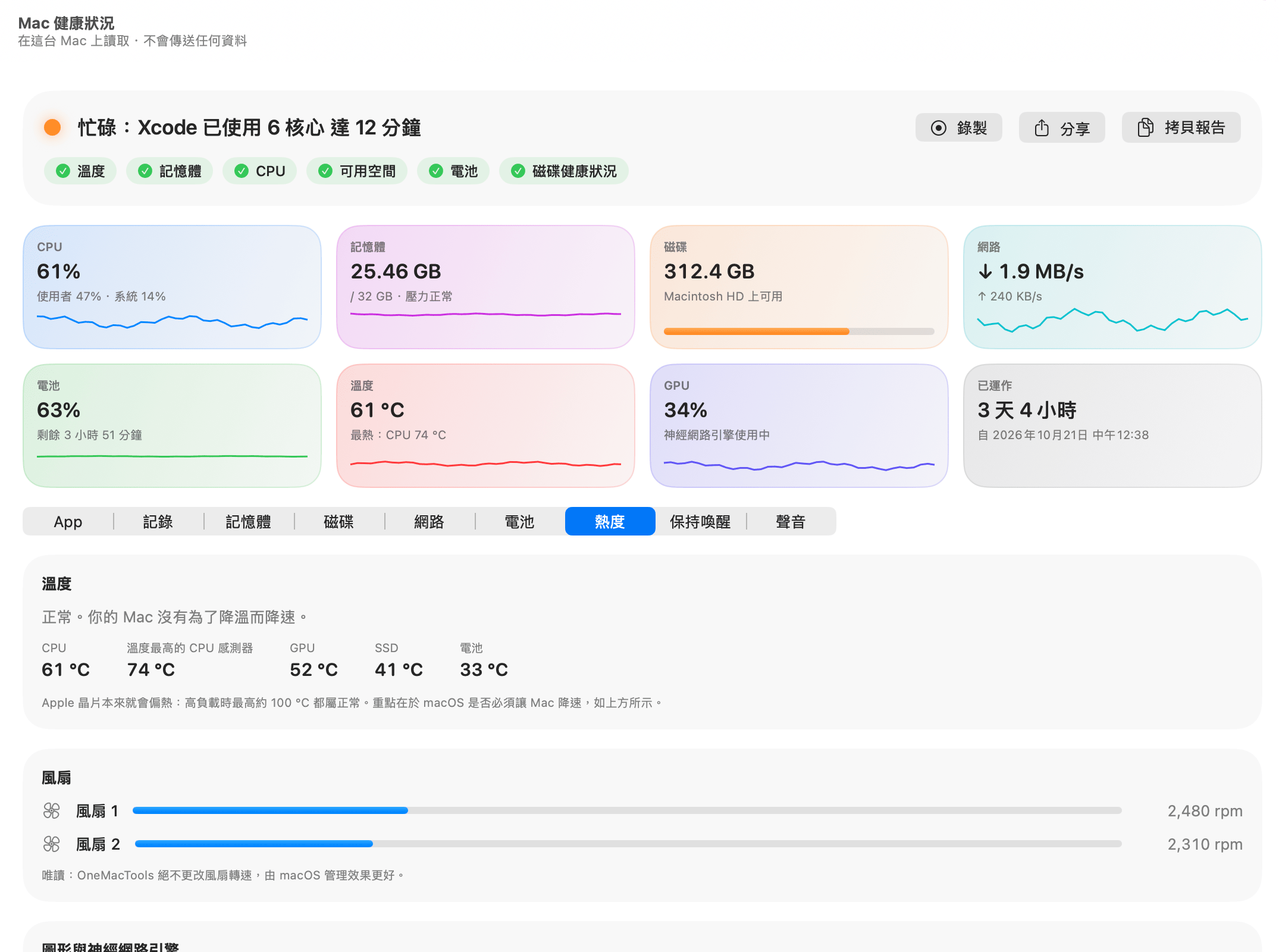
溫度會以你所在地區的單位顯示,除非你在 設定 › 外觀 › 溫度單位 中另行選擇:你所在地區的單位、攝氏(°C) 或 華氏(°F)。此設定適用於所有地方:方塊、此分頁、「記錄」的圖表、選單列和警示訊息。
若要更全面了解是什麼拖慢你的 Mac(除了溫度之外還有記憶體、磁碟和 CPU),請參閱 Mac 健康狀況總覽。
我的 Mac 太熱了嗎?散熱狀態代表什麼
溫度 卡片的第一行才是關鍵。這不是「Mac 健康狀況」的看法,而是 macOS 自己判斷是否必須讓 Mac 降速以保持涼爽。共有四種狀態:
| 卡片上的訊息 | 代表的意思 |
|---|---|
| 正常。你的 Mac 沒有為了降溫而降速。 | 一切正常,不論下方的數字顯示什麼。 |
| 有點熱,但沒有任何項目被降速。 | 比平常溫熱,但尚未影響速度。 |
| 過熱:macOS 正在降速以保持冷卻。這些 App 負載最重。 | 已開始因過熱而降速。文字會變成紅色,負載最重 會顯示原因。 |
| 非常熱:macOS 正在讓所有項目降速。請結束不需要的項目。 | 嚴重降速。結束最忙碌的 App 是最快的解決方法。 |
當狀態為「熱」或「非常熱」時,「Mac 健康狀況」頂端的 溫度 檢查會變成橘色或紅色,標題會變成「溫度過高」,並指出最熱的部位和使用最多 CPU 的 App,例如「溫度過高:CPU 96 °C,Xcode 正在使用 6 個核心」。
「App」分頁中忙碌的 kernel_task 通常是過熱的徵兆,本身並不是問題:它是 macOS 的核心,會刻意佔用 CPU 時間,在 Mac 太熱時壓住其他工作。
「Mac 健康狀況」讀取哪些溫度感測器
在熱狀態下方,卡片最多以 °C 或 °F 顯示五個數值:
| 數值 | 說明 |
|---|---|
| CPU | CPU 各感測器的平均值。「溫度」方塊和選單列顯示的就是這個數字。 |
| 溫度最高的 CPU 感測器 | CPU 最熱的單一感測器。只有比平均值高出至少 3 度時才會顯示,讓你看出是否有一組核心特別熱。 |
| GPU | 圖形晶片各感測器的平均值。 |
| SSD | 內建磁碟的溫度。 |
| 電池 | 電池溫度(僅限筆記型電腦)。 |
Mac 具備哪些感測器因晶片而異。「Mac 健康狀況」第一次在某台 Mac 上執行時,會找出該 Mac 的感測器一次,並針對該機型和 macOS 版本記住這份列表,之後只讀取這些感測器。回報不合理數值的感測器(未安裝的感測器可能顯示 0 或 7 °C)會被忽略。若都無法讀取,卡片會顯示「無法讀取這台 Mac 的溫度感測器。」
頂端的「溫度」方塊也會比較 CPU 最熱的感測器、GPU、SSD 和電池,告訴你整體最熱的部位,例如「最熱:CPU 74 °C」。
如何查看 Mac 風扇轉速
風扇 卡片會將每個風扇列為 風扇(只有一個時)或 風扇 1、風扇 2 等,並顯示其轉速(rpm)。當 Mac 回報風扇的最低和最高轉速時,會以長條顯示它在兩者之間的轉速;超過範圍的 80% 時,長條會變成紅色。高負載運作的 MacBook Pro 可能會顯示兩個轉速約 2,400 rpm 的風扇,長條遠低於一半。
風扇轉速是唯讀的。如卡片所述:「OneMacTools 絕不更改風扇轉速,由 macOS 管理效果更好。」如果想讓風扇安靜一點,就要減少工作量:分頁底部的負載最重卡片會列出 CPU 用量最高的五個 App(至少佔用一個核心的 5%),每個都附有結束選單。
沒有風扇的 Mac
MacBook Air 沒有風扇。在這類 Mac 上,卡片會顯示「沒有風扇:這台 Mac 採被動散熱,因此過熱時會稍微降速。」這就是為什麼在無風扇的 Mac 上,分頁頂端的熱狀態更具參考價值:它會告訴你何時開始降速。如果 Mac 有風扇卻沒有回報,你會看到「這台 Mac 無法取得風扇轉速。」
GPU 和神經網路引擎使用率
圖形與神經網路引擎 卡片會顯示:
- GPU:圖形晶片的忙碌程度,以百分比表示。
- 神經網路引擎:使用中或閒置。神經網路引擎負責執行裝置端 AI,例如聽寫、原況文字、照片搜尋和本機模型。macOS 只會顯示它是否在運作,不會顯示負載多重或為哪個 App 運作,因此「Mac 健康狀況」無法再進一步細分。
- 目前使用 GPU 最多的 App(佔 1% 以上者),以及各自的比例。
當裝置端 AI 運作時(包括 OneMacTools 自己的裝置端 AI功能),你會在這裡看到神經網路引擎切換為 使用中,最上方的 GPU 方塊也會顯示「神經網路引擎使用中」。
每個晶片的瓦數
安裝選用的管理員輔助程式後(設定 › 管理員輔助程式),卡片會加上以瓦為單位的 CPU 電力、GPU 電力、神經網路引擎電力 和 記憶體電力。某些 macOS 版本即使有管理員權限,CPU、神經網路引擎和記憶體的計數器仍不會變動;此時只會顯示 GPU 的電力,卡片也會說明原因。沒有輔助程式時,卡片會說明需要管理員輔助程式才能顯示以瓦為單位的電力。
溫度變化、警示和選單列
「熱度」分頁顯示的是現在。若要查看過去,請開啟 Mac 健康狀況 › 記錄:記錄了溫度時,你會看到 CPU 溫度 圖表;使用過 GPU 或神經網路引擎時,也會看到 GPU 和 神經網路引擎使用中(以時間百分比表示)圖表。按一下任一點即可查看當時最忙碌的 App。請參閱效能記錄與警示。
過熱警示有兩種:
- Mac 持續過熱 5 分鐘為內建警示,預設開啟。當 macOS 的熱狀態持續處於「熱」或更高時就會觸發,並指出負載最重的 App。
- 你可以在 設定 › 警示 › 加入警示… 中加入自訂警示:選擇 Mac,再選擇 CPU 溫度(°C)、GPU(%)或 溫度(1 溫熱、2 熱、3 非常熱),設定數值以及必須持續幾分鐘。
若想不必打開任何東西就能留意溫度,請將 溫度 讀數加入選單列。它會以簡短數字顯示 CPU 溫度(例如「61°」),並在 30 °C 到 110 °C 之間繪製一個小圖表,當 Mac 熱到會降速時會變成紅色。選單列下拉選單也會顯示最熱的部位。請見選單列系統監視器。
Mac 過熱時該怎麼辦
「Mac 健康狀況」會告訴你發熱的原因。使用方式如下:
- 查看 溫度 卡片的第一行。如果顯示「一般」或「溫」,表示沒有任何項目被降速,也不需要處理。
- 如果顯示「熱」或「非常熱」,請查看分頁底部的 負載最重,或在 App 分頁中依 CPU 排序。
- 結束或暫停你目前不需要的項目。失控的瀏覽器分頁會出現在 Chrome 展開列的 Tab 下。
- 如果熱度來自 GPU(遊戲、影片輸出、本機 AI 模型),圖形與神經網路引擎 中的 GPU 列表會列出是哪個 App。
- 如果每天同一時間都會發熱,請開啟 記錄,選擇 7 天,然後按一下 CPU 溫度圖表中的尖峰,查看背後是哪些 App。
進行長時間的影片輸出或建置時,請在開始前按錄製。「Mac 健康狀況」會每秒讀取一次 Mac(包括溫度和 GPU),並在你停止時顯示高峰值以及背後的 App。
問題
Mac 的 CPU 溫度多少算正常?
在 Apple 晶片上,高負載時達到約 100 °C 是正常的,也是設計使然。與其判斷數字高低,不如看看「熱度」分頁的第一行:它會告訴你 macOS 是否真的在降低 Mac 的速度以保持涼爽。
OneMacTools 可以更改 Mac 的風扇轉速嗎?
不行。風扇轉速僅供讀取,因為 macOS 管理得更好。若要讓風扇安靜一點,請減少工作量:「負載最重」卡片會列出使用最多 CPU 的 App。
為什麼「Mac 健康狀況」在我的 MacBook Air 上不顯示風扇?
MacBook Air 沒有風扇;它以被動方式散熱,過熱時會稍微降低自身速度。「Mac 健康狀況」會在「風扇」卡片中說明這一點,散熱狀態那一行則會告訴你何時開始降速。
Mac 的過熱降速是什麼?
這是 macOS 降低晶片速度以避免過熱。「Mac 健康狀況」會在「熱度」分頁中將其顯示為「熱」或「非常熱」,將溫度檢查變為橘色或紅色,並可在持續五分鐘時向你發出警示。
可以看到是哪個 App 在使用神經網路引擎嗎?
不行。macOS 只會告訴你神經網路引擎是否在運作,不會說明負載多重或為哪個 App 運作。「Mac 健康狀況」會顯示「使用中」或「閒置」,安裝管理員輔助程式後,在支援的 macOS 版本上還會顯示其瓦數。
如何在選單列中顯示 CPU 溫度?
開啟「設定」›「選單列讀數」並開啟「溫度」。選擇「值」、「圖表」或「兩者」;當 Mac 熱到會降速時,它會變成紅色。
