
OneMacTools 記錄:你從任何地方執行過的每項工作
OneMacTools 的「記錄」是你執行過的每項工作的列表:工具、啟動位置(App、Finder、選單列、監看資料夾、「捷徑」或 AI 助理)、輸入的檔案、產生的結果和時間。你可以從每個項目預覽結果、開啟檔案夾、重新開啟工具,或將丟到垃圾桶的檔案放回原處。它會保留最近的 200 項工作,而且只存在你的 Mac 上。
本頁內容
OneMacTools「記錄」的用途
當你除了視窗之外,還從 Finder、選單列、監看資料夾和「捷徑」執行工具時,很容易就搞不清楚結果跑到哪裡去了。「記錄」會將每項已完成的工作集中在同一個列表中,由新到舊排列,不論它是從哪裡啟動的。
從側邊欄頂端附近的 記錄(其標記會顯示列出的工作數量,最多 99)、按 ⌘Y 或 前往 › 記錄,或在「今天」中按一下 本週 方塊即可開啟。標題列會顯示總數,例如「200 項工作」。
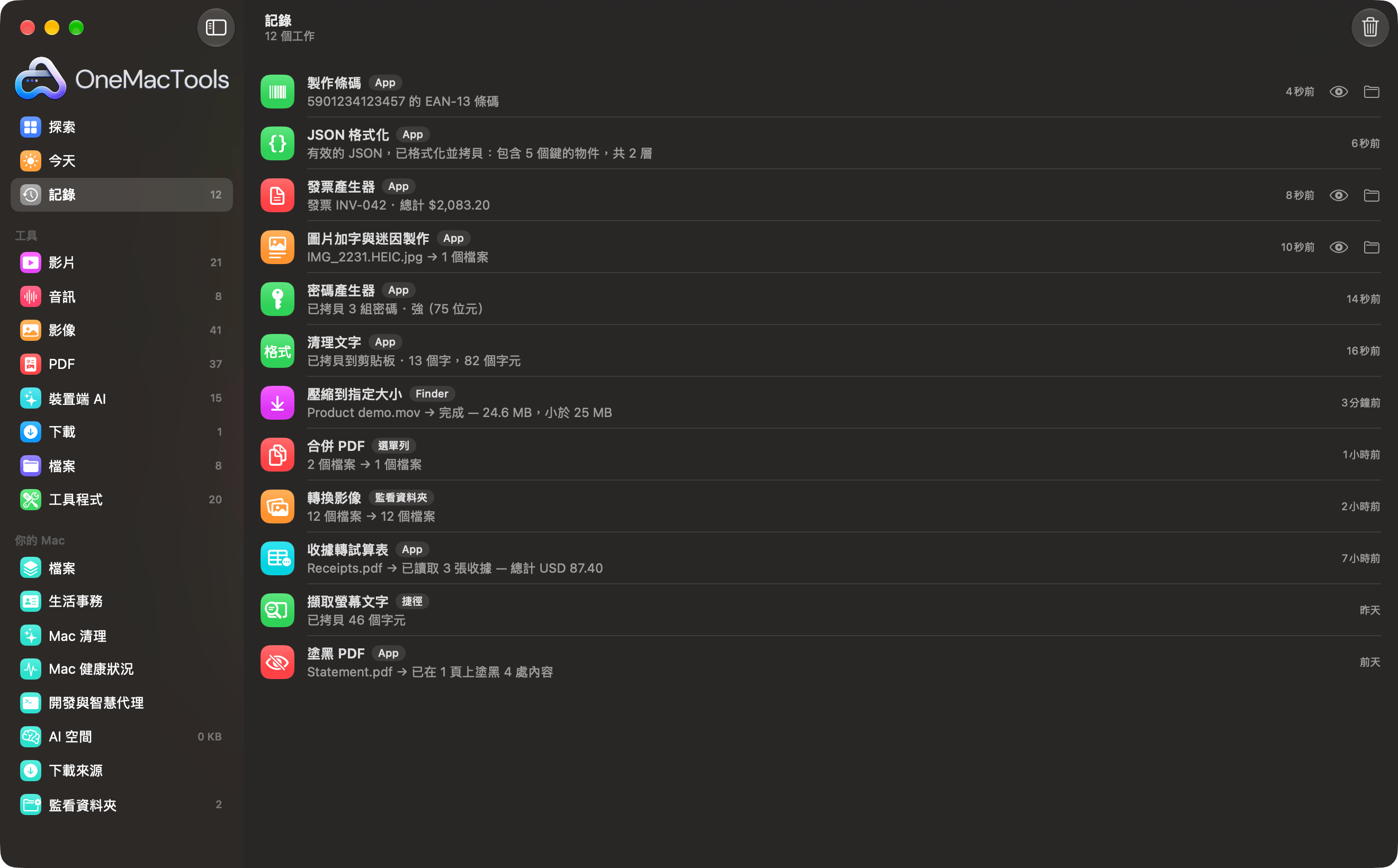
在你執行任何工作之前,「記錄」會顯示「尚無記錄」。「記錄」記載的是 OneMacTools 執行的工作,與 Mac 健康狀況記錄(CPU、記憶體和電池的逐分鐘記錄)是分開的;後者請見效能記錄與警示。
每筆「記錄」項目會顯示什麼
| 部分 | 範例 | 意義 |
|---|---|---|
| 圖像 | 紫色的壓縮圖示 | 工具,以其類別的顏色顯示;「Mac 清理」則顯示閃光符號 |
| 名稱 | 壓縮到指定大小 | 執行的工具或功能,以你的 App 語言顯示 |
| 來源標記 | Finder | 工作的啟動位置(請見下一節) |
| 細節 | Clip.mov → 完成 — 24.6 MB,低於 25 MB | 輸入檔案(或「12 個檔案」)、一個箭頭,以及結果:工具的摘要或產生的檔案數量 |
| 失敗 | 失敗 — 找不到該序號… | 工作失敗時以橘色顯示,取代詳細資訊,並附上原因 |
| 時間 | 3 分鐘前、昨天 | 完成時間,以相對日期表示 |
| 按鈕 | 眼睛、檔案夾、放回原處 | 有產生檔案的工作可使用「預覽」和「在 Finder 中顯示」;丟到垃圾桶的檔案可使用「放回原處」 |
沒有產生檔案的工作,例如「清理文字」或「密碼產生器」,會顯示它們的訊息(「已拷貝到剪貼板 · 13 個字,82 個字元」),且沒有檔案夾按鈕。如果你之後搬移或刪除了結果檔案夾,眼睛和檔案夾按鈕會變暗。
會記錄哪些工作:來源說明
每個工具名稱後的小標記會告訴你工作是從哪裡開始的。
| 標記 | 啟動來源 |
|---|---|
| App | OneMacTools 視窗中的工具,包括從「詢問」開啟的工具 |
| Finder | Finder 快速動作(按右鍵 ›「快速動作」›「OMT: …」) |
| 選單列 | 拖到選單列圖示上的檔案,或其錄製和擷取項目 |
| 監看資料夾 | 監看資料夾規則執行工具,或為新檔案歸檔、加上標籤或丟到垃圾桶 |
| 捷徑 | 「捷徑」App 或 Siri,透過 OneMacTools 的動作 |
| 螢幕錄影 | 完成的螢幕錄影 |
| 錄製會議 | 會議錄音及其筆記 |
| 檔案 | 「檔案」畫面中的動作,例如智慧重新命名 |
| 助理的名稱 | 經你允許後透過 MCP 連接的 AI 助理,例如 Claude |
除了工具之外,「記錄」也會記錄 Mac 清理(丟到垃圾桶的項目及釋放了多少空間)、生活事務的操作,以及監看資料夾的歸檔。失敗的工作也會記錄,方便你日後查看錯誤訊息。取消的工作則不會記錄。
如果你已連接助理,它的項目是確認它究竟做了什麼的最簡單方式。請參閱 AI 助理權限與核准。
你可以對「記錄」項目做什麼
使用列右側的按鈕,或按右鍵(按住 Control 鍵並按一下)該列以開啟完整選單:
| 動作 | 功能說明 |
|---|---|
| 預覽(眼睛圖示) | 在 App 內以 Quick Look 開啟結果;用方向鍵逐一瀏覽 |
| 在 Finder 中顯示(檔案夾) | 開啟工作的結果檔案夾 |
| 放回原處 | 將「Mac 清理」或監看資料夾丟到垃圾桶的檔案移回原來的位置 |
| 開啟 [工具] | 以你上次使用的選項開啟該工具,以便再次執行 |
| 從記錄中移除 | 只移除該項目;結果檔案保留在原處 |
將丟到垃圾桶的檔案放回原處
當 Mac 清理、探索磁碟、AI 空間、開發與智慧代理、已允許的 AI 助理或監看資料夾將檔案移到垃圾桶時,「記錄」會記住每個檔案原本的位置。按一下 放回原處 即可將它們從垃圾桶移回原來的位置。之後該項目會註明放回了多少個(「· 已放回 3 個」),而按鈕只會為無法還原的項目保留,例如你已清空垃圾桶。垃圾桶清空後,檔案就無法放回。
找出幾週前的結果
「記錄」沒有自己的搜尋欄位,但項目依日期排序,並會同時顯示輸入和輸出的名稱。若要依內容或名稱尋找結果,請使用詢問(⌘K)或「快速搜尋」;結果檔案夾是「下載項目」› OneMacTools 中的一般檔案夾,以工具和時間命名。
「記錄」會保留工作多久,以及如何清除
「記錄」會保留你最近的 200 項工作。加入第 201 項工作時,最舊的項目會自動從列表中移除。沒有時間限制:如果你一週只執行幾項工作,幾個月前的項目也還會在。
若要清除,請按一下 清除記錄(「記錄」右上角的垃圾桶圖像)。OneMacTools 會先詢問:「要清除所有記錄嗎?只會清除列表。你的結果檔案會留在原處。」按一下 清除記錄 確認。若要移除單一項目,請按右鍵點它並選擇 從記錄中移除。
「設定」› 記錄 指的是「Mac 健康狀況」記錄,而非工作「記錄」:它控制「Mac 健康狀況」是否記錄讀數、讀數保留多久(30 天、90 天、6 個月或一年),以及刪除這些讀數的 刪除記錄…。它不會影響這個列表。
App 中其他使用「記錄」的地方
有幾個畫面會讀取「記錄」,因此清除記錄也會重置它們:
- 「今天」的「本週」方塊會計算過去七天內完成的工作和產生的檔案(「Mac 清理」和失敗的工作不計入)。按一下即可開啟「記錄」。
- 「今天」中的你最近使用的工具,以及「探索」中的三個最近工具按鈕,都來自你最近的工作。
- 工具卡片上的 「已使用 34 次」 標籤會計算你在每個工具上執行的工作數。
- 「探索」的「試試這個」橫幅會優先推薦你還沒用過的工具。
- 下載影片會在連結欄位下方列出最近的下載項目。
App 導覽會顯示這些項目各自的位置。
記錄與你的隱私權
「記錄」儲存在你 Mac 上的單一檔案中,位於 ~/Library/Application Support/OneMacTool。它絕不會被上傳、同步或分享,OneMacTools 也不含任何分析功能,因此沒有其他人會看到你處理過什麼。它記錄的是工具、日期、工作從哪裡啟動、輸入檔案的名稱、結果檔案夾和結果訊息。它不會儲存你檔案的副本或內容。
請記得,檔案名稱可能透露資訊(「Passport scan.pdf」),而結果訊息有時也會包含工作中的數字,例如收據總額或發票金額。如果你與他人共用 Mac 的使用者帳號,請清除「記錄」或移除這些項目。移除 App 不會刪除這個檔案;完整解除安裝需要刪除的所有項目列在安裝頁面中,App 能存取哪些內容則請見隱私權與權限。
問題
在哪裡可以看到我用 OneMacTools 處理過的檔案?
在「記錄」中,位於側邊欄頂端附近,或按 ⌘Y。每個項目都有一個檔案夾按鈕,可在 Finder 中開啟其結果,還有一個眼睛按鈕可預覽結果。結果本身位於「下載項目」› OneMacTools,存放在以工具和時間命名的檔案夾中。
「記錄」會包含從 Finder 快速動作執行的工作嗎?
是的。來自 Finder、選單列、監看資料夾、「捷徑」App 和 AI 助理的工作都會被記錄,各自帶有顯示來源的標記。失敗的工作也會連同原因一併記錄。
清除「記錄」會刪除我轉換好的檔案嗎?
不會。「清除記錄」和「從記錄中移除」只會更改列表。你的結果會保留在「下載項目」› OneMacTools 中,直到你自行刪除。
OneMacTools 的「記錄」會保留多少項工作?
最近 200 筆。新增工作時,較舊的項目會自動移除,沒有時間限制。「記錄保留時間」設定不會影響「記錄」,該設定適用於「Mac 健康狀況」讀數。
可以從「記錄」復原 Mac 清理嗎?
可以,只要檔案還在垃圾桶裡。在「Mac 清理」的項目上按一下「放回原處」,它們就會回到原來的資料夾。垃圾桶清空後,就無法從「記錄」復原。
如何查看 AI 助理用 OneMacTools 做了什麼?
開啟「記錄」,尋找標有助理名稱(例如 Claude)的項目。每個項目都會顯示它執行的工具、檔案、結果和時間。助理只有在你按下「允許」後才能執行工具。
