
OneMacTools 首頁:在同一個畫面中查看 Mac 的儲存空間、下載項目和下一步
OneMacTools 的「首頁」是你看到的第一個畫面:可用空間、「下載項目」檔案夾的大小、「Mac 清理」可釋放多少空間,以及你本週執行的工作,接著是清理卡片、依來源分組的下載項目,以及最近下載項目和截圖的展示列。展示列上的每個檔案都有一鍵完成的下一步,例如大型螢幕錄影可用 壓縮到 25 MB,iPhone 照片可用 轉換為 JPEG。
如何開啟「首頁」
啟動 OneMacTools 時會開啟首頁。若要回到首頁,請按一下側邊欄頂端的今天,或從選單列選擇前往 › 首頁(⇧⌘H)。這個畫面的標題是首頁;在經典主題中,標題則是今天,並以一組方塊開頭(見下方)。
每次開啟首頁,以及每次從其他 App 切換回 OneMacTools 時,首頁都會讀取 Mac 上的內容,因此你剛下載的檔案不用做任何操作就會出現。工具列中的重新整理按鈕可隨時重新讀取所有內容。
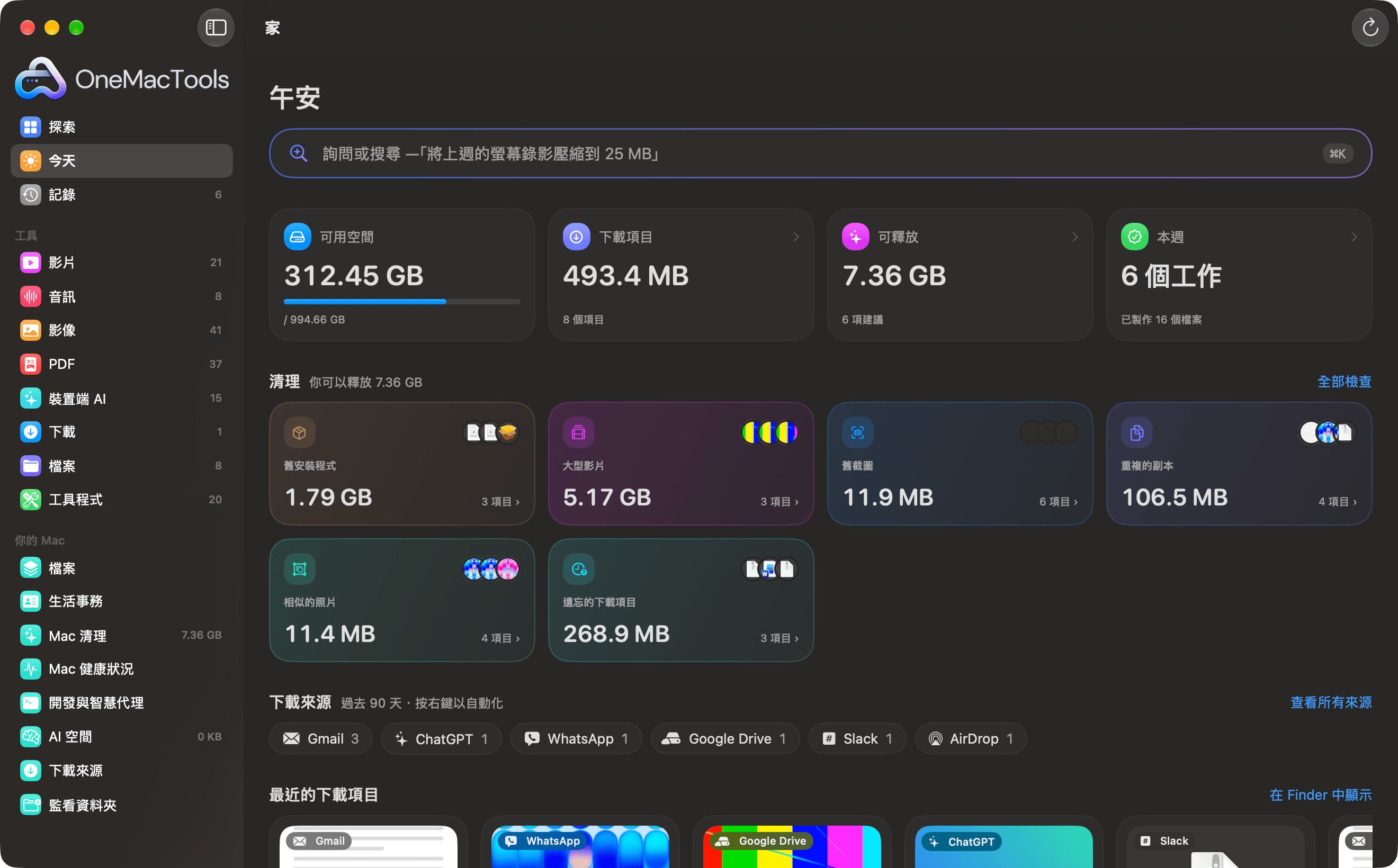
「首頁」上的任何內容都不會更改你的檔案。每個數字和卡片都是通往其他畫面的入口:Mac 清理、下載來源、記錄,或已載入你檔案的工具。
最上方四個數字的意思
問候語和「詢問」列下方有四個方塊。其中三個按一下就會開啟對應的內容。
| 方塊 | 顯示的內容 | 按一下可以 |
|---|---|---|
| 可用空間 | 啟動磁碟上的可用空間、磁碟總容量,以及顯示已用程度的長條。磁碟使用超過 90% 時,長條會變成橘色。 | 不需要;這只是讀數。 |
| 下載項目 | 「下載項目」資料夾最上層檔案的總大小,以及項目數量。 | 在 Finder 中開啟「下載項目」。 |
| 可釋放 | 「Mac 清理」找到可以清除的項目,以及共有多少項建議。第一次掃描前會顯示 掃描,掃描進行中則顯示 正在掃描…。 | 開啟「Mac 清理」(如果尚未執行過掃描,則開始掃描)。 |
| 本週 | 你在過去七天執行的工作,以及它們產生了多少個檔案。失敗的工作和「清理」的搬移不計入。 | 開啟「記錄」。 |
可用空間是 macOS 表示可供重要用途使用的空間,其中包括它能自行清出的空間(可清除的快取等)。這就是為什麼它可能比只計算空白區塊的工具還高。
方塊上方的列顯示 詢問或搜尋,並附上範例,例如「將上週的螢幕錄影壓縮到 25 MB」。按一下即可開啟「詢問」,與在 App 中任何地方按 ⌘K 開啟的是同一個面板。詳見用自然語言詢問。
首頁上的清理卡片
背景掃描找到項目時,會出現 清理 列,旁邊寫著「你可以釋放…」,並有一個開啟「Mac 清理」的 全部檢查 連結。下方每種建議各有一張卡片:舊安裝程式、大型影片、舊截圖、重複的副本、相似的照片、遺忘的下載項目,以及掃描找到的其他項目。
每張卡片都會顯示該群組佔用的空間、其中有多少項目,以及前三個檔案的小縮圖。按一下卡片會開啟「Mac 清理」並捲動到該群組,列表已經展開,讓你在任何檔案被搬移之前勾選或取消勾選。首頁本身不會將任何項目丟到垃圾桶。
掃描仍在進行時,你會看到「正在尋找可清理的項目…」以及目前的步驟。若掃描什麼都沒找到,就不會顯示該列。完整的群組列表以及各群組尋找的內容,請見 Mac 清理。
依來源分組的下載項目
下載來源 列會為你 過去 90 天 內下載項目的每個來源顯示一個標籤,例如 Gmail 3、ChatGPT 1、WhatsApp 1 或 AirDrop 1,依數量由多到少排列,最多十二個標籤。OneMacTools 會從 macOS 隨每個下載項目儲存的「來源」詳細資訊讀取這些資料;判斷過程不會上傳任何內容。
- 按一下標籤即可開啟「詢問」,並已輸入「from Gmail」(或該來源),讓你接著補上想要的內容:「from Gmail pdfs this week」。
- 在標籤上按右鍵可選擇尋找來自…的檔案(與按一下相同),若是已知的服務,還可選擇自動處理來自…的檔案…,它會為「下載項目」檔案夾開啟一條新的監看資料夾規則,並已選好該來源。例如,將所有來自 WhatsApp 的照片轉換為 JPEG。
- 查看所有來源會開啟完整的下載來源畫面,涵蓋所有下載項目,而不只是最近 90 天。
自動處理某個來源的說明,請見監看資料夾。
最近的下載項目和截圖,每個都附有下一步
來源下方有兩個可橫向捲動的架子。最近的下載項目 顯示「下載項目」資料夾最上層的 14 個最新檔案。最近的截圖 顯示最多 16 張最新的截圖,從 macOS 儲存截圖的位置讀取(除非你用「截圖」App 更改過位置,否則就是桌面)。只有在你有截圖時才會出現截圖架子。每個架子右側都有 在 Finder 中顯示,可開啟該資料夾。
每張檔案卡片都會顯示縮圖、檔案來源標記(例如 Gmail)、名稱、大小和送達時間(「2.4 MB · 3 小時前」)。下方有一個按鈕,提供對該檔案最有用的下一步。按一下按鈕即可在檔案已載入、選項已設好的狀態下開啟該工具;按一下旁邊的小箭頭可查看其他建議,以及開啟方式…和在 Finder 中顯示。
每種檔案會建議什麼
| 檔案 | 建議,最佳的排在最前面 |
|---|---|
| 影片或螢幕錄影 | 壓縮到 25 MB(僅限超過 25 MB 時)、壓縮、加上字幕、製作 GIF(單一檔案且小於 200 MB)、轉錄 |
| 截圖 | 美化、拷貝文字、塗黑、模型圖、縮小(轉為 HEIC) |
| HEIC 照片 | 轉換為 JPEG、移除背景 |
| 其他影像 | 壓縮、移除背景 |
| 塗黑、摘要、壓縮(僅限超過 5 MB)、簽署 | |
| 音訊 | 轉錄、轉換 |
| Zip、RAR、7z、tar 或 gz 封存檔 | 擷取 |
| Word、Pages、RTF、ODT、文字、Markdown 或 HTML | 轉換成 PDF、摘要 |
只有工具真正支援該檔案時才會出現建議,因此你絕不會進入一個無法開啟它的工具。例如 1.4 GB 的螢幕錄影會出現壓縮到 25 MB,它會開啟將影片壓縮到指定大小,並已選好 25 MB 的電子郵件目標。iPhone 照片則會出現轉換為 JPEG,它會開啟轉換影像並已選好 JPEG。
卡片的其他用途
- 按一下縮圖可使用 Quick Look;按兩下則以預設的 App 開啟檔案。
- 將縮圖拖移到另一個 App、Finder 視窗或工具中。
- 將指標停留在影像或 PDF 上會顯示拷貝文字,它會在你的 Mac 上讀取其中的文字並拷貝到剪貼板。
- 按右鍵可選擇 Quick Look、開啟、在 Finder 中顯示、拷貝文字和用工具開啟…,後者會列出所有可處理該檔案的工具。
在這些區塊下方,你最近使用的工具會由新到舊列出最多八個你最近用過的工具,按一下就能回到工具。
經典主題中的首頁(今天)
主題除了改變首頁的顏色,也會改變它的外觀。在「經典」主題中,問候語、四個數字和清理卡片會由 今天 取代:日期、「午安。我們要做什麼?」以及一組方塊。
| 方塊 | 功能說明 |
|---|---|
| 拖放任何項目 | 放入檔案(或按一下選擇檔案…),即可看到所有能處理它的工具。「或按 ⌘K 用你自己的話詢問。」 |
| Mac 健康狀況 | 以圓環顯示電池、磁碟和記憶體用量。按一下即可開啟「Mac 健康狀況」。 |
| 本週 | 本週的工作數、產生的檔案數,以及最近七天每天一條小長條。按一下即可開啟「記錄」。 |
| Mac 清理 | 可以安全清除的空間和最大的三個群組,並提供 掃描、檢查並清除 或 開啟清理。 |
| 影片、PDF、影像、裝置端 AI | 前往這些類別工具的捷徑。 |
| 從上次中斷的地方繼續 | 你最近的三個工作。 |
下方接著是 下載來源 標籤,以及最近下載項目和截圖的展示列,與其他主題完全相同。切換主題的方式請見主題。
每週 Mac 報告
首頁告訴你今天的狀況;週報則告訴你過去七天的狀況。它是一份標題為「你的 Mac 本週狀況」的一頁 PDF,根據「Mac 健康狀況」本身的記錄在你的 Mac 上產生。不會傳送任何資料,頁面底部也會註明這一點。
內容
- 已記錄的時數、平均和峰值 CPU(含峰值發生的日期和時段),以及峰值記憶體與 Mac 總記憶體的對比,包括記憶體處於壓力狀態的時間。
- 可用空間及其本週變化、寫入磁碟的資料量、使用電池的時數和平均耗電、CPU 溫度、GPU 使用率和 SSD 損耗(視你的 Mac 是否回報而定)。
- 「Mac 清理」可以釋放多少空間(若已執行過掃描),以及觸發了多少警示。
- 趨勢走向:值得留意的趨勢。
- 四個簡短列表:最忙碌(CPU)、記憶體用量最多、耗電最多和網路用量最多,加上最近八則警示。
如何取得
- 開啟 Mac 健康狀況 並選擇 記錄 分頁。
- 按一下輸出並選擇週報(PDF)…或週報(CSV)…,然後選擇儲存位置。
- 若要自動取得,請開啟 設定 › 記錄,並開啟 每週一儲存週報。這個選項預設為關閉。
開啟自動報告後,上一週的 PDF 會在每週一 9:00 起(或 OneMacTools 下次執行時)儲存到 OneMacTools 輸出資料夾內的 Weekly Reports 資料夾,並有通知告訴你「你的 Mac 週報已準備好」。它需要開啟 錄製 Mac 健康狀況記錄,因為週報正是根據這些記錄製作的。記錄和警示的說明請見效能記錄與警示。
分享你釋放了多少空間
在「Mac 清理」中將檔案丟到垃圾桶後,確認橫幅上會有一個分享按鈕。它會製作一張 1200 × 630 的圖片,顯示你釋放了多少空間,可以直接發文:選擇深色或淺色,然後選擇拷貝影像、儲存到「下載項目」(存入 OneMacTools 的輸出檔案夾)或分享…。卡片只顯示總量,不含檔案名稱。「Mac 健康狀況」和網路速度測試也會製作同樣的卡片。
首頁是「你的 Mac」各畫面之一,說明請見你的 Mac。關於收回空間的整體教學,請參閱如何在 Mac 上釋放空間。
本頁提到的工具
問題
為什麼首頁顯示的可用空間和「系統設定」不同?
首頁顯示的是 macOS 回報可供重要用途使用的空間,其中包括 macOS 可自行清除的空間,例如舊快取。「系統設定」›「一般」›「儲存空間」的數字可能四捨五入方式不同,或在不同時間點測量。在首頁按一下「重新整理」即可重新讀取。
每次開啟首頁都會掃描整台 Mac 嗎?
不會。「首頁」會讀取「下載項目」檔案夾的最上層、最新的截圖和磁碟的可用空間,只需要一下子。較完整的清理掃描每次啟動只執行一次,以低優先順序安靜地進行,並將較慢的照片比對留到你開啟「Mac 清理」時才進行。
為什麼我最新的下載項目沒有出現在「最近的下載項目」架子上?
這個架子只顯示「下載項目」最上層的檔案,所以子資料夾內的檔案不會出現。仍在下載中的項目(.download、.crdownload、.part 檔案)在完成前不會列出。切換回 OneMacTools 或按一下「重新整理」時,首頁就會重新整理。
可以隱藏首頁上的清理卡片嗎?
沒有隱藏它們的開關,但只有在背景掃描找到值得清除的項目時才會出現。在「Mac 清理」中清除或檢查完某個群組後,它的卡片就會消失。在「經典」主題中,這些卡片會由單一的「Mac 清理」方塊取代。
首頁上的截圖是從哪裡來的?
來自 macOS 儲存截圖的檔案夾:預設為桌面,或你在「截圖」App 的「選項」選單中選擇的位置。OneMacTools 會依名稱以及 macOS 加在螢幕擷取畫面上的標記來辨識截圖。
「首頁」會上傳任何資料來判斷我的下載項目來自哪裡嗎?
不會。來源來自 macOS 在你的 Mac 上為每個下載項目儲存的詳細資訊:下載網址和儲存它的 App。OneMacTools 在本機讀取這些資訊。關於 App 會傳送和不會傳送哪些內容,請參閱隱私權頁面。
