
OneMacToolsのホーム:Macのストレージ、ダウンロード、次の操作を1画面で
OneMacToolsのホームは最初に表示される画面です。空き容量、ダウンロードフォルダのサイズ、Macクリーンアップで解放できる容量、今週実行したジョブが表示され、その下にクリーンアップのカード、入手元ごとにまとめたダウンロード、最近のダウンロードとスクリーンショットの棚が並びます。棚のファイルにはすべて、大きな画面収録なら25 MBに圧縮、iPhoneの写真ならJPEGに変換のように、ワンクリックで次の操作が用意されています。
このページの内容
「ホーム」を開く方法
「ホーム」はOneMacToolsを起動すると開きます。戻るには、サイドバー上部の今日をクリックするか、メニューバーから移動 › ホームを選びます(⇧⌘H)。画面のタイトルはホームです。クラシックテーマではタイトルが今日になり、代わりにタイルの一式から始まります(下記参照)。
「ホーム」は、開くたびと、ほかのアプリからOneMacToolsに切り替えるたびに、Mac上の状態を読み込むので、ダウンロードしたばかりのファイルも何もしなくても表示されます。ツールバーの更新ボタンを使えば、いつでもすべてを読み込み直せます。
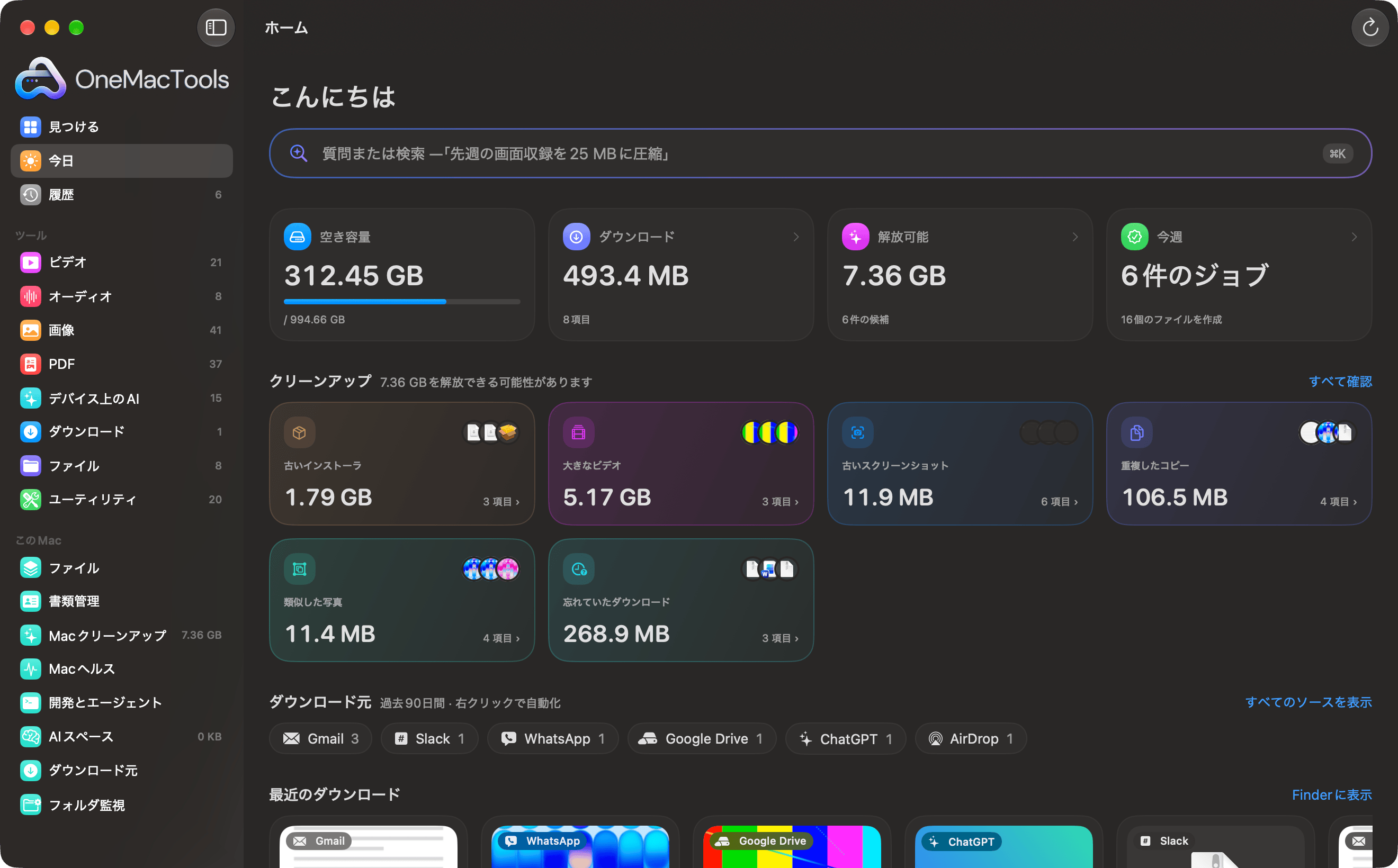
ホームの操作でファイルが変更されることはありません。数値やカードはすべて、別の画面への入り口です:Macクリーンアップ、ダウンロード元、履歴、またはファイルを読み込んだ状態のツールです。
上部の4つの数値の意味
あいさつと質問バーの下には4つのタイルがあります。そのうち3つは、クリックすると何かが開きます。
| タイル | 表示内容 | クリックすると |
|---|---|---|
| 空き容量 | 起動ディスクの空き容量、ディスク全体のサイズ、使用率を示すバーです。ディスクの使用率が90%を超えると、バーがオレンジ色になります。 | なし。表示のみです。 |
| ダウンロード | 「ダウンロード」フォルダの最上位にあるファイルの合計サイズと項目数です。 | ダウンロードフォルダをFinderで開きます。 |
| 解放可能 | Macクリーンアップが見つけた削除できるものと、その候補の件数です。最初のスキャンの前はスキャンと表示され、スキャン中はスキャン中…と表示されます。 | Macクリーンアップを開きます(スキャンを実行していなければ開始します)。 |
| 今週 | 過去7日間に実行したジョブと、作成されたファイルの数です。失敗したジョブとクリーンアップによる移動は数えません。 | 履歴を開きます。 |
空き容量の数値は、macOSが「重要な用途に使用可能」とする容量で、macOSが自動的に解放できる容量(パージ可能なキャッシュなど)も含まれます。そのため、空きブロックだけを数えるツールより大きな値になることがあります。
タイルの上のバーには質問または検索と表示され、“compress last week’s screen recordings to 25 MB”(先週の画面収録を25 MBに圧縮)のような例が示されます。クリックすると「質問」が開きます。アプリ内のどこからでも⌘Kで開くのと同じパネルです。詳しくは自然な言葉で質問をご覧ください。
ホームのクリーンアップのカード
バックグラウンドのスキャンで何か見つかると、クリーンアップの行が「…を解放できる可能性があります」とともに表示され、Macクリーンアップを開くすべて確認リンクも表示されます。その下には候補の種類ごとにカードが並びます:古いインストーラ、大きなビデオ、古いスクリーンショット、重複したコピー、類似した写真、忘れていたダウンロード、そのほかスキャンで見つかったものです。
各カードには、そのグループの使用容量、項目の数、最初の3つのファイルの小さなサムネイルが表示されます。カードをクリックすると、「Macクリーンアップ」がそのグループまでスクロールし、一覧が開いた状態で表示されるので、何かを移動する前にファイルのチェックを入れたり外したりできます。「ホーム」から直接ゴミ箱に移動することはありません。
スキャンの実行中は、「クリーンアップできるものを探しています…」と現在の手順が表示されます。スキャンで何も見つからなければ、その行は表示されません。すべてのグループと、それぞれが何を探すかは、Macクリーンアップに記載しています。
入手元ごとにまとめたダウンロード
ダウンロード元の行には、過去90日間のダウンロードの入手元ごとに、Gmail 3、ChatGPT 1、WhatsApp 1、AirDrop 1のようなチップが多い順に最大12個表示されます。OneMacToolsはこの情報を、macOSが各ダウンロードと一緒に保存する「入手先」の詳細から読み取ります。判断のために何かがアップロードされることはありません。
- チップをクリックすると、「from Gmail」(またはそのソース)が入力済みの状態で「質問」が開くので、続けて「from Gmail pdfs this week」のように条件を追加できます。
- チップを右クリックすると、…からのファイルを検索(クリックした場合と同じ)と、既知のサービスなら…からのファイルを自動化…が表示されます。後者は、そのソースを選択した状態で、ダウンロードフォルダの新しいフォルダ監視ルールを開きます。たとえば、WhatsAppから届いた写真をすべてJPEGに変換できます。
- すべてのソースを表示を選ぶと、ダウンロード元の画面全体が開きます。ここには直近90日間だけでなく、すべてのダウンロードが表示されます。
ソースの自動化についてはフォルダ監視で説明しています。
最近のダウンロードとスクリーンショット。それぞれに次の操作付き
ソースの下に、横にスクロールする2つのシェルフがあります。最近のダウンロードには、「ダウンロード」フォルダの最上位にある最新のファイル14個が表示されます。最近のスクリーンショットには、macOSのスクリーンショットの保存先(「スクリーンショット」アプリで場所を変更していなければデスクトップ)から読み込んだ最新のスクリーンショットが最大16個表示されます。スクリーンショットのシェルフは、スクリーンショットがある場合にだけ表示されます。各シェルフの右側にあるFinderに表示で、そのフォルダを開けます。
各ファイルカードには、サムネイル、ファイルの入手元のバッジ(たとえばGmail)、名前、サイズ、届いた時期(「2.4 MB · 3時間前」)が表示されます。その下には、そのファイルに最も役立つ次の操作のボタンがあります。ボタンをクリックすると、ファイルが読み込まれ適切なオプションが設定された状態でそのツールが開きます。横の小さな矢印をクリックすると、ほかの提案と、このアプリケーションで開く…、Finderに表示が表示されます。
ファイルの種類ごとの候補
| ファイル | 候補(おすすめ順) |
|---|---|
| ビデオまたは画面収録 | 25 MBに圧縮(25 MBを超える場合のみ)、圧縮、字幕を追加、GIFを作成(200 MB未満のファイル1つ)、文字起こし |
| スクリーンショット | 美しく整える、テキストをコピー、黒塗り、モックアップ、縮小(HEICに) |
| HEICの写真 | JPEGに変換、背景を削除 |
| その他の画像 | 圧縮、背景を削除 |
| 黒塗り、要約、圧縮(5 MBを超える場合のみ)、署名 | |
| オーディオ | 文字起こし、変換 |
| ZIP、RAR、7z、tar、gzのアーカイブ | 抽出 |
| Word、Pages、RTF、ODT、テキスト、Markdown、HTML | PDFに変換、要約 |
提案が表示されるのは、そのツールが実際にそのファイルを扱える場合だけなので、開けないツールが開いてしまうことはありません。たとえば1.4 GBの画面収録には25 MBに圧縮が表示され、メール用の25 MBが目標に選ばれた状態で指定サイズに圧縮が開きます。iPhoneの写真にはJPEGに変換が表示され、JPEGが選択された状態で画像を変換が開きます。
カードでできるその他の操作
- サムネイルをクリックするとクイックルックで表示し、ダブルクリックすると通常のアプリでファイルを開きます。
- サムネイルを別のアプリ、Finderウインドウ、またはツールにドラッグします。
- 画像やPDFにポインタを置くとテキストをコピーが表示されます。これをクリックすると、中のテキストをMac上で読み取ってクリップボードにコピーします。
- 右クリックすると、Quick Look、開く、Finderに表示、テキストをコピー、ツールで開く…が表示されます。「ツールで開く…」には、そのファイルを扱えるすべてのツールが一覧表示されます。
棚の下にある最近使ったツールには、最近使ったツールが新しい順に最大8個表示されるので、1クリックで戻れます。
クラシックテーマのホーム(今日)
テーマによって、ホームの色だけでなく見た目そのものが変わります。クラシックテーマでは、あいさつ、4つの数値、クリーンアップのカードの代わりに今日が表示されます。日付、「こんにちは。今日は何を作りますか?」、そしてタイルが並びます。
| タイル | できること |
|---|---|
| 何でもドロップ | ファイルをドロップする(またはファイルを選択…をクリックする)と、そのファイルに使えるすべてのツールが表示されます。「または⌘Kを押して自分の言葉で質問」。 |
| Macヘルス | バッテリー、ディスク、メモリの使用量を示すリングです。クリックするとMacヘルスが開きます。 |
| 今週 | 今週のジョブ数、作成したファイル数、過去7日間の1日ごとの小さなバーです。クリックすると履歴が開きます。 |
| Macクリーンアップ | 安全に削除できるものと上位3つのグループ。スキャン、確認して消去、クリーンアップを開くのいずれかのボタンが表示されます。 |
| ビデオ、PDF、画像、デバイス上のAI | それらのカテゴリのツールへのショートカットです。 |
| 前回の続きから | 最近の3件のジョブです。 |
その下には、ほかのテーマと同じくダウンロード元のチップと、最近のダウンロードとスクリーンショットの棚が続きます。テーマの切り替えについてはテーマで説明しています。
Macの週間レポート
「ホーム」は今日のことを、週間レポートは過去7日間のことを伝えます。週間レポートは「今週のMac」というタイトルの1ページのPDFで、「Macヘルス」自身の履歴からMac上で作成されます。何も外部に送信されず、ページの下部にもそう書かれています。
内容
- 記録された時間数、CPUの平均とピーク(ピークの曜日と時刻つき)、Macの総メモリに対するメモリのピーク、そしてメモリが逼迫していた時間の長さです。
- 空き容量と今週の変化量、ディスクへの書き込み量、バッテリー駆動の時間と平均電力、CPU温度、GPU使用率、SSDの消耗(Macが報告する場合)。
- スキャン済みの場合はMacクリーンアップで解放できる容量と、発生したアラートの数。
- 今後の傾向:知っておくとよい傾向。
- 4つの短いリスト(最も忙しい(CPU)、メモリ最大、電力最大、ネットワーク最大)と、直近8件のアラート。
入手方法
- Macヘルスを開き、履歴タブを選びます。
- 書き出すをクリックして週間レポートをPDFで…または週間レポートをCSVで…を選び、保存先を選びます。
- 自動で作成するには、設定 › 履歴を開いて毎週月曜日に週間レポートを保存をオンにします。デフォルトではオフです。
自動レポートをオンにすると、毎週月曜日の9:00以降(またはOneMacToolsが次に実行されたとき)に、前の週のPDFがOneMacToolsの出力フォルダ内のWeekly Reportsフォルダに保存され、「Macの週間レポートの準備ができました」という通知が届きます。レポートはMacヘルスの履歴をもとに作成されるため、Macヘルスの履歴を記録がオンになっている必要があります。履歴とアラートについては、パフォーマンスの履歴とアラートで説明しています。
解放した容量の共有
「Macクリーンアップ」でファイルをゴミ箱に移動した後、確認のバナーに共有ボタンが表示されます。解放した容量を示す1200 × 630の画像が作成され、投稿にすぐ使えます。ダークまたはライトを選び、イメージをコピー、ダウンロードに保存(OneMacToolsの出力フォルダに保存)、または共有…を選びます。カードには合計だけが表示され、ファイル名は含まれません。「Macヘルス」とインターネット速度テストでも同じようなカードを作成できます。
「ホーム」は、このMacで紹介している「このMac」の画面の一部です。容量を取り戻す全般的な手順については、Macの空き容量を増やす方法をご覧ください。
このページで紹介しているツール
質問
ホームの空き容量がシステム設定と違うのはなぜ?
「ホーム」には、macOSが重要な用途に使用可能と報告する容量が表示されます。これには、古いキャッシュなど、macOSが自動で削除できる容量も含まれます。「システム設定」›「一般」›「ストレージ」では、丸め方や測定のタイミングが異なる場合があります。「ホーム」で「更新」をクリックすると読み込み直せます。
「ホーム」は開くたびにMac全体をスキャンしますか?
いいえ。ホームが読み取るのは、ダウンロードフォルダの最上位、最新のスクリーンショット、ディスクの空き容量だけで、すぐに終わります。より詳しいクリーンアップのスキャンは起動ごとに1回、低い優先度で目立たずに実行され、時間のかかる写真の比較はMacクリーンアップを開くまで行いません。
最新のダウンロードが「最近のダウンロード」シェルフに表示されないのはなぜ?
シェルフには「ダウンロード」フォルダの最上位にあるファイルが表示されるため、サブフォルダ内のファイルは表示されません。ダウンロード中のもの(.download、.crdownload、.partファイル)は、完了するまで除外されます。ホームは、OneMacToolsに戻ったときか「更新」をクリックしたときに更新されます。
ホームのクリーンアップのカードを非表示にできますか?
非表示にするスイッチはありませんが、カードはバックグラウンドのスキャンで削除する価値のあるものが見つかったときにだけ表示されます。Macクリーンアップでグループを削除または確認すると、そのカードは消えます。クラシックテーマでは、カードの代わりに「Macクリーンアップ」タイルが1つ表示されます。
ホームに表示されるスクリーンショットはどこから来ている?
macOSがスクリーンショットを保存するフォルダ(デフォルトはデスクトップ、または「スクリーンショット」アプリの「オプション」メニューで選んだ場所)。OneMacToolsは、名前と、macOSが画面キャプチャに付けるフラグでスクリーンショットを認識します。
ダウンロードの入手元を調べるために、ホームの情報が何かアップロードされますか?
いいえ。入手元は、macOSがMac上の各ダウンロードと一緒に保存している情報(ダウンロード元のアドレスと保存したアプリ)から判断します。OneMacToolsはそれをローカルで読み取ります。アプリが送信するもの・しないものについては、プライバシーのページをご覧ください。
