
MacのデバイスAI:Apple Intelligenceを使うOneMacToolsの機能
OneMacToolsのデバイス上のAIは、AppleがmacOSに搭載しているフレームワークを使ってMac上で動作します。Visionがテキスト、顔、物体を読み取り、Appleの音声認識が文字起こしを行い、Translationフレームワークがオフラインで翻訳し、Natural Languageが名前や言語を判別し、Apple Intelligenceのデバイス上のモデルが要約、メモ、回答を作成します。ほとんどのAIツールは対応するすべてのMacで動作し、一部はApple Intelligenceをオンにする必要があります。ファイルがアップロードされることはありません。
このページの内容
OneMacToolsにおける「デバイス上のAI」とは
OneMacToolsのAI機能はすべて、macOSにすでに含まれているモデル、または初めて必要になったときにAppleがMacにダウンロードするモデルを使います。OneMacToolsのサーバも、アカウントも、APIキーもありません。スキャンした契約書をテキストを抽出に、40分のインタビューを文字起こしにドロップすると、ファイルはMac上で開かれて処理され、結果はほかの結果と並んで新しいフォルダ(デフォルトでは~/Downloads/OneMacTools)に保存されます。元のファイルが変更されることはありません。
ツールはサイドバーのデバイス上のAIカテゴリにありますが、デバイス上のAIはほかのカテゴリのツールでも使われています。画像の「背景を削除」と「パスポート写真作成」、ビデオの「自動字幕」、PDFの「PDFを黒塗り」、そして自然な言葉での依頼を理解する「質問」(⌘K)です。このページでは、ツールのグループごとに使われているAppleのフレームワーク、Apple Intelligenceがオフのときに何が変わるか、macOSがダウンロードする可能性のあるもの、処理速度の目安を説明します。個々のツールの手順やオプションについては、そのツールのページを開いてください。「質問」のしくみについては質問:自然な言葉でのコマンドをご覧ください。
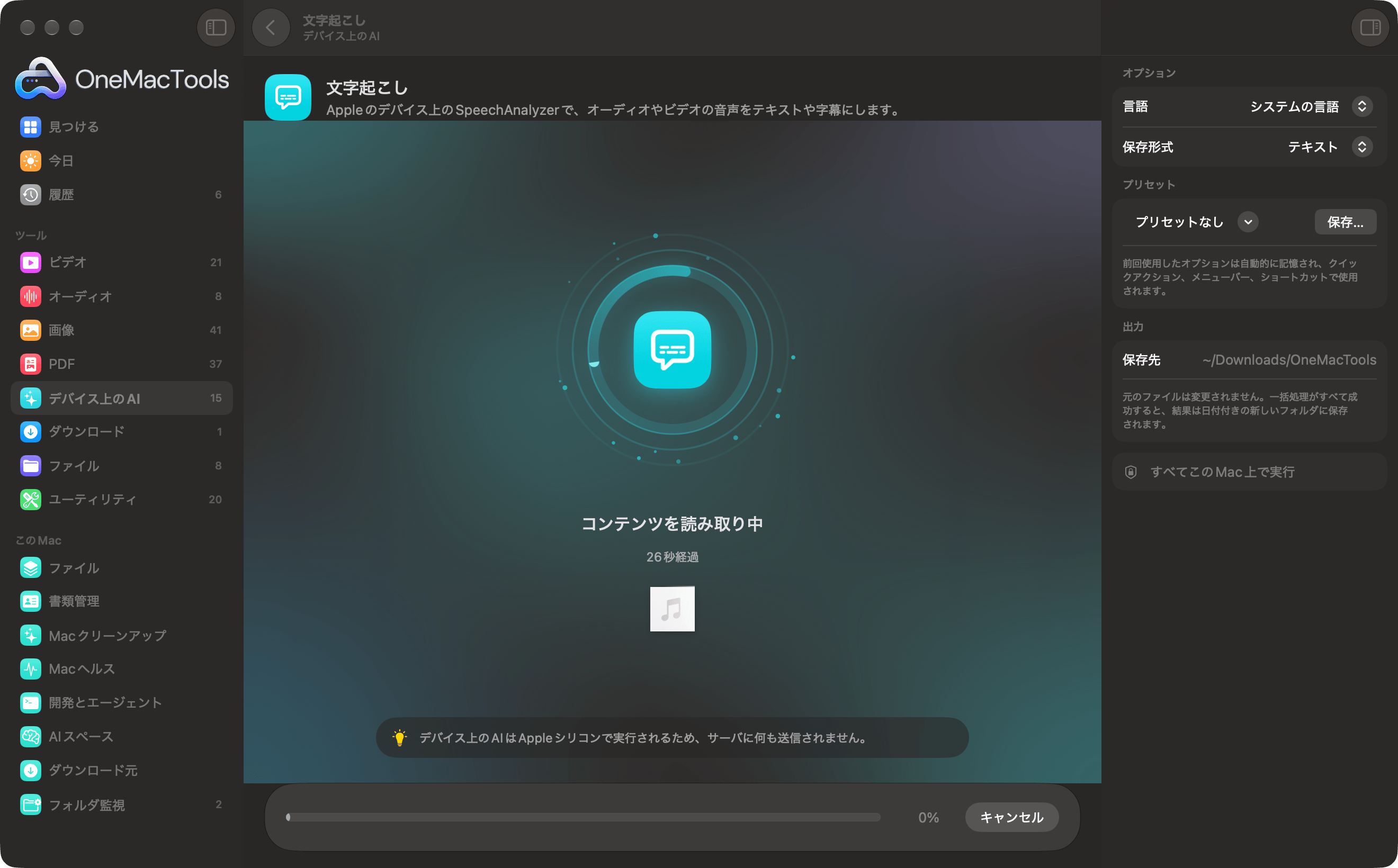
AIツールの実行中は、処理画面に処理内容(「コンテンツを読み取り中」)、経過時間、キャンセルボタンが表示されます。右側のインスペクタにはすべてこのMac上で実行と表示されます。
各ツールが使うAppleのフレームワーク
OneMacToolsは独自の大きなモデルを同梱していません。それぞれ1つの役割に優れた、macOSの5つの機能をもとに作られています:
| Appleのフレームワーク | できること | 使用するツール |
|---|---|---|
| Vision(テキスト認識) | 写真、スクリーンショット、スキャンしたページの印刷された文字や手書き文字を読み取り、言語を自動的に判別します | テキストを抽出、PDFを検索可能にする、画面からテキストを取り込む、PDFを黒塗り、画像を黒塗り、スマートな名前変更、レシートをスプレッドシートに、名刺を連絡先に、書類に質問 |
| Vision(書類の読み取り) | ページ内の表を見つけ、行とセルごとに再構成します | 表をスプレッドシートに、PDFをMarkdownとHTMLに |
| Vision(画像の解析) | 写真に写っているものを認識し、顔や人物を見つけ、被写体を切り抜き、2枚の写真がどれだけ似ているかを比較します | 写真に自動タグ付け、代替テキストとキャプション、背景を削除、顔とテキストをぼかす、パスポート写真作成、SNS用画像のサイズ変更、円形に切り取り、重複ファイル検索の類似した写真 |
| Speech(SpeechAnalyzer) | オーディオやビデオの話し声を、タイミング付きのテキストに変換します | 文字起こし、自動字幕、会議メモ、会議を録音、どこでも音声入力 |
| 翻訳と自然言語処理 | ダウンロードした言語でオフラインで翻訳し、テキストの言語を判別し、人名、地名、組織名を認識します | 翻訳、AI用にテキストを黒塗り |
| Apple Intelligence(Foundation Models) | Appleのデバイス上の言語モデル:要約、メモ、名前、回答、書き直しを作成 | 要約、書き直し、クイズと単語カード、書類に質問、会議メモ、会議を録音、スマート名称変更、レシートをスプレッドシートに、代替テキストとキャプション、名刺を連絡先に、どこでも音声入力の整形、質問(⌘K) |
AI画像アップスケーラは6つ目の例です。Neural Engineで動作するAppleの超解像スケーラを使って、画像を2倍または4倍に拡大します。
Apple Intelligenceをオンにする必要があるAIツールは?
Apple Intelligenceは、別途オンにする必要があり(システム設定 › Apple IntelligenceとSiri)、対応するMacが必要な唯一の部分です。OneMacToolsは、ツールを実行するたびにデバイス上のモデルの準備ができているかを確認し、次の3つのいずれかを行います:
Apple Intelligenceが必要
以下のツールは文章を書くためのものなので、Apple Intelligenceがオフのときはメッセージ(「現在このMacではApple Intelligenceを利用できません… システム設定でオンにしてください。」)を表示して停止します:要約、書き直し、クイズと単語カード。
Apple Intelligenceがあれば最適、なくても便利
| ツール | Apple Intelligenceがオンの場合 | ない場合 |
|---|---|---|
| スマートな名前変更 | ファイルの内容から作成した短く分かりやすいタイトルと、その日付 | 名前は各ファイル内のテキストと日付から付けられます |
| レシートをスプレッドシートに | モデルが読み取った日付、販売元、カテゴリ、税額、合計、通貨 | テキストのルールで読み取った値です。結果には、値を確認するよう案内が表示されます |
| 代替テキストとキャプション | 簡潔な代替テキスト(125文字未満)、またはハッシュタグ付きのキャプション | Visionの解析結果(見つかった物体、人、文字など)から作成された説明文 |
| 名刺を連絡先に | 人名と会社名をより確実に区別します | メール、電話番号、Webサイト、住所は検出機能で、名前、役職、会社名は簡単なルールで読み取ります |
| 書類に質問 | 最も関連する箇所から作成した回答と、その下に元の箇所 | 質問に最もよく一致する箇所(回答の文章は作成しません) |
| 会議メモ | 文字起こしとメモ:要約、主な決定事項、アクションアイテム、未解決の質問 | 文字起こしのみ(その理由を説明するメモ付き) |
| 会議を録音 | 録音、「自分」と「相手」に分けた文字起こし、メモ | 録音と文字起こし(メモは作成されません) |
| どこでも音声入力 | オプションで「えー」などのつなぎ言葉や言い直しを削除 | 音声入力は使えますが、整形は使えません |
対応するすべてのMacで動作
Vision、Speech、Translation、Natural Languageだけを使う機能は、Apple Intelligenceのオン/オフに関係なく使えます:テキストを抽出、文字起こし、自動字幕、翻訳、表をスプレッドシートに、写真に自動タグ付け、背景を削除、顔とテキストをぼかす、黒塗りのツール、そして最初の表のその他のツールです。
OCR、文字起こし、翻訳の言語
フレームワークごとに対応言語が異なります:
- テキスト認識は言語を自動で判別して言語補正を適用するので、「テキストを抽出」や「PDFを検索可能にする」で言語を選ぶ必要はありません。
- 文字起こし(文字起こし、自動字幕、会議メモ、会議を録音、どこでも音声入力)には言語メニューがあります:システムの言語、英語(米国)、英語(英国)、英語(インド)、スペイン語、フランス語、ドイツ語、イタリア語、ポルトガル語、日本語、韓国語、中国語。選んだ言語にAppleのデバイス上の認識機能が対応していない場合、ツールは開始前に「デバイス上の文字起こしは、まだ…に対応していません。」と表示して停止します。「会議を録音」は、1時間の通話の後ではなく、録音を始める前にこれを確認します。
- 翻訳は元の言語を自動で判別し、翻訳先で12の言語を選べます:英語、スペイン語、フランス語、ドイツ語、イタリア語、ポルトガル語、日本語、韓国語、中国語(簡体字)、ヒンディー語、アラビア語、ロシア語。字幕ファイルは番号とタイミングを保ち、話されている行だけを翻訳します。
- Apple Intelligenceは、お使いのMacでAppleが対応している言語で文章を書きます。
モデルのダウンロード:初回にmacOSが取得するもの
Appleのモデルの中には、必要になるまでMacに入っていないものがあります。これらのダウンロードはOneMacToolsではなくAppleから行われ、ファイルが一緒に送信されることはありません:
| 機能 | ダウンロードされるもの | 方法 |
|---|---|---|
| 文字起こし | 選んだ言語の音声モデル | その言語で初めて文字起こしをするときに自動で |
| 翻訳 | 言語の組み合わせ(例:フランス語 → 英語) | ユーザ自身がシステム設定 › 一般 › 言語と地域 › 翻訳言語で行います。対応している組み合わせがダウンロードされていない場合は、「翻訳」がどれを追加すればよいかを正確に知らせます |
| AI画像アップスケーラ | Appleの超解像モデル(数十MB) | 初めてアップスケールするときに自動で |
| Apple Intelligence | Appleのデバイス上の言語モデル | Apple Intelligenceをオンにした後、macOSによって |
VisionのテキストモデルはすでにMacに入っていますが、初回は読み込みに少し時間がかかる(最大20秒ほど)ため、ファイルを選んでいる間にOneMacToolsが読み込みを始めます。
Macでのデバイス上のAIの速度は?
速度はジョブとMacによって異なりますが、いくつかの決まりがあります:
- テキスト認識は1ページをすぐに処理します。「テキストを抽出」は、ページにPDF自体のテキストがある場合はそれを使うので(PDFにテキストがある場合はそれを使用オプション。デフォルトでオン)、高速かつ正確です。OCRにかけるのはスキャンしたページだけです。
- 文字起こしは処理中に進行状況を表示するので、長い録音のどこまで進んだかが分かります。ビデオの場合は、まず音声を取り出します。
- Apple Intelligenceのモデルはコンテキストウインドウが小さいため、「要約」と「会議メモ」は長いテキストを約6,000文字ずつに分けてそれぞれを要約し、最後にまとめます。200ページのレポートが5ページのメモより時間がかかるのはこのためです。「書き直し」も同じ理由で、数段落ずつ処理します。
- 書類に質問は各PDFの最大60ページまでを読み込み、最も関連する箇所だけをモデルに渡します。「スマートな名前変更」は最初の数ページだけを読み込みます。タイトルや日付はたいていそこにあるからです。
- AI画像アップスケーラは画像をタイルに分けて処理し、Neural Engineで実行します。AppleのスケーラーがないMacでは、代わりに丁寧な標準リサイズを行い、その旨を表示します。
Neural Engineの働きを確認するには、Macヘルスを開きます。「温度」タブにGPUとNeural Engineの使用状況が表示されます。AIのジョブも、ほかのジョブと同じようにバックグラウンドで実行できます。一括処理と進行状況をご覧ください。
プライバシー:何もアップロードされません
OneMacToolsがパスポートや給与明細、顧客との通話をプライバシーを犠牲にせずに読み取れるのは、デバイス上のAIのおかげです。上記のフレームワークはMac上で動作し、結果はディスクに書き込まれ、OneMacToolsには分析機能が一切含まれていません。AIに関わるネットワーク通信は、上で説明したAppleによるモデルのダウンロードだけです。インターネットに接続して行う処理の全一覧は、Macアプリのアクセス許可とプライバシーとプライバシーのページにあります。
MCP経由でClaudeなどのAIアシスタントを接続する場合は事情が異なります。アシスタントはOneMacToolsの外で動作するため、書類のテキストを渡す前にOneMacToolsが確認を求めます。Claude、Cursor、Codex向けMCPサーバをご覧ください。
アプリを開かずにAIツールを実行する方法
いくつかのAIツールは、Finderのクイックアクションとしても使えます:テキストを抽出、スマート名称変更、文字起こし、表をスプレッドシートに、PDFを検索可能にする、自動字幕。Finderでファイルを右クリックし、「クイックアクション」から選びます。前回使ったオプションが使われます。Finderのクイックアクションをご覧ください。また、フォルダ監視から実行して、フォルダに入るスキャンをすべて名称変更したり、ショートカットAppから実行したりすることもできます。
このページで紹介しているツール
質問
OneMacToolsのAIはオフラインで使えますか?
はい。テキスト認識、文字起こし、翻訳、Apple IntelligenceはすべてMac上で動作します。インターネットが必要なのは、文字起こしの言語や翻訳の言語ペアなど、Appleのモデルを最初に一度ダウンロードするときだけです。
AIツールを使うにはApple Intelligenceが必要ですか?
必要なのは「要約」「書き直し」「クイズと単語カード」だけです。「スマート名称変更」「レシートをスプレッドシートに」「代替テキストとキャプション」「名刺を連絡先に」「書類に質問」「会議メモ」はなくても動作し、結果がよりシンプルになります。OCR、文字起こし、翻訳、画像ツールではまったく使いません。
Apple Intelligenceをオンにしているのに、要約で利用できないと表示されるのはなぜ?
macOSがまだモデルをダウンロードしているか、お使いのMacや地域がApple Intelligenceに対応していない可能性があります。「システム設定 › Apple IntelligenceとSiri」を確認し、ダウンロードが完了するのを待ってから、もう一度ツールを実行してください。
デバイス上の文字起こしはクラウドサービスと同じくらい正確ですか?
AppleのSpeechAnalyzerは、対応言語のはっきりした話し声を正確に認識し、字幕用のタイミングも返します。ほかの言語の録音では、「システムの言語」のままにせず、「言語」メニューで正しい言語を選ぶことが最も効果的です。
OneMacToolsはChatGPTなどのクラウドAIを使いますか?
いいえ。アプリにはクラウドのAIサービスもAPIキーも含まれていません。使用するモデルはすべてAppleのもので、Mac上で動作します。
翻訳で言語のダウンロードを求められるのはなぜ?
Appleの翻訳フレームワークは、Macにインストールされている言語の組み合わせでのみ動作します。「システム設定」›「一般」›「言語と地域」›「翻訳言語」で追加してください。どの組み合わせが足りないかはエラーに表示されます。
デバイス上のAIにはどのMacが必要?
OneMacToolsにはmacOS 26以降が必要で、Vision、Speech、Translationを使うツールは、OneMacToolsが動作するすべてのMacで使えます。Apple Intelligenceの機能には、Apple Intelligenceに対応し、それがオンになっているMacが必要です。
