
Mac 上的设备端 AI:哪些 OneMacTools 功能使用 Apple Intelligence
OneMacTools 的设备端 AI 借助 Apple 随 macOS 提供的框架在你的 Mac 上运行:Vision 识别文字、人脸和物体,Apple 的语音识别进行转写,Translation 框架离线翻译,Natural Language 识别名称和语言,Apple Intelligence 的设备端模型撰写摘要、笔记和回答。大多数 AI 工具可在任何受支持的 Mac 上使用;少数需要打开 Apple Intelligence。你的文件绝不会被上传。
本页内容
OneMacTools 中“设备端 AI”的含义
OneMacTools 的每项 AI 功能所用的模型,要么已经是 macOS 的一部分,要么由 Apple 在你第一次需要时下载到你的 Mac 上。没有 OneMacTools 服务器,不需要账户,也不需要 API 密钥。当你把一份扫描的合同拖到提取文本上,或把一段 40 分钟的访谈拖到转写上时,文件会在你的 Mac 上打开和处理,结果存储在一个新文件夹中,与你的其他结果放在一起(默认位于 ~/Downloads/OneMacTools)。原件绝不会被更改。
这些工具位于边栏的 设备端 AI 分类中,但设备端 AI 也为其他分类中的工具提供支持:“图像”中的“移除背景”和“证件照制作”、“视频”中的“自动字幕”、“PDF”中的“涂黑 PDF”,以及能理解日常语言请求的“询问”(⌘K)。本页介绍每类工具使用哪个 Apple 框架、关闭 Apple Intelligence 后会有哪些变化、macOS 可能会下载哪些内容,以及速度方面的预期。如需了解单个工具的步骤和选项,请打开该工具的页面;如需了解“询问”的工作方式,请参阅询问:自然语言命令。
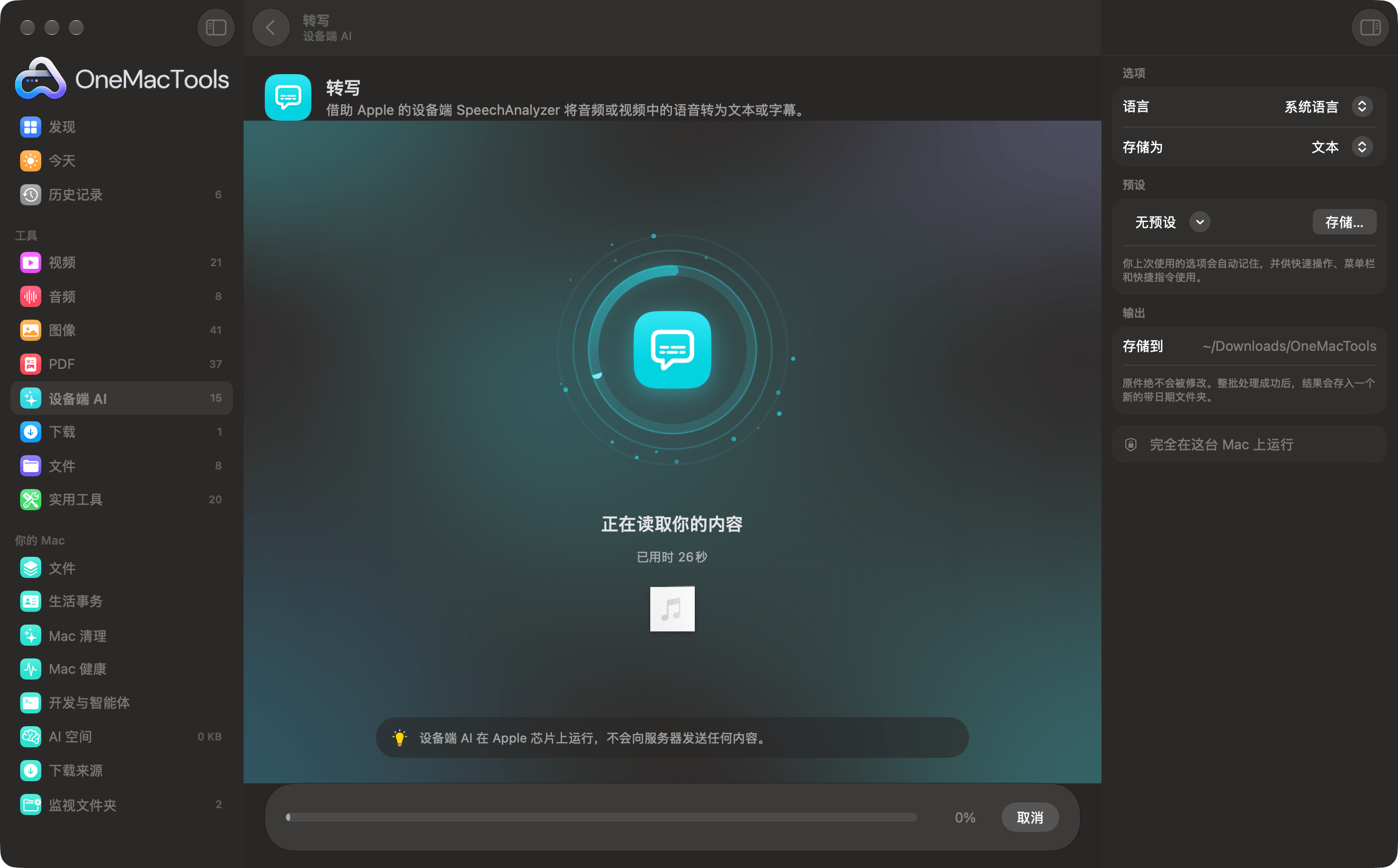
AI 工具工作时,处理界面会显示它正在做什么(“正在读取你的内容”)、已用时间和 取消 按钮。右侧的检查器会显示 完全在这台 Mac 上运行。
每个工具使用哪些 Apple 框架
OneMacTools 不自带大型模型。它基于 macOS 的五个部分构建,每个部分各擅其长:
| Apple 框架 | 功能介绍 | 使用它的工具 |
|---|---|---|
| Vision(文字识别) | 读取照片、截屏和扫描页面中的印刷和手写文字,并自动检测语言 | 提取文本、使 PDF 可搜索、从屏幕抓取文字、涂黑 PDF、涂黑图像、智能重命名、收据转电子表格、名片转联系人、询问文档 |
| Vision(文档读取) | 找出页面中的表格,并逐行逐格重建 | 表格转电子表格、PDF 转 Markdown 和 HTML |
| Vision(图像分析) | 识别照片中的内容,查找人脸和人物,抠出主体,并比较两张照片的相似程度 | 自动标记照片、替代文本与说明、移除背景、模糊人脸和文字、证件照制作、社交媒体图像尺寸调整、圆形裁剪、重复文件查找的相似照片 |
| 语音(SpeechAnalyzer) | 将音频和视频中的语音转换为带时间码的文本 | 转写、自动字幕、会议纪要、录制会议、随处听写 |
| Translation 与 Natural Language | 使用已下载的语言离线翻译;检测文本的语言;识别人名、地名和机构名 | 翻译、为 AI 涂黑文本 |
| Apple Intelligence(Foundation Models) | Apple 的设备端语言模型:撰写摘要、纪要、名称、回答和改写内容 | 总结、改写、测验与抽认卡、询问文档、会议纪要、录制会议、智能重命名、收据转电子表格、替代文本与说明、名片转联系人、随处听写的整理功能、询问(⌘K) |
AI 图像放大是第六种情况:它使用 Apple 在神经网络引擎上运行的超分辨率缩放器,将图片放大 2 倍或 4 倍。
哪些 AI 工具需要开启 Apple Intelligence?
Apple Intelligence 是唯一需要单独打开(在系统设置 › Apple 智能与 Siri 中)并且需要受支持的 Mac 的部分。每次运行工具时,OneMacTools 都会检查其设备端模型是否就绪,并做出以下三种处理之一:
需要 Apple Intelligence
这些工具的用途就是生成文字,因此在 Apple Intelligence 关闭时会停止并显示信息(“这台 Mac 目前无法使用 Apple Intelligence……请在系统设置中开启。”):总结、改写和测验与抽认卡。
有 Apple Intelligence 效果最好,没有也依然有用
| 工具 | 使用 Apple Intelligence 时 | 没有它时 |
|---|---|---|
| 智能重命名 | 根据文件内容写出的简短描述性标题,加上日期 | 名称取自每个文件中的文字和日期 |
| 收据转电子表格 | 由模型读取的日期、商家、类别、税额、总额和币种 | 用文本规则读取的数值;结果会提醒你核对 |
| 替代文本与说明 | 简洁的替代文本(少于 125 个字符),或带话题标签的说明文字 | 根据 Vision 的识别结果生成的描述,例如它识别出的物体、人物和文字 |
| 名片转联系人 | 更可靠地区分人名和公司名 | 邮箱、电话、网站和地址由检测器识别;姓名、职位和公司按简单规则识别 |
| 询问文档 | 根据最相关的段落写出的文字回答,并在下方附上这些段落 | 与你的问题最匹配的段落,不附带书面回答 |
| 会议纪要 | 转写文本及纪要:摘要、关键决定、待办事项、未决问题 | 仅转写文本,并附上说明原因的备注 |
| 录制会议 | 录音、标注为“你”和“其他人”的文字稿,以及笔记 | 录音和文字稿;跳过笔记 |
| 随处听写 | 可选的整理功能会去掉“嗯”之类的语气词和说了一半的话 | 听写可用;整理功能不可用 |
适用于任何受支持的 Mac
凡是只使用 Vision、Speech、Translation 或 Natural Language 的功能,无论 Apple Intelligence 是否打开都能使用:提取文本、转写、自动字幕、翻译、表格转电子表格、自动标记照片、移除背景、模糊人脸和文字、涂黑类工具,以及第一个表格中的其余工具。
OCR、转写和翻译支持的语言
每个框架支持各自的一组语言:
- 文字识别会自动检测语言并进行语言校正,因此在“提取文本”或“使 PDF 可搜索”中无需选择语言。
- 转写(转写、自动字幕、会议纪要、录制会议、随处听写)有一个语言菜单:系统语言、英语(美国)、英语(英国)、英语(印度)、西班牙语、法语、德语、意大利语、葡萄牙语、日语、韩语和中文。如果 Apple 的设备端识别器不支持你选择的语言,工具会在开始前停止,并提示“设备端转写尚不支持…”。“录制会议”会在录制前检查这一点,而不是在一小时的通话结束后。
- 翻译会检测源语言,并在翻译为中提供 12 种目标语言:英语、西班牙语、法语、德语、意大利语、葡萄牙语、日语、韩语、中文(简体)、印地语、阿拉伯语和俄语。字幕文件会保留编号和时间轴,只翻译台词。
- Apple Intelligence 使用 Apple 在你的 Mac 上为其支持的语言写作。
模型下载:macOS 首次会下载什么
有些 Apple 模型在需要之前并不会出现在每台 Mac 上。这些下载来自 Apple 而非 OneMacTools,你的文件绝不会随之发送:
| 功能 | 会下载什么 | 方式 |
|---|---|---|
| 转写 | 你所选语言的语音模型 | 自动,在你第一次用该语言转写时 |
| 翻译 | 语言对(例如法语 → 英语) | 由你在系统设置 › 通用 › 语言与地区 › 翻译语言中下载。如果某个语言对受支持但尚未下载,“翻译”会准确告诉你需要添加哪一对 |
| AI 图像放大 | Apple 的超分辨率模型,几十 MB | 自动,在你第一次放大图像时 |
| Apple Intelligence | Apple 的设备端语言模型 | 由 macOS 在你打开 Apple Intelligence 后下载 |
Vision 的文字模型已经在你的 Mac 上,但首次载入需要一点时间(最多约 20 秒),因此 OneMacTools 会在你还在选择文件时就开始载入它。
Mac 上的设备端 AI 有多快?
速度取决于任务和你的 Mac,但有几条规律是成立的:
- 文字识别处理一页只需片刻。如果页面中带有文字,“提取文本”会直接使用 PDF 自带的文字(PDF 自带文字时直接使用选项,默认打开),这样更快也更准确;只有扫描页面才会经过 OCR。
- 转写会随时报告进度,让你知道一段长录音处理到了哪里。视频会先提取出声音。
- Apple Intelligence 的模型上下文窗口较小。“总结”和“会议纪要”会把长文本拆分成每段约 6,000 个字符的部分,逐段总结后再合并,因此 200 页的报告比 5 页的备忘录耗时更长。出于同样的原因,“改写”每次只处理几个段落。
- 询问文档最多读取每个 PDF 的 60 页,并只把最匹配的段落交给模型;“智能重命名”只读取前几页,因为标题和日期通常都在那里。
- AI 图像放大按图块处理,并在神经网络引擎上运行。如果 Mac 上没有 Apple 的放大器,它会改用精细的标准缩放,并告诉你这一点。
要查看神经网络引擎的工作情况,请打开 Mac 健康,其“热量”标签页会显示 GPU 和神经网络引擎的使用情况。每个 AI 任务都可以像其他任务一样在后台运行;请参阅批量处理与进度。
隐私:不会上传任何内容
正是设备端 AI,让 OneMacTools 能读取你的护照、工资单或客户通话录音,而无需牺牲隐私。上述框架在你的 Mac 上运行,结果写入你的磁盘,而且 OneMacTools 不含任何分析代码。唯一与 AI 相关的网络活动就是上文所述的 Apple 自己的模型下载。哪些内容会联网的完整列表,请参阅 Mac App 权限与隐私和隐私页面。
如果你通过 MCP 连接了 Claude 等 AI 助手,情况就不同了:助手在 OneMacTools 之外运行,因此 OneMacTools 会在把文档文本交给它之前先征求你的同意。请参阅适用于 Claude、Cursor 和 Codex 的 MCP 服务器。
无需打开 App 即可运行 AI 工具的方式
多个 AI 工具也提供访达快速操作:提取文本、智能重命名、转写、表格转电子表格、使 PDF 可搜索和自动字幕。在访达中右键点按文件,然后在“快速操作”下选择它们;它们会使用你上次使用的选项。请参阅访达快速操作。你也可以从监视文件夹运行它们(例如重命名放入某个文件夹的每份扫描件),或从“快捷指令”App 运行。
本页提到的工具
问题
OneMacTools 的 AI 可以离线使用吗?
是的。文字识别、转写、翻译和 Apple Intelligence 都在你的 Mac 上运行。只有在 Apple 一次性下载模型时才需要联网,例如下载某种转写语言或某个翻译语言对。
使用 AI 工具需要 Apple Intelligence 吗?
仅用于总结、改写以及测验与抽认卡。智能重命名、收据转电子表格、替代文本与说明、名片转联系人、询问文档和会议纪要在没有它的情况下仍可使用,只是结果更简单。OCR、转写、翻译和图像工具完全不使用它。
为什么已开启 Apple Intelligence,“总结”却提示它不可用?
macOS 可能仍在下载模型,或者你的 Mac 或所在地区不支持 Apple Intelligence。请检查“系统设置 › Apple 智能与 Siri”,等待下载完成后再次运行该工具。
设备端转写和云端服务一样准确吗?
对于受支持语言中的清晰语音,Apple 的 SpeechAnalyzer 识别准确,并能返回用于字幕的时间信息。对于其他语言的录音,在“语言”菜单中选择正确的语言,而不是保留“系统语言”,效果差别最大。
OneMacTools 会使用 ChatGPT 或其他云端 AI 吗?
不会。本 App 不包含任何云端 AI 服务,也没有 API 密钥。它使用的每个模型都来自 Apple,并在你的 Mac 上运行。
为什么“翻译”要求我下载语言?
Apple 的翻译框架只能使用你的 Mac 上已安装的语言对。请在“系统设置 › 通用 › 语言与地区 › 翻译语言”中添加;错误提示会告诉你缺少哪一对语言。
使用设备端 AI 需要什么样的 Mac?
OneMacTools 需要 macOS 26 或更高版本,Vision、语音和翻译工具可在任何能运行它的 Mac 上使用。Apple Intelligence 功能需要支持 Apple Intelligence 的 Mac,并且需要打开 Apple Intelligence。
