
文件:在 Mac 上同时搜索 iCloud、Google Drive、OneDrive 和 Dropbox
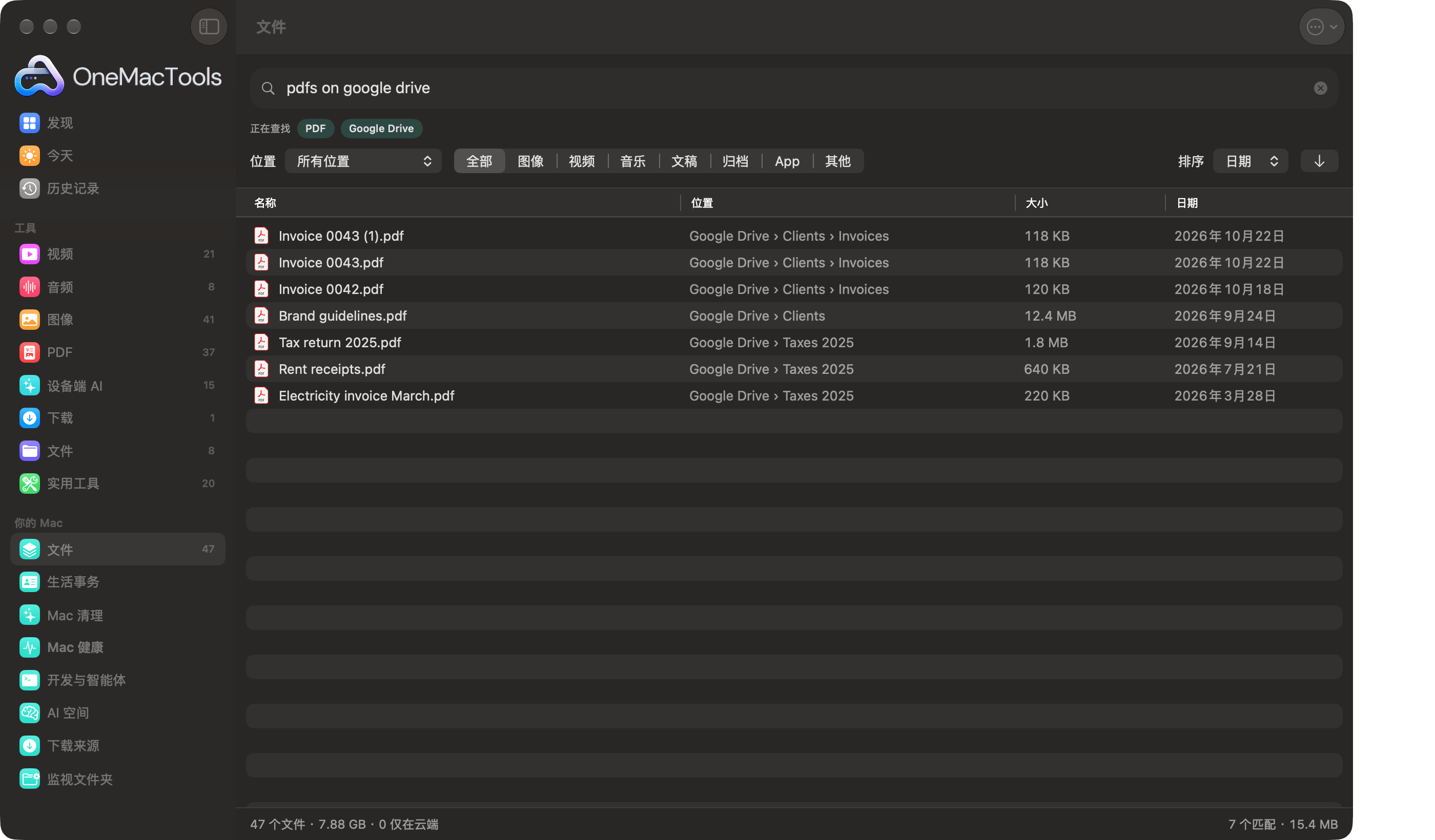
“文件”是 OneMacTools 中的一个界面,它在一个表格中列出 iCloud Drive、Google Drive、OneDrive、Dropbox、Box 以及你 Mac 自身文件夹中的所有文件,并让你用英文日常用语一次搜索全部,例如“pdfs from last month on google drive”(上个月 Google Drive 上的 PDF)。只在云端的文件会根据其名称、大小和日期列出,无需下载,索引也只保存在你的 Mac 上。
如何打开“文件”
在你打开之前,“文件”一直处于关闭状态。关闭期间,不会打开、扫描或监视任何内容。
- 点按边栏中“你的 Mac”下的文件。
- 在 在这台 Mac 上找到 下,勾选你要包含的位置。每个云端都会显示其账户(例如你的 Google 地址),以便区分两个账户。
- 点按为我的文件建立索引。“首次查看需要一两分钟。”
- 如果 macOS 询问是否允许 OneMacTools 访问你的“桌面”“文稿”和“下载”文件夹,请允许,否则无法列出这些文件夹中的内容。
首次查看进行时,底部栏会显示进度(“正在 Google Drive 中查找… 12,480 个文件”)。之后列表会保持最新:OneMacTools 会监视文件夹的变化,并补上它关闭期间发生的任何更改。
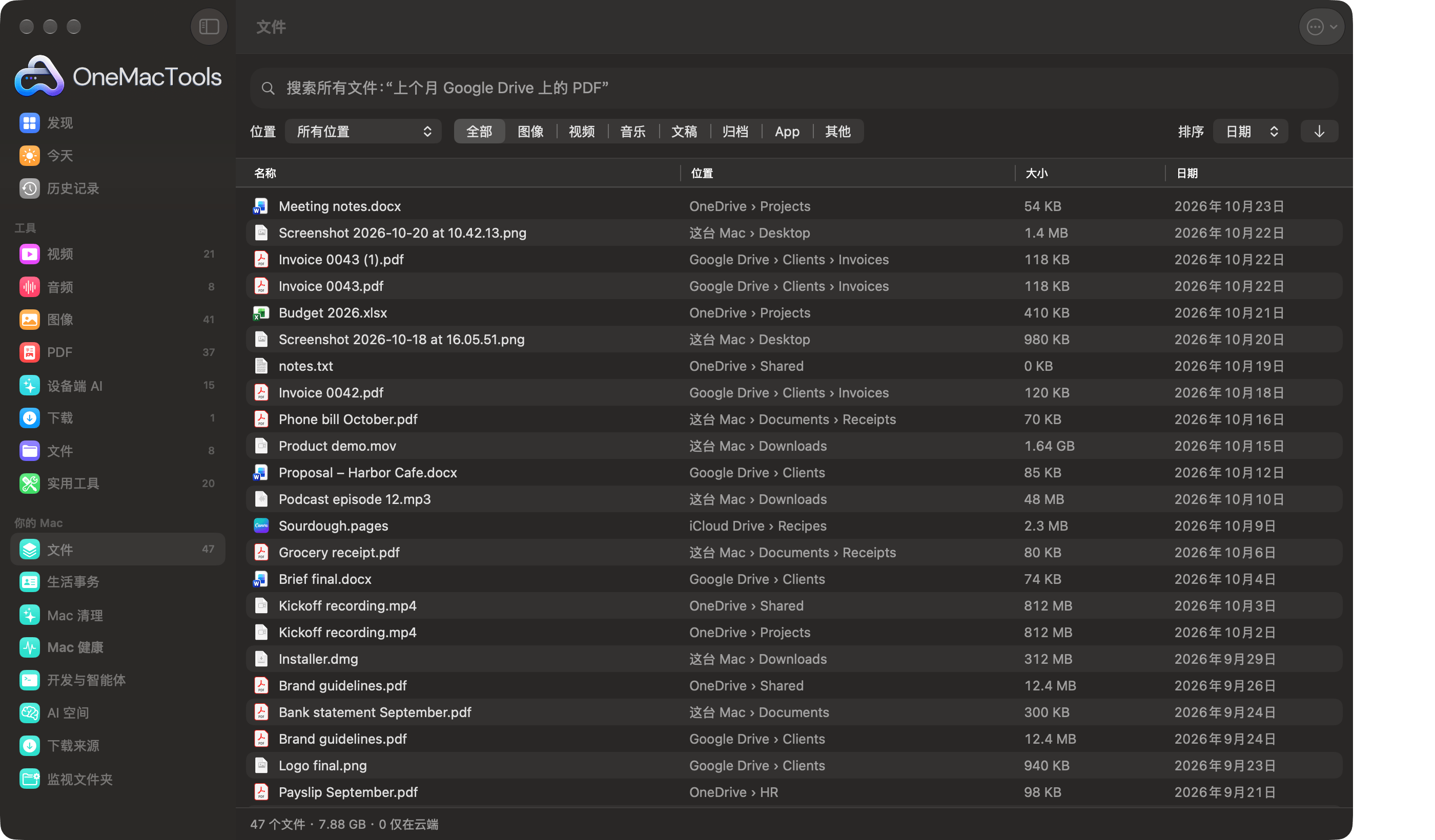
包含哪些云端和文件夹
“文件”通过查看几个常用的文件夹来找到你的文件存放的位置。在你点按为我的文件建立索引之前,不会扫描任何内容。
| 来源 | 包含的内容 | 默认打开? |
|---|---|---|
| iCloud Drive | 你的 iCloud 云盘文件夹。 | 是 |
| Google Drive、OneDrive、Dropbox、Box | 各账户来自该服务 Mac App 的文件夹(macOS 保存在 CloudStorage 中的文件夹)。OneDrive 个人账户和工作账户会分别列出。 | 是 |
| 云文件夹 | 其他任何通过 macOS 云端文件夹同步的服务。 | 是 |
| 这台 Mac | 桌面、文稿、下载、影片、音乐和图片,以及应用程序。 | 是 |
| Telegram | Telegram Desktop 的下载文件夹(如果有)。 | 是 |
| 来自 Mac 版 WhatsApp 的媒体。读取其他 App 的数据需要权限,因此需要你主动选择开启。 | 否 | |
| 外置驱动器和网络共享 | 每个驱动器或 NAS,按名称列出。备份可能非常大,因此需要你手动选择加入。 | 否 |
| 残留副本 | “iCloud Drive (Archive)”文件夹,或已不再同步的旧云端文件夹,标记为残留。 | 是 |
之后若要更改来源,请打开 文件 菜单(工具栏中的 ⋯ 按钮),在 来源 下勾选或取消勾选。“文件”会按新的来源重新查看。
“文件”如何在不下载的情况下列出云端文件
云端 App 会把你近期没有打开过的文件保留为占位文件:名称、大小和日期在你的 Mac 上,但内容留在云端。“文件”只读取这些信息,因此一个装满占位文件的 40 GB Google Drive 会被完整列出,却不额外占用你的磁盘空间,也不会下载任何内容。
- 名称旁的云朵图标表示该文件只在云端。悬停时会显示“仅在云端:打开会下载”。
- 底部栏会统计它们:“47 个文件 · 7.88 GB · 3 个仅在云端”。
- 图标仅根据文件类型选择,从不读取文件内容,因此即使显示图标也不会触发下载。
- 任何需要读取文件的操作(打开、快速查看、智能重命名)都会先下载文件,与在访达中打开它一样。
如何用日常语言一次搜索所有云端
在顶部的搜索框中输入。“文件”会将你输入的内容理解为筛选条件,在 正在查找 下以标签形式显示它的理解,并在你输入时实时更新列表。
| 你输入 | “文件”能理解的内容 |
|---|---|
| pdfs, images, photos, videos, music, audio, documents, zips, apps | 该类型的文件 |
| word, spreadsheets, excel, presentations, slides, installers, dmg | 这些文件类型(Word 包括 Pages;电子表格包括 Numbers 和 CSV) |
| heic, jpg, png, mov, mp4, mp3, docx, xlsx, key, psd, svg, epub… | 完全相同的文件扩展名 |
| screenshots | 仅截屏 |
| on google drive, icloud, onedrive, dropbox, box, this mac | 仅限该来源 |
| today, yesterday, this week, last month, last year, march, 2025 | 当时的文件 |
| last 3 days, past 2 weeks, older than 6 months, newer than 1 year | 从今天起的日期范围 |
| over 5 mb, under 500 kb, bigger than 1 gb, big, huge | 大小限制(大文件超过 100 MB,超大文件超过 1 GB) |
| from gmail, whatsapp, slack, chatgpt, github, canva, telegram | 来自那里的下载 |
| invoice, receipt, payslip, tax, passport, contract, insurance… | 该类型的文稿 |
| 其他任何词 | 包含以该内容开头的词的名称和文件夹,以及已读取文档中的文字 |
因此,“videos over 1 gb on onedrive”(OneDrive 上超过 1 GB 的视频)只显示 OneDrive 中的大视频,“invoice 2025”会找到日期为 2025 年的发票,包括一个名为 scan_0032.pdf 的文件(前提是该文档已被读取并识别为发票)。用搜索栏中的 ✕ 可清除搜索。
过滤条件、列与排序
搜索框下方有三个控件,可与你输入的任何内容组合使用:
- 位置:所有位置,或单个来源,各附文件数量(“Google Drive (2,140)”)。
- 类型行:全部、图像、视频、音乐、文稿、归档、App 或 其他。
- 排序:日期、名称或大小,用箭头按钮在最新、最大或 Z 优先与最旧、最小或 A 优先之间切换。
表格有四列:名称、位置(来源和文件夹,用日常说法表示:“Google Drive › 客户 › 发票”)、大小 和 日期。拖移列边缘可调整宽度。结果会在你滚动时每次载入 200 条,因此即使是数十万个文件的资料库也能立即打开。
开启搜索或筛选时,底部栏右侧会显示匹配的文件数及其总大小(“7 个匹配 · 15.4 MB”),这样就能快速回答“我的视频在 Dropbox 上占了多少空间?”。
可以对文件执行哪些操作
连按某一行可打开文件。按空格键可快速查看。用 ⌘-点按或 ⇧-点按选择多行,然后右键点按:
| 命令 | 功能介绍 |
|---|---|
| 在工具中打开… | 显示所有可以处理这些文件的 OneMacTools 工具。 |
| 打开 | 用它们的常用 App 打开。 |
| 在访达中显示 | 在其云端文件夹中显示它们。 |
| 快速查看 | 预览它们。 |
| 智能重命名… | 单个文件:根据文件内容建议一个清晰的名称,你可以在点按重命名前进行编辑。文件会在原位置重命名,“历史记录”可以恢复旧名称。请参阅智能重命名。 |
| 添加标签… | 为所选文件添加访达标签,例如“Taxes 2025”。 |
| 压缩为 ZIP…、加密…、校验和 | 打开创建 ZIP、加密文件或文件校验和,文件已载入。 |
| 拷贝路径 | 拷贝每个文件的完整路径,每行一个。 |
“Mac 清理”对所有云端的了解也来自“文件”。开启“文件”后,Mac 清理会增加云端中的副本、旧版本、编号副本和同步冲突、超大文件等组,浏览磁盘也可以按大小绘制每个云端的地图。你的证件、工资单和保修凭证等文件资料会由生活事务挑选出来。
隐私与后台工作
你的文件列表保存在 Mac 上的私有索引中,不会上传、同步或共享。你通过 MCP 服务器连接的 AI 助手可以在你的 Mac 上以只读方式搜索它。请参阅隐私。
有两项任务在后台运行,而且只在空闲时运行:Mac 已接通电源、一分钟内无人使用、温度不高且低电量模式已关闭。否则它们会等待。
- 为可能的重复项计算指纹,以便找出不同云端中完全相同的副本。已读取过的文件在发生变化前不会再次读取。
- 读取文稿:在你的 Mac 上从最新的开始读取,以便搜索能匹配其中的文字,“生活事务”也能找到到期日期。仅存在于云端的文件会被跳过。
在文件菜单中,立即重新查看会进行一次完整检查,以发现监视器遗漏的内容,例如曾被拔下的驱动器。关闭文件…会停止所有操作,并在你确认关闭并删除索引后,删除 OneMacTools 的文件列表。你的文件本身不会受影响。
本页提到的工具
问题
Mac 上能同时搜索 Google Drive、OneDrive、Dropbox 和 iCloud 吗?
可以。安装并登录各服务的 Mac App 后,在 OneMacTools 中开启“文件”并点按“为我的文件建立索引”。之后,一个搜索框就能覆盖所有云端和你 Mac 自身的文件夹,需要时可以用“位置”菜单缩小到某个来源。
搜索云端文件会下载它们吗?
不会。对于仅在云端的文件,“文件”只读取名称、大小和日期,这些文件本来就以占位文件的形式存在于你的 Mac 上。只有在你打开、预览它或用“智能重命名”重命名时,文件才会被下载。
需要安装 Google Drive 或 OneDrive App 吗?
可以。“文件”会读取这些 App 在你 Mac 上保存的文件夹。它不会登录你的云端账户,因此只在浏览器中使用的云端不会包含在内。
“文件”能搜索文稿内的文字吗?
可以,针对你 Mac 上已读取过的文档。OneMacTools 会在 Mac 接通电源且空闲时在后台读取它们,之后文档中的文字就能与你的搜索匹配。仅在云端的文件按名称和文件夹匹配。
为什么我刚添加的文件没有显示?
“文件”会监视你的文件夹,通常在片刻之内就能发现变化。如果某个云端 App 一次同步了大量内容,或者某个驱动器被拔下,请从工具栏的“文件”菜单中选择“立即重新查看”。
如何删除“文件”建立的索引?
打开工具栏中的“文件”菜单,选取“关闭文件…”,然后选取“关闭并删除索引”。OneMacTools 会停止监视你的文件夹,并删除它的文件列表;你的文件本身不会受影响。
“文件”能包含外置驱动器或 NAS 吗?
可以。已连接的驱动器和网络共享会按名称显示在“在这台 Mac 上找到”下(或“文件”菜单的“来源”下),默认处于关闭状态,因为备份可能非常大。勾选一个即可将其包含在内;“文件”随后会查看它,并将其纳入同一个搜索中。
