
Файли: шукайте одночасно в iCloud, Google Drive, OneDrive і Dropbox на Mac
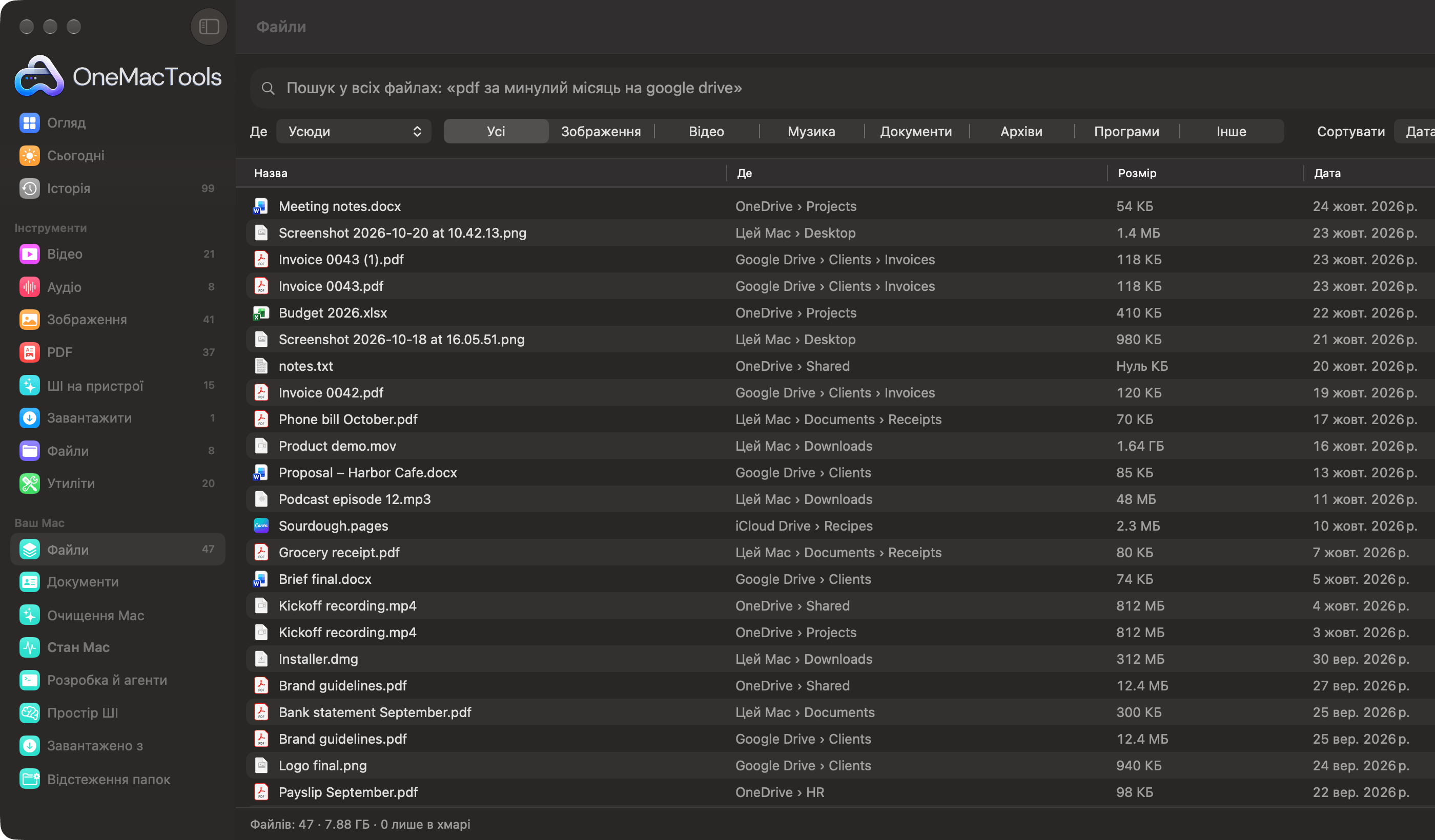
«Файли» — це екран OneMacTools, що показує всі файли з iCloud Drive, Google Drive, OneDrive, Dropbox, Box і власних папок Mac в одній таблиці та дає змогу шукати в них усіх одразу звичайними словами, наприклад «pdf за минулий місяць на google drive». Файли, що є лише в хмарі, показуються за назвами, розмірами й датами без завантаження, а індекс залишається приватним на вашому Mac.
На цій сторінці
Як увімкнути «Файли»
«Файли» вимкнено, доки ви їх не ввімкнете. Поки вони вимкнені, нічого не відкривається, не сканується й не відстежується.
- Клацніть Файли на бічній панелі в розділі «Ваш Mac».
- У розділі Знайдено на цьому Mac позначте місця, які хочете охопити. Кожна хмара показує свій обліковий запис (наприклад, вашу адресу Google), щоб ви могли розрізнити два облікові записи.
- Натисніть Індексувати мої файли. «Перший перегляд триває хвилину-дві».
- Якщо macOS запитує, чи може OneMacTools бачити ваші «Робочий стіл», «Документи» й «Завантаження», дозвольте, інакше ці папки не вдасться показати.
Поки триває перший перегляд, нижня панель показує, де він зараз («Пошук у Google Drive… 12 480 файлів»). Після цього список підтримується актуальним: OneMacTools стежить за змінами в папках і наздоганяє все, що змінилося, поки програма була закрита.
Які хмари й папки охоплено
«Файли» знаходять місця, де живуть ваші файли, переглядаючи кілька відомих папок. Нічого не сканується, доки ви не натиснете Індексувати мої файли.
| Джерело | Що входить | Типово ввімкнено? |
|---|---|---|
| iCloud Drive | Ваша папка iCloud Drive. | Так |
| Google Drive, OneDrive, Dropbox, Box | Папка кожного облікового запису з Mac-програми сервісу (папки, які macOS тримає в CloudStorage). Особистий і робочий облікові записи OneDrive показано окремо. | Так |
| Хмарна папка | Будь-який інший сервіс, що синхронізується через хмарні папки macOS. | Так |
| Цей Mac | «Робочий стіл», «Документи», «Завантаження», «Фільми», «Музика» і «Зображення», а також «Програми». | Так |
| Telegram | Папка завантажень Telegram Desktop, якщо вона у вас є. | Так |
| Медіа з WhatsApp для Mac. Читання даних іншої програми потребує дозволу, тож це вмикається окремо. | Ні | |
| Зовнішні накопичувачі й мережеві ресурси | Кожен накопичувач чи NAS за назвою. Резервні копії можуть бути величезними, тож їх треба вмикати окремо. | Ні |
| Залишкові копії | Папка «iCloud Drive (Archive)» або стара хмарна папка, що більше не синхронізується, — з позначкою залишку. | Так |
Щоб пізніше змінити джерела, відкрийте меню Файли (кнопка ⋯ на панелі інструментів) і позначте їх або зніміть позначки в розділі Джерела. Файли переглянуть усе знову з новим набором.
Як «Файли» показують хмарні файли без завантаження
Хмарні програми зберігають файли, які ви давно не відкривали, як заглушки: назва, розмір і дата є на вашому Mac, а вміст залишається в хмарі. «Файли» читають лише ці дані, тож 40-гігабайтний Google Drive, повний заглушок, показується повністю, не займаючи додаткового місця на диску, і нічого не завантажується.
- Значок хмари поруч із назвою позначає файл, що є лише в хмарі. Підказка каже: «Лише в хмарі: відкриття завантажить його».
- Нижня панель їх підраховує: «47 файлів · 7,88 ГБ · 3 лише в хмарі».
- Значки вибираються за типом файлу, а не читанням файлу, тож навіть показ значка не спричиняє завантаження.
- Усе, що має прочитати файл (відкриття, Швидкий перегляд, «Розумне перейменування»), спершу завантажує його — так само, як відкриття у Finder.
Як шукати в усіх хмарах одночасно звичайними словами
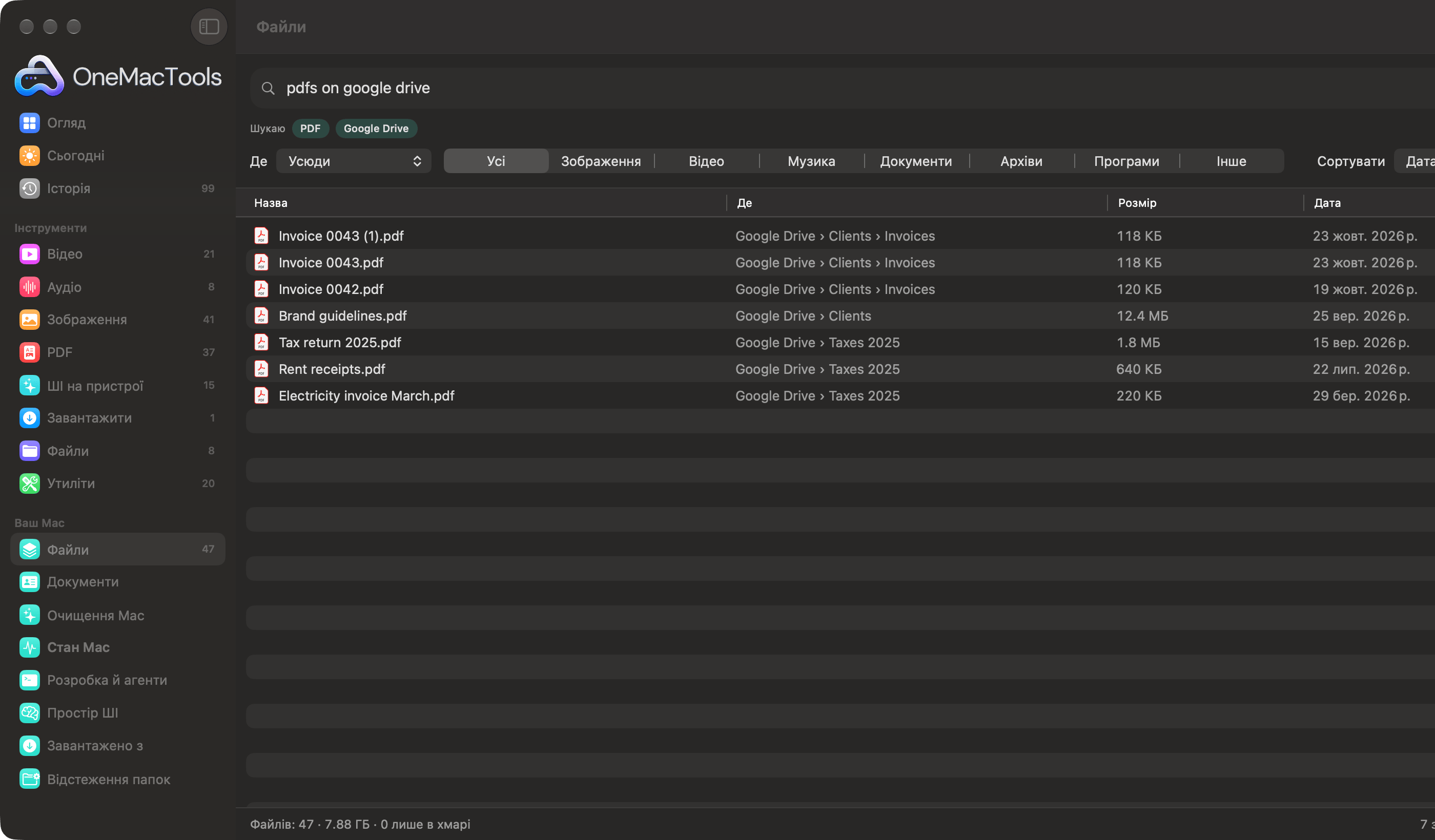
Введіть текст у поле пошуку вгорі. Файли сприймають введене як фільтри, показують, як вони вас зрозуміли, у вигляді міток під Шукаю й оновлюють список під час введення.
| Ви вводите | «Файли» розуміють |
|---|---|
| pdfs, images, photos, videos, music, audio, documents, zips, apps | Цей тип файлу |
| word, spreadsheets, excel, presentations, slides, installers, dmg | Ці типи файлів (Word охоплює Pages; електронні таблиці — Numbers і CSV) |
| heic, jpg, png, mov, mp4, mp3, docx, xlsx, key, psd, svg, epub… | Саме це розширення файлу |
| знімки екрана | Лише знімки екрана |
| on google drive, icloud, onedrive, dropbox, box, this mac | Лише це джерело |
| today, yesterday, this week, last month, last year, march, 2025 | Файли з датою того часу |
| last 3 days, past 2 weeks, older than 6 months, newer than 1 year | Діапазон дат від сьогодні |
| over 5 mb, under 500 kb, bigger than 1 gb, big, huge | Обмеження розміру (великий — понад 100 МБ, величезний — понад 1 ГБ) |
| from gmail, whatsapp, slack, chatgpt, github, canva, telegram | Завантаження звідти |
| invoice, receipt, payslip, tax, passport, contract, insurance… | Документи цього виду |
| будь-яке інше слово | Назви й папки, що містять слово, яке з цього починається, і текст усередині прочитаних документів |
Тож запит «videos over 1 gb on onedrive» покаже великі відео лише в OneDrive, а «invoice 2025» знайде рахунки, датовані 2025 роком, зокрема файл scan_0032.pdf, щойно цей документ буде прочитано й розпізнано як рахунок. Очистіть пошук кнопкою ✕ у полі.
Фільтри, стовпці й сортування
Під полем пошуку є три елементи керування, що поєднуються з тим, що ви ввели:
- Де: Усюди або одне джерело, кожне з кількістю файлів («Google Drive (2140)»).
- Рядок типів: Усі, Зображення, Відео, Музика, Документи, Архіви, Програми або Інше.
- Сортувати: Дата, Назва або Розмір; кнопка зі стрілкою перемикає між «найновіші, найбільші чи Я спочатку» та «найстаріші, найменші чи А спочатку».
Таблиця має чотири стовпці: Назва, Де (джерело й папка так, як кажуть люди: «Google Drive › Clients › Invoices»), Розмір і Дата. Перетягніть край стовпця, щоб змінити його ширину. Результати завантажуються по 200 під час прокручування, тож навіть бібліотека із сотень тисяч файлів відкривається миттєво.
Коли ввімкнено пошук або фільтр, праворуч на нижній панелі видно, скільки файлів відповідає і їхній загальний розмір («7 збігів · 15,4 МБ») — це швидкий спосіб дізнатися, скільки місця займають ваші відео в Dropbox.
Що можна зробити з файлом
Двічі клацніть рядок, щоб відкрити файл. Натисніть пробіл для Швидкого перегляду. Виберіть кілька рядків, клацаючи з ⌘ або ⇧, а потім клацніть правою кнопкою:
| Command | Що він робить |
|---|---|
| Відкрити в інструменті… | Показує кожен інструмент OneMacTools, який приймає ці файли. |
| Відкрити | Відкриває їх у звичних програмах. |
| Показати у Finder | Показує їх у їхній хмарній папці. |
| Швидкий перегляд | Переглядає їх. |
| Розумне перейменування… | Один файл: пропонується зрозуміла назва за його вмістом, яку можна змінити, перш ніж натиснути Перейменувати. Файл перейменовується на місці, а «Історія» може повернути стару назву. Див. Розумне перейменування. |
| Додати тег… | Додає до вибраних файлів тег Finder, наприклад «Taxes 2025». |
| Стиснути в ZIP…, Зашифрувати…, Контрольна сума | Відкрийте Створити ZIP, Шифрування файлів або Контрольна сума файлу із завантаженими файлами. |
| Скопіювати шлях | Копіює повний шлях кожного файлу, по одному на рядок. |
Саме з «Файлів» «Очищення Mac» отримує огляд кожної хмари. Коли «Файли» ввімкнено, Очищення Mac додає Копії у ваших хмарах, Старіші версії, Нумеровані копії та конфлікти синхронізації, Дуже великі файли тощо, а Огляд диска може показати карту кожної хмари за розміром. Ваші документи, як-от посвідчення, розрахункові листи й гарантії, виокремлюються в Документах.
Приватність і фонова робота
Список ваших файлів зберігається в приватному індексі на вашому Mac. Він не вивантажується, не синхронізується й нікому не передається. ШІ-асистенти, підключені через MCP-сервер, можуть шукати в ньому з вашого Mac лише для читання. Див. Приватність.
Два завдання виконуються у фоні й лише в спокійні моменти: коли Mac під'єднано до живлення, ніхто не користувався ним хвилину, він не гарячий, а режим низького енергоспоживання вимкнено. В іншому разі вони чекають.
- Обчислення відбитків можливих дублікатів, щоб знаходити однакові копії в різних хмарах. Прочитані файли не читаються знову, доки не зміняться.
- Читання документів на вашому Mac, від найновіших, щоб пошук міг знаходити слова в них, а «Документи» — терміни дії. Файли, що є лише в хмарі, пропускаються.
У меню Файли пункт Переглянути знову запускає повний перегляд, щоб наздогнати все, що пропустив спостерігач, наприклад накопичувач, який було від'єднано. Вимкнути Файли… зупиняє все і, після підтвердження Вимкнути й видалити індекс, видаляє список ваших файлів, складений OneMacTools. Самих файлів це не зачіпає.
Інструменти, згадані на цій сторінці
Запитання
Чи можна на Mac шукати одночасно в Google Drive, OneDrive, Dropbox та iCloud?
Так. Коли програму кожного сервісу для Mac встановлено й виконано вхід, увімкніть Файли в OneMacTools і клацніть «Індексувати мої файли». Тоді одне поле пошуку охоплює всі хмари й власні папки вашого Mac, а меню «Де» за потреби звужує пошук до одного джерела.
Чи завантажує пошук хмарні файли?
Ні. «Файли» читають лише назву, розмір і дату файлів, що є лише в хмарі, — вони вже є на вашому Mac як заглушки. Файл завантажується, тільки коли ви його відкриваєте, переглядаєте чи перейменовуєте «Розумним перейменуванням».
Чи потрібно встановлювати програму Google Drive або OneDrive?
Так. Файли читають папки, які ці програми зберігають на вашому Mac. Вони не входять у ваші хмарні облікові записи, тож хмара, якою ви користуєтеся лише в браузері, не охоплюється.
Чи можуть «Файли» шукати всередині документів?
Так, для документів на вашому Mac, які вже прочитано. OneMacTools читає їх у фоні, коли Mac під'єднано до живлення й він простоює, і після цього слова в них відповідають вашим пошукам. Файли, що є лише в хмарі, шукаються за назвою й папкою.
Чому щойно доданий файл не з'являється?
«Файли» стежать за вашими папками й зазвичай помічають зміни за лічені миті. Якщо хмарна програма синхронізувала багато одразу або накопичувач було від'єднано, виберіть «Переглянути знову» в меню «Файли» на панелі інструментів.
Як вилучити індекс, створений «Файлами»?
Відкрийте меню «Файли» на панелі інструментів і виберіть «Вимкнути Файли…», а потім «Вимкнути й видалити індекс». OneMacTools перестає стежити за вашими папками й видаляє свій список ваших файлів; самі файли не змінюються.
Чи можуть «Файли» охоплювати зовнішній накопичувач або NAS?
Так. Під'єднані диски й мережеві ресурси з'являються за назвою в розділі «Знайдено на цьому Mac» (або в розділі «Джерела» меню «Файли») вимкненими, бо резервні копії бувають величезними. Позначте потрібний, щоб охопити його; тоді Файли переглянуть його й включать у той самий пошук.
