
Завантажено з: дізнайтеся, звідки завантажено файл на вашому Mac
«Завантажено з» — це екран OneMacTools, що показує, звідки завантажено кожен файл на вашому Mac. Він читає дані, які macOS зберігає з кожним завантаженням, — адресу, з якої воно надійшло, і програму, що його зберегла, — і групує файли за джерелами, як-от Gmail, WhatsApp, Canva, ChatGPT, X, Slack, Google Drive, AirDrop і GitHub, а будь-який інший вебсайт має власну групу. Клацніть джерело, щоб переглянути, відсортувати, знайти чи автоматизувати його файли.
На цій сторінці
Як відкрити «Завантажено з»
Клацніть Завантажено з на бічній панелі в розділі «Ваш Mac» або натисніть ⇧⌘J (Перехід › Завантажено з). Також можна натиснути Переглянути всі джерела на Головній, де ті самі джерела показано чипами за останні 90 днів.
Під час першого відкриття на мить з'явиться «Перегляд ваших завантажень…». Потім у рядку заголовка буде лічильник на кшталт «72 файли · 12 джерел». Після насиченого дня клацніть Оновити на панелі інструментів, щоб переглянути знову.
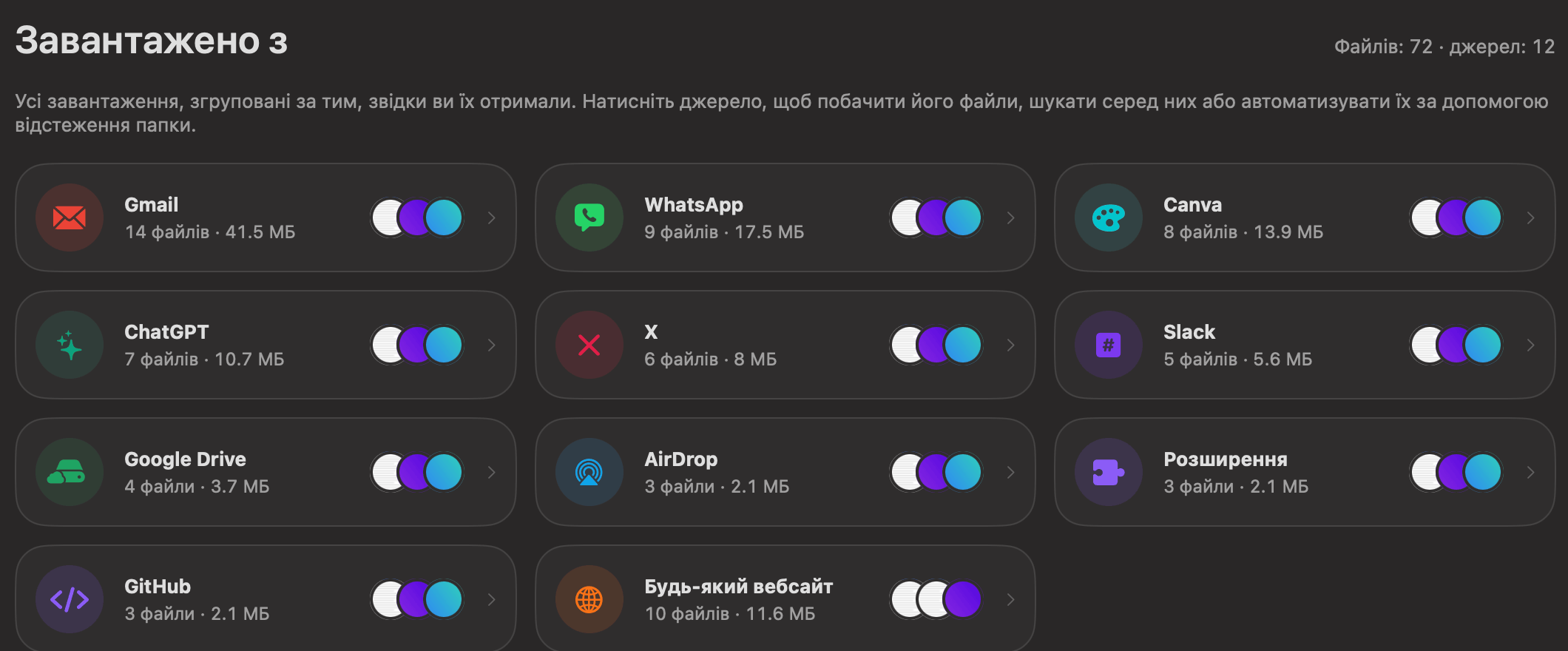
Кожна картка показує назву джерела, кількість файлів і скільки місця вони займають, а також мініатюри трьох найновіших. Картки впорядковано за кількістю файлів, а Будь-який вебсайт завжди останній.
Усі джерела, які він розпізнає
Відомі сервіси мають власну картку, значок і колір. Файл зіставляється із сервісом за вебадресою, з якої він надійшов (зокрема файлових серверів цього сервісу, як-от сервера вкладень Gmail), або, для програм, що зберігають файли без адреси, за назвою програми.
| Тип | Джерела |
|---|---|
| Ел. пошта | Gmail, Outlook, Пошта |
| Повідомлення й дзвінки | WhatsApp, Telegram, Повідомлення, Slack, Discord, Microsoft Teams, Zoom |
| ШІ-асистенти | ChatGPT, Claude, Gemini |
| Дизайн і нотатки | Canva, Figma, Notion |
| Соцмережі | X (і Twitter), Instagram, Facebook, LinkedIn, Reddit, YouTube |
| Хмарні сховища й передавання файлів | Google Drive (зокрема Docs), Google Photos, Dropbox, OneDrive (і SharePoint), Box, iCloud, WeTransfer |
| Код | GitHub |
| Поруч | AirDrop |
| Доповнення браузера | Розширення: файли, збережені розширенням браузера |
Усе з інших вебсайтів потрапляє в Будь-який вебсайт. Відкрийте його й виберіть один сайт у меню Сайт; там до 60 сайтів із кількістю файлів з кожного і простою назвою сайту («example.co.uk», а не «files.cdn.example.co.uk»).
Як OneMacTools дізнається, звідки файл
Коли ви завантажуєте файл, macOS зберігає разом із ним дві невеликі частини інформації:
- Звідки: адреса файлу й зазвичай сторінка, з якої ви його отримали. Саме це Finder показує як «Звідки» у вікні Отримати інформацію.
- Позначка карантину: назва програми, що зберегла файл; macOS використовує її для попередження «завантажено з інтернету».
OneMacTools читає обидві адреси на вашому Mac і визначає джерело в такому порядку: адреса розширення браузера означає Розширення; далі адреса відомого сервісу; далі назва відомої програми (так розпізнаються AirDrop і програми на кшталт WhatsApp, бо вони не зберігають адреси); і нарешті вебсайт, з якого прийшла сторінка, причому сторінка має перевагу над файловим сервером. Для цього нічого нікуди не надсилається.
Щоб знайти файли, програма запитує в Spotlight кожен файл у вашій домашній папці з адресою «звідки», а також переглядає папку «Завантаження» та її підпапки, щоб знайти файли AirDrop і збереження програм без адреси. Файли в папці Бібліотека не враховуються.
Робота з файлами з одного джерела
Клацніть картку, щоб відкрити це джерело. Усі джерела вгорі повертає назад.
| Control | Що він робить |
|---|---|
| Автоматизувати… | Відкриває нове правило Відстеження папок для папки «Завантаження» з цим джерелом. Показується для відомих сервісів, але не для «Будь-який вебсайт». |
| Запитати… | Відкриває «Запитати» з уже введеним «from Gmail » (або цим джерелом), щоб ви дописали, що потрібно. |
| Сайт | Лише «Будь-який вебсайт»: показати всі вебсайти або лише один. |
| Сортувати | Найновіші, Найстаріші, Найбільші, Найменші або Назва. |
Файли показано картками, як на «Головній»: мініатюра, назва, розмір і час надходження, а також наступний крок одним клацанням, як-от Конвертувати в JPEG, Підсумувати чи Стиснути до 25 МБ. Клацніть мініатюру для Швидкого перегляду, двічі клацніть, щоб відкрити, перетягніть в іншу програму або клацніть правою кнопкою, щоб побачити Показати у Finder і Відкрити інструментом…. Показано 600 найновіших файлів джерела; щоб побачити більше, «Звузьте їх за допомогою «Запитати»».
Реальні приклади: для чого цим користуються
- Знайдіть те вкладення. Хтось надіслав вам договір минулого місяця, а ви не пам'ятаєте його назви. Відкрийте Gmail, відсортуйте за Найновіші — і він буде в першому рядку. Або запитайте: «pdfs from Gmail last month».
- Упорядкуйте те, що створив ШІ. Усі зображення й файли, збережені з ChatGPT чи Claude, — в одному місці. Виділіть їх у Finder через Показати у Finder або передайте в Упорядкування папки.
- Розчистіть медіа з чатів. Завантаження з WhatsApp і Telegram накопичуються. Відкрийте джерело, відсортуйте за Найбільші й видаліть непотрібне або зменште великі відео за допомогою Стиснення відео.
- Перевірте походження файлу. Не знаєте, звідки взявся інсталятор? Він під вебсайтом, з якого його завантажено, або під Розширеннями, якщо його зберегло розширення браузера.
Як автоматизувати файли з одного джерела
Оскільки кожне завантаження несе своє джерело, можна створити правило, яке діє лише на файли з одного місця. Наприклад, перетворювати на JPEG кожне HEIC-фото з WhatsApp або складати кожен PDF з Gmail у папку Invoices.
- Відкрийте джерело (або клацніть правою кнопкою його мітку на головному екрані) і клацніть Автоматизувати… (на головному екрані — Автоматизувати файли з …).
- Відкривається нове правило відстеження папки, яке вже стежить за «Завантаженнями» й обмежене цим джерелом.
- Виберіть, що робити з відповідними файлами, — наприклад, який інструмент запустити чи в яку папку їх перемістити, — і збережіть правило.
Відтоді нові файли з цього джерела обробляються, щойно надходять. Правила, умови й дії докладно описано в розділі Відстеження папок.
Використання джерел у пошуку
Джерела працюють і як слова. У «Запитати» (⌘K) запити «from Slack», «from WhatsApp» чи «from Gmail this week» знаходять ці завантаження; див. Запитати звичайною мовою. У Файлах слова gmail, whatsapp, slack, chatgpt, github, canva і telegram відбирають файли в папці «Завантаження», що надійшли звідти.
«Завантажено з» порівняно з Finder
Finder може показати «Звідки» для одного файлу у вікні Отримати інформацію, але лише для одного файлу за раз, і немає подання, що групує всі завантаження за сервісом. Файл з WhatsApp і файл з AirDrop у Finder виглядають однаково, бо жоден не має вебадреси.
«Завантажено з» додає групування, розпізнає сервіси і за їхніми файловими серверами, і за основними сайтами (тож зображення з twimg.com зараховується до X), розпізнає AirDrop і месенджери за програмою, що зберегла файл, і пропонує наступний крок та автоматизацію за одне клацання. Усе читається на вашому Mac; див. Конфіденційність.
Інструменти, згадані на цій сторінці
Запитання
Як дізнатися, звідки завантажено файл на Mac?
У Finder виберіть файл, виберіть «Файл › Отримати інформацію» й подивіться на «Звідки». Щоб побачити всі завантаження, згруповані за джерелом, відкрийте «Завантажено з» в OneMacTools — він читає ту саму інформацію й розкладає файли за джерелами: Gmail, WhatsApp, ChatGPT, AirDrop та інші.
Чому файл з'являється в «Будь-який вебсайт», а не під назвою сервісу?
Його адреса не відповідає жодному сервісу, відомому OneMacTools, тож його згруповано за вебсайтом, з якого він надійшов. Відкрийте «Будь-який вебсайт» і скористайтеся меню «Сайт», щоб побачити його під назвою цього сайту.
Як розпізнаються файли з AirDrop?
AirDrop не зберігає вебадреси, але macOS записує в позначку карантину програму, що отримала файл. OneMacTools розпізнає цю назву й відносить файл до AirDrop. Так само це працює для програм на кшталт WhatsApp, Slack і Telegram.
Чому деяких моїх завантажень немає?
Файл з'являється лише тоді, коли macOS зберегла дані про його завантаження. Створені вами файли, файли, з яких ці дані вилучено, і файли в папці «Бібліотека» не показуються. Після нових завантажень натисніть «Оновити», бо список зчитується під час першого відкриття екрана.
Чи переміщує або перейменовує «Завантажено з» мої файли?
Ні. Він лише читає й групує їх. Файли залишаються на місці, якщо ви самі з ними нічого не зробите, наприклад правилом відстеження папки, інструментом чи через «Показати у Finder».
Що означає джерело «Розширення»?
Файли, збережені розширенням браузера, як-от доповненням для знімків екрана чи збереження відео, мають адресу самого розширення замість вебсайту. OneMacTools групує їх у «Розширення», щоб ви бачили, що зберігали ваші доповнення, окремо від файлів, які ви завантажили самі.
Чи шукає він лише в папці «Завантаження»?
Ні. Враховується будь-який файл у вашій папці користувача, який macOS позначила адресою завантаження, куди б ви його потім не перемістили, якщо Spotlight його бачить. «Завантаження» та вкладені в неї папки також перевіряються на файли з AirDrop і збереження програм без адреси. Папка «Бібліотека» пропускається.
Чи надсилається список джерел OneMacTools або комусь іще?
Ні. Адреси й назви програм зчитуються з ваших файлів на вашому Mac і там же групуються. Ніщо про ваші завантаження не залишає Mac.
