
Hämtat från: se var en fil hämtades ifrån på din Mac
Hämtat från är skärmen i OneMacTools som visar var varje fil på din Mac hämtades ifrån. Den läser uppgifterna som macOS sparar med varje hämtning, adressen den kom från och appen som sparade den, och grupperar dina filer i källor som Gmail, WhatsApp, Canva, ChatGPT, X, Slack, Google Drive, AirDrop och GitHub, med alla andra webbplatser i en egen grupp. Klicka på en källa för att visa, sortera, söka i eller automatisera dess filer.
På den här sidan
Så öppnar du Hämtat från
Klicka på Hämtat från i sidofältet, under Din Mac, eller tryck på ⇧⌘J (Gå › Hämtat från). Du kan också klicka på Visa alla källor i Hem, där samma källor visas som etiketter för de senaste 90 dagarna.
Första gången den öppnas ser du ”Går igenom dina hämtningar…” en kort stund. Namnlisten visar sedan ett antal som ”72 filer · 12 källor”. Klicka på Uppdatera i verktygsfältet för att titta igen efter en hektisk dag.
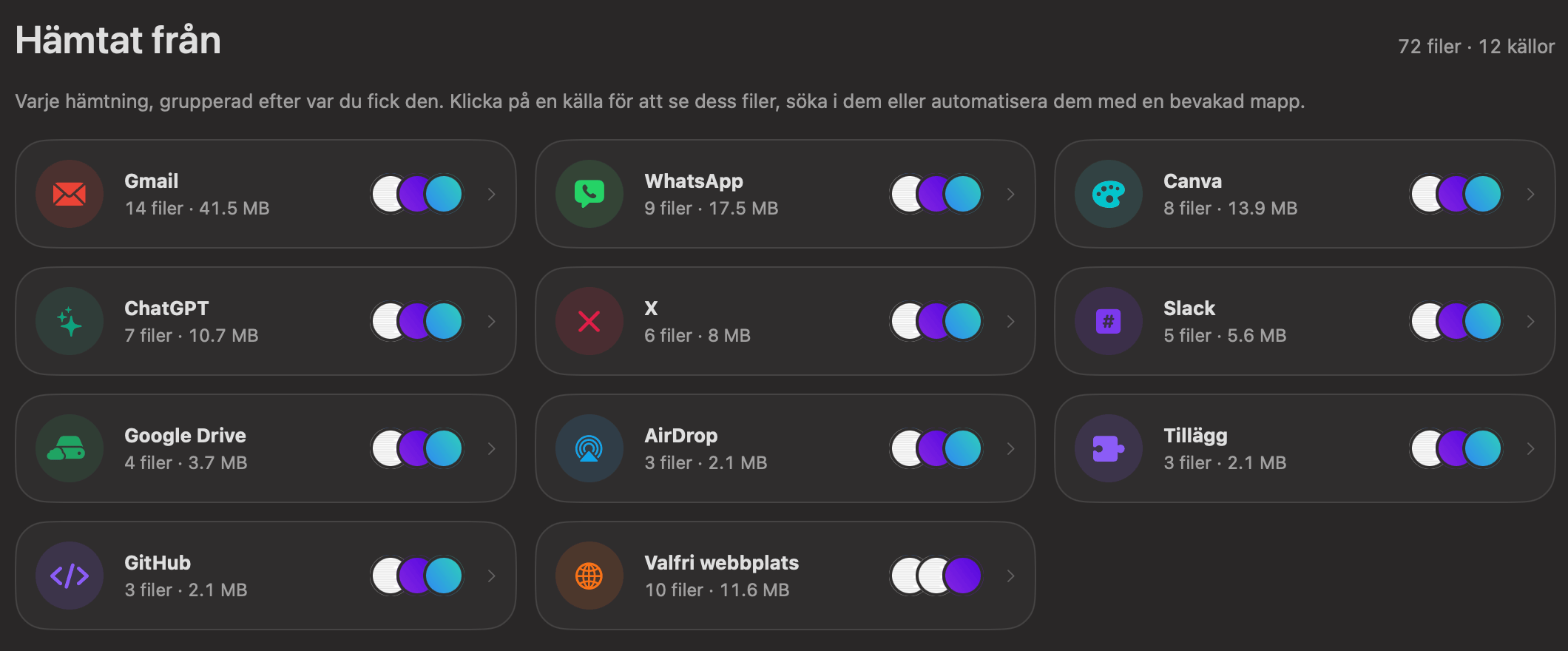
Varje kort visar källans namn, hur många filer det är och hur mycket utrymme de tar, samt miniatyrer av de tre nyaste. Korten sorteras efter antal filer, med Valfri webbplats alltid sist.
Alla källor den känner igen
Kända tjänster får ett eget kort, en egen symbol och en egen färg. En fil matchas till en tjänst utifrån webbadressen den kom från (inklusive tjänstens filservrar, som Gmails server för bilagor) eller, för appar som sparar filer utan adress, utifrån appens namn.
| Typ | Källor |
|---|---|
| E-post | Gmail, Outlook, Mail |
| Meddelanden och samtal | WhatsApp, Telegram, Meddelanden, Slack, Discord, Microsoft Teams, Zoom |
| AI-assistenter | ChatGPT, Claude, Gemini |
| Design och anteckningar | Canva, Figma, Notion |
| Sociala medier | X (och Twitter), Instagram, Facebook, LinkedIn, Reddit, YouTube |
| Molnlagring och överföring | Google Drive (inklusive Docs), Google Photos, Dropbox, OneDrive (och SharePoint), Box, iCloud, WeTransfer |
| Kod | GitHub |
| I närheten | AirDrop |
| Webbläsartillägg | Tillägg: filer som sparats av ett webbläsartillägg |
Allt från andra webbplatser hamnar i Valfri webbplats. Öppna den och använd menyn Webbplats för att välja en webbplats; den listar upp till 60 webbplatser med hur många filer som kom från var och en, med webbplatsens enkla namn (”example.co.uk”, inte ”files.cdn.example.co.uk”).
Så vet OneMacTools var en fil kom ifrån
När du hämtar en fil sparar macOS två små uppgifter med den:
- Var ifrån: filens adress och oftast sidan du fick den från. Det är det som Finder visar som ”Var ifrån” i Visa info.
- Karantänflaggan: namnet på appen som sparade filen, som macOS använder för sin varning om att filen är ”hämtad från internet”.
OneMacTools läser båda, på din Mac, och avgör källan i den här ordningen: en adress från ett webbläsartillägg betyder Tillägg; sedan adressen till en känd tjänst; sedan namnet på en känd app (så känns AirDrop och appar som WhatsApp igen, eftersom de inte sparar någon adress); och till sist webbplatsen som sidan kom från, där sidan går före filservern. Inget skickas någonstans för att göra detta.
För att hitta filer ber den Spotlight om alla filer i din hemmapp som har en ”hämtat från”-adress, och tittar också igenom mappen Hämtade filer och mapparna i den, efter AirDrop-filer och sparningar från appar som saknar adress. Filer i din biblioteksmapp utelämnas.
Arbeta med filerna från en källa
Klicka på ett kort för att öppna den källan. Alla källor högst upp tar dig tillbaka.
| Reglage | Vad den gör |
|---|---|
| Automatisera… | Öppnar en ny regel för Bevakade mappar för din mapp Hämtade filer med den här källan vald. Visas för kända tjänster, inte för Valfri webbplats. |
| Fråga… | Öppnar Fråga med ”from Gmail ” (eller den här källan) inskrivet, redo för dig att lägga till vad du vill. |
| Webbplats | Bara Valfri webbplats: visa alla webbplatser eller bara en. |
| Sortera | Nyaste, Äldsta, Störst, Minst eller Namn. |
Filerna visas som kort, precis som i Hem: en miniatyr, namn, storlek och när den kom, och ett nästa steg med ett klick, som Konvertera till JPEG, Sammanfatta eller Komprimera till 25 MB. Klicka på en miniatyr för Snabbtitt, dubbelklicka för att öppna den, dra den till en annan app eller högerklicka för Visa i Finder och Öppna med ett verktyg…. De 600 nyaste filerna från en källa visas; för fler: ”Använd Fråga för att begränsa urvalet.”
Verkliga exempel: vad folk använder det till
- Hitta den där bilagan. Någon mejlade dig ett avtal förra månaden och du minns inte vad det hette. Öppna Gmail, sortera efter Nyaste så ligger det på första raden. Eller använd Fråga: ”pdf:er från Gmail förra månaden”.
- Städa upp efter AI:n. Varje bild och fil som du har sparat från ChatGPT eller Claude finns på ett ställe. Markera dem i Finder via Visa i Finder, eller skicka dem till Städa en mapp.
- Rensa bort chattmedia. Hämtningar från WhatsApp och Telegram samlas på hög. Öppna källan, sortera efter Störst och radera det du inte behöver, eller krymp stora videor med Komprimera video.
- Kontrollera var en fil kommer ifrån. Osäker på var ett installationsprogram kom ifrån? Det ligger under webbplatsen det hämtades från, eller under Tillägg om ett webbläsartillägg sparade det.
Så automatiserar du filer från en källa
Eftersom varje hämtning bär med sig sin källa kan du göra en regel som bara hanterar filer från ett ställe. Gör till exempel om varje HEIC-bild som kommer från WhatsApp till JPEG, eller lägg varje PDF från Gmail i en mapp för fakturor.
- Öppna källan (eller högerklicka på dess etikett på Hem) och klicka på Automatisera… (på Hem, Automatisera filer från …).
- En ny regel för bevakade mappar öppnas, som redan bevakar Hämtade filer och redan är begränsad till den källan.
- Välj vad som ska hända med matchande filer, till exempel ett verktyg som ska köras eller en mapp de ska flyttas till, och spara regeln.
Från och med då hanteras nya filer från den källan när de kommer. Regler, villkor och åtgärder förklaras utförligt i Bevakade mappar.
Använda källor i sökningen
Källor fungerar också som ord. I Fråga (⌘K) hittar ”from Slack”, ”from WhatsApp” eller ”from Gmail this week” de hämtningarna; se Fråga på vanlig engelska. I Filer filtrerar orden gmail, whatsapp, slack, chatgpt, github, canva och telegram fram filer i en mapp för hämtade filer som kom därifrån.
Hämtat från jämfört med Finder
Finder kan visa en fils ”Var ifrån” i Visa info, men bara en fil i taget, och det finns ingen vy som grupperar alla hämtningar efter tjänst. En fil från WhatsApp och en fil från AirDrop ser likadana ut i Finder, eftersom ingen av dem har någon webbadress.
Hämtat från lägger till grupperingen, känner igen tjänster på deras filservrar och inte bara deras huvudwebbplatser (så att en bild från twimg.com räknas som X), känner igen AirDrop och meddelandeappar på appen som sparade filen, och lägger ett nästa steg och en automatisering ett klick bort. Allt läses på din Mac; se Integritet.
Verktyg som nämns på den här sidan
Frågor
Hur ser jag var en fil hämtades ifrån på en Mac?
Markera filen i Finder, välj Arkiv › Visa info och titta på Var ifrån. Om du vill se alla hämtningar grupperade efter källa på en gång öppnar du Hämtat från i OneMacTools, som läser samma information och sorterar filerna i Gmail, WhatsApp, ChatGPT, AirDrop och andra källor.
Varför visas en fil under Valfri webbplats i stället för under tjänsten?
Adressen matchade inte någon tjänst som OneMacTools känner till, så filen grupperas efter webbplatsen den kom ifrån. Öppna Valfri webbplats och använd menyn Webbplats för att se den under webbplatsens namn.
Hur känner den igen AirDrop-filer?
AirDrop sparar ingen webbadress, men macOS registrerar appen som tog emot filen i karantänflaggan. OneMacTools känner igen det namnet och lägger filen under AirDrop. Samma sak fungerar för appar som WhatsApp, Slack och Telegram.
Varför saknas några av mina hämtningar?
En fil visas bara om macOS har sparat dess hämtningsuppgifter. Filer du själv har skapat, filer vars uppgifter har tagits bort och filer i din biblioteksmapp listas inte. Klicka på Uppdatera efter nya hämtningar, eftersom listan läses in när skärmen först öppnas.
Flyttar eller byter Hämtat från namn på mina filer?
Nej. Den läser och grupperar dem bara. Filerna ligger kvar där de är om du inte själv gör något med dem, till exempel med en regel för bevakade mappar, ett verktyg eller Visa i Finder.
Vad betyder källan Tillägg?
Filer som sparats av ett webbläsartillägg, som ett tillägg för skärmavbilder eller för att spara videor, har tilläggets egen adress i stället för en webbplats. OneMacTools grupperar dem under Tillägg så att du kan se vad dina tillägg har sparat, skilt från filer som du har hämtat själv.
Tittar den bara i min mapp Hämtade filer?
Nej. Alla filer i din hemmapp som macOS har märkt med en hämtningsadress tas med, var du än har flyttat dem efteråt, så länge Spotlight kan se dem. Hämtade filer och mapparna i den kontrolleras också efter AirDrop-filer och filer sparade av appar som saknar adress. Din biblioteksmapp hoppas över.
Skickas listan med källor till OneMacTools eller någon annan?
Nej. Adresserna och appnamnen läses från dina filer på din Mac och grupperas där. Ingenting om dina hämtningar lämnar din Mac.
