
Hantera utvecklingsservrar, portar, Docker och byggmappar på din Mac
Med Utveckling och agenter i OneMacTools hanterar du utvecklingsservrar och portar på din Mac från en och samma skärm. Den listar varje server du har startat per projekt, med portar, minne, CPU och anslutningar, flaggar dem som har stått inaktiva och stoppar dem med ett klick. Den visar också behållare och utrymme för Docker, Colima och OrbStack, och hittar gamla byggmappar som node_modules att rensa.
På den här sidan
Vad skärmen Utveckling och agenter visar
Öppna Utveckling och agenter under Din Mac i sidofältet, eller välj Gå › Utveckling och agenter. Underrubriken säger hur det fungerar: Bara dina processer · inget stoppas utan att du tillfrågas. Det tittar bara på processer som körs som du, aldrig på andra användares eller macOS egna.
Fyra rutor högst upp räknar Agentsessioner, Utvecklingsservrar, Inaktiva servrar och Minne som används (agenter och servrar tillsammans, utan att räkna en server två gånger när en agent har startat den). Under dem finns fyra flikar:
| Tabb | Vad det är till för |
|---|---|
| Agenter | AI-kodagenter och allt de har startat. Se Övervaka AI-kodagenter. |
| Utvecklingsservrar | Servrar och databaser som lyssnar på portar, grupperade per projekt. |
| Docker | Behållare, avbilder och byggcacheminnen från Docker Desktop, Colima eller OrbStack. |
| Projektfiler | Bygg- och hämtningsmappar i dina projekt, till exempel node_modules. |
Listan uppdateras var tredje sekund medan skärmen är öppen och slutar när du lämnar den. Knappen Uppdatera i verktygsfältet läser in allt igen direkt. Den här sidan täcker de tre sista flikarna.
Så hittas utvecklingsservrar och grupperas efter projekt
En utvecklingsserver är en av dina processer som lyssnar på en TCP-port och antingen är en känd körmiljö eller körs i en projektmapp och inte är en del av en app. Körmiljöerna den känner till är bland andra node, bun, deno, python, ruby, java, php, dotnet, go, vite, esbuild, uvicorn, gunicorn, puma, rails, hugo, caddy, nginx, httpd, streamlit, Jupyter och ollama, plus databaserna postgres, redis-server, mysqld och mongod.
Varje server placeras under projektet den körs i: den närmaste mappen i din hemmapp med en projektfil som package.json, .git, pyproject.toml, requirements.txt, Cargo.toml, go.mod, Gemfile, composer.json, pom.xml, build.gradle, Package.swift, deno.json, pubspec.yaml, mix.exs eller Podfile. En Postgres från Homebrew körs utanför alla projekt, så den hamnar under Inte i ett projekt.
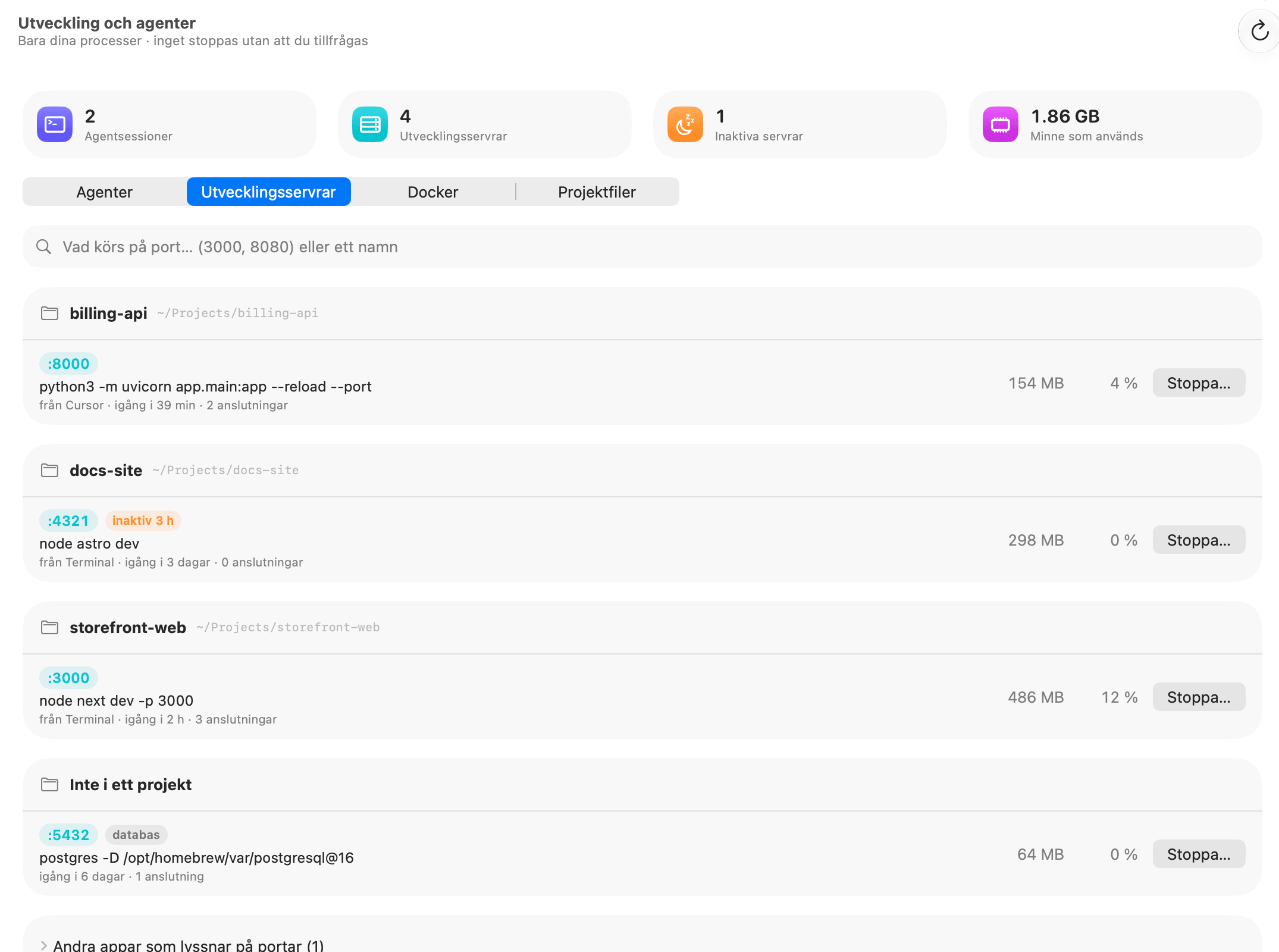
Läsa en serverrad
- Portetiketter som :3000. Klicka på en för att öppna
http://localhost:3000i webbläsaren. - databas markerar Postgres, Redis, MySQL och MongoDB.
- öppen mot ditt nätverk (orange) betyder att den lyssnar på alla gränssnitt, så att andra enheter på ditt Wi-Fi kan nå den, inte bara den här Macen.
- inaktiv 3 h (orange) betyder ingen CPU och inga anslutningar så länge (se nedan).
- Kommandot, till exempel
node next dev -p 3000, sedan från Terminal eller från Cursor (appen som startade det), hur länge det har körts och hur många anslutningar som är öppna. - Minne och CPU till höger, sedan Stoppa….
Så ser du vad som använder en port på Mac
Skriv i sökfältet högst upp i Utvecklingsservrar: Vad körs på port… (3000, 8080) eller ett namn. En siffra matchar portar som börjar med den (80 hittar 8000 och 8080); ett ord matchar kommandot (astro, uvicorn). Den allmänna bakgrunden, och hur du gör i Terminal med lsof, finns i guiden Vad använder en port på min Mac?.
Portar som hålls av appar och macOS-tjänster i stället för utvecklarverktyg samlas under Andra appar som lyssnar på portar (N) längst ned. Expandera för att se varje app och dess portar. AirPlay-mottagare lyssnar till exempel på 5000 och 7000, vilket är anledningen till att en Flask-app på port 5000 ibland inte startar. Du kan inte stoppa dem härifrån; avsluta appen (eller stäng av AirPlay-mottagare i Systeminställningar) för att frigöra porten.
Inaktiva servrar, och hur du stoppar en server säkert
En server räknas som inaktiv när den har använt nästan ingen CPU och inte haft några öppna anslutningar på minst 15 minuter medan OneMacTools bevakade. Rutan Inaktiva servrar räknar dem, och var och en får en inaktiv-etikett med hur länge. Astro-dokumentationssajten du startade för tre dagar sedan och glömde bort är det typiska fallet.
Stoppa en server
- Klicka på Stoppa… på raden.
- Läs bekräftelsen, till exempel Stoppa node på port 4321? med Frigör 298 MB och porten. Starta den igen från ditt projekt när du behöver den.
- Klicka på Stoppa. En grön rad bekräftar hur många processer som stoppades, och listan uppdateras en sekund senare.
Att stoppa ber processen att avsluta, samma artiga signal som Ctrl-C skickar, så att servern kan stänga snyggt. OneMacTools stoppar bara dina egna processer, och dubbelkollar att process-ID:t fortfarande hör till samma program som det listade, så att ett återanvänt process-ID aldrig träffas av misstag.
Varningar om skenande processer
Även när den här skärmen är stängd kontrollerar OneMacTools dina utvecklingsprocesser var 30:e sekund och skickar en notis, med en Stoppa-knapp, när en använder en hel kärna i 10 minuter, växer med en gigabyte på en timme eller står inaktiv på en port i ett dygn. Kompilatorer som rustc, clang, tsc och webpack förväntas vara upptagna och lämnas i fred. I Inställningar › Skenande processer kan du stänga av detta, eller låta OneMacTools stoppa saker själv: Stoppa en process som fastnat på full CPU (efter 15 minuter, 30 minuter eller 1 timme) och Stoppa en utvecklingsserver som ingen använder (efter 1, 3 eller 7 dagar). Båda är som standard inställda på Aldrig. Se inställningsreferensen.
Docker, Colima och OrbStack
Fliken Docker fungerar med Docker Desktop, Colima och OrbStack. Vad du ser beror på läget:
- Docker är inte installerat: ingen av de tre finns på den här Macen.
- Docker körs inte: visar hur mycket diskutrymme den virtuella maskinen fortfarande tar medan den är stoppad. Öppna Docker Desktop eller Starta Colima startar den (Colima kör
colima start, vilket kan ta en minut). För Colima finns också Kopiera ”colima delete”, att klistra in i Terminal om du inte längre använder den och vill få tillbaka utrymmet. - Igång: Utrymme som Docker använder och Behållare.
Utrymme som Docker använder
En rad var för avbilder, behållare, lokala volymer och byggcache, med antal, storlek och hur mycket som kan frigöras. Rensa… förklarar vad den gör innan den körs:
| Rad | Vad Rensa tar bort |
|---|---|
| Bilder | Avbilder som ingen behållare använder. De hämtas eller byggs igen när de behövs. |
| Behållare | Stoppade behållare. Allt de sparat utanför en volym går förlorat. |
| Byggcache | Dockers byggcache. Nästa bygge tar längre tid. |
| Lokala volymer | Volymer som ingen behållare använder. Deras data, som databaser och uppladdningar, raderas för gott. |
Behållare listar var och en med avbild, status, portar, minne och CPU, samt Compose-projektet när det finns ett. Behållare som körs har Stoppa… (data finns kvar); stoppade har Starta och Ta bort… (volymer behålls). Om OrbStack är installerat listar OrbStack-maskiner dess Linux-maskiner med Starta och Stoppa….
Rensa gamla node_modules- och byggmappar
Varje JavaScript-projekt har en node_modules som kan bli hundratals megabyte, och Rust-, Python- och Flutter-projekt har sina egna motsvarigheter. Projektfiler går igenom din hemmapp (sex nivåer ned, utom Library, Program, mediemappar och verktygens egna dolda mappar) och listar byggmappar projekt för projekt, störst först.
En mapp listas bara när filen som återskapar den ligger bredvid, så en mapp som bara råkar heta build eller target rörs aldrig:
| Mapp | Kräver bredvid sig | Vad det är |
|---|---|---|
node_modules | package.json | Hämtade paket; npm install (eller yarn, pnpm, bun) hämtar tillbaka dem |
.next, .nuxt, .svelte-kit, .turbo, .parcel-cache, .open-next | package.json | Byggutdata och cacheminnen för ramverk |
.angular | angular.json eller package.json | Angulars byggcache |
.wrangler | wrangler.toml, wrangler.jsonc eller package.json | Wranglers lokala tillstånd och cache |
target | Cargo.toml | Byggutdata från Rust |
.venv, venv | pyproject.toml, requirements.txt och liknande | Virtuell Python-miljö |
Pods | Podfile | CocoaPods-beroenden |
.build | Package.swift | Byggutdata från Swift Package Manager |
.dart_tool, build, .gradle | pubspec.yaml eller Gradle-filer | Utdata och cacheminnen från Dart, Flutter och Gradle |
Varje projekt visar när du senast ändrade det, utifrån dina egna filer och Git-aktivitet. Projekt som inte har rörts på 30 dagar markeras åt dig, och deras datum blir orange. Klicka på förstoringsglaset för att visa en mapp i Finder.
- Avmarkera allt du snart ska arbeta med.
- Klicka på Flytta N till papperskorgen… och bekräfta. Dialogrutan visar hur mycket utrymme som frigörs.
- Din pakethanterare eller ditt bygge skapar mapparna igen nästa gång du arbetar med projektet. Tills du tömmer papperskorgen kan du lägga tillbaka dem från Historik.
Guiden Radera node_modules på Mac förklarar det allmänna tillvägagångssättet; Projektfiler är peka-och-klicka-versionen. För utrymme på hela Macen, se Rensa Mac.
Använd det från din AI-assistent
Samma avläsningar är tillgängliga för Claude, Cursor, Codex och andra assistenter via OneMacTools MCP-server: vad som finns på en port, utvecklingsservrarna per projekt, Docker-status och gamla projektfiler. En assistent kan fråga ”vad använder port 3000?” mitt i en uppgift och få samma svar som du skulle se här. Att stoppa något kräver fortfarande ditt godkännande (hur godkännanden fungerar).
Frågor
Hur avslutar jag en process på en port på Mac utan Terminal?
Öppna Utveckling och agenter, välj Utvecklingsservrar, skriv portnumret i sökfältet och klicka på Stoppa… på raden. OneMacTools ber servern att avsluta snyggt och frigör porten. Portar som hålls av appar listas under Andra appar som lyssnar på portar; avsluta appen för att frigöra dem.
Varför används port 5000 redan på min Mac?
AirPlay-mottagaren i macOS lyssnar på portarna 5000 och 7000. Utveckling och agenter listar den under Andra appar som lyssnar på portar. Stäng av AirPlay-mottagare i Systeminställningar › Allmänt › AirDrop och Handoff, eller kör din app på en annan port.
Vad betyder ”öppen för ditt nätverk” på en utvecklingsserver?
Servern lyssnar på alla nätverksgränssnitt i stället för bara på den här Macen, så att telefoner och datorer på samma Wi-Fi kan nå den. Det är praktiskt för att testa på en telefon, men på ett offentligt Wi-Fi kanske du hellre binder den till localhost.
Stoppar OneMacTools mina servrar på egen hand?
Inte om du inte ber om det. Som standard meddelar den dig bara om skenande eller inaktiva processer. I Inställningar › Skenande processer kan du välja att stoppa en process som fastnat på full CPU efter 15, 30 eller 60 minuter, eller en oanvänd utvecklingsserver efter 1, 3 eller 7 dagar.
Är det säkert att radera node_modules?
Ja, så länge package.json ligger bredvid, vilket Projektfiler kontrollerar. Om du kör npm install (eller yarn, pnpm eller bun) kommer den tillbaka. OneMacTools flyttar mapparna till papperskorgen, och du kan lägga tillbaka dem från Historik tills du tömmer den.
Fungerar Utveckling och agenter med Colima och OrbStack?
Ja. Fliken Docker läser Docker Desktop, Colima eller OrbStack, kan starta Colima eller öppna Docker Desktop och listar OrbStacks Linux-maskiner med Starta och Stoppa.
