
Så använder du verktygen i OneMacTools: lägg till filer, ställ in alternativ, kör och hitta dina resultat
Att använda OneMacTools går till på samma sätt för alla verktyg: lägg till dina filer (dra och släpp, Välj filer… eller Skanna med iPhone…), kontrollera alternativen till höger, läs uppskattningen om det finns en, och tryck sedan på huvudknappen eller ⌘↩. Resultaten sparas i en ny daterad mapp i Hämtade filer › OneMacTools först när hela batchen har lyckats, och dina original ändras aldrig.
På den här sidan
- Samma fyra steg för alla verktyg
- Så lägger du till filer i ett verktyg
- Ställa in alternativ, och hur förinställningar fungerar
- Uppskattningar och förhandsvisningar innan du kör
- Köra verktyget
- Var OneMacTools sparar resultat, och hur de namnges
- Förhandsvisa, Visa i Finder, Dela och att göra något mer
- Verktyg som nämns på den här sidan
- Frågor
Samma fyra steg för alla verktyg
Oavsett om du komprimerar en video, slår ihop PDF:er eller transkriberar ett möte arbetar ett verktyg i samma ordning:
- Lägg till det du vill bearbeta: filer, en mapp, en länk eller text, beroende på verktyget.
- Kontrollera alternativen i panelen till höger. De är som du senast lämnade dem.
- Kör med knappen längst ned eller ⌘↩.
- Använd resultaten: Förhandsvisa, Visa i Finder eller Dela, längst ned.
Den här sidan förklarar varje steg i detalj, med reglerna som OneMacTools följer för att spara och namnge filer. Sidorna för enskilda verktyg, som Komprimera video till storlek eller Slå ihop PDF:er, förklarar varje verktygs egna alternativ.
Så lägger du till filer i ett verktyg
Ett verktyg som arbetar med filer visar en streckad släppyta: ”Släpp dina filer här” (eller videor, bilder, PDF:er, beroende på vad verktyget kallar dem), med ”Originalen lämnas orörda.” under. Det finns flera sätt att fylla den.
- Dra och släpp filer från Finder, skrivbordet eller en annan app på släppytan. Ytan lyser upp i verktygets färg medan du håller filerna över den.
- Välj filer… öppnar Macens vanliga öppna-panel. Håll ned ⌘ eller ⇧ för att välja flera filer.
- Skanna med iPhone… visas i verktyg som tar pappersdokument (Skanna dokument, Tabeller till kalkylblad och Visitkort till kontakt). Det öppnar macOS meny för Kontinuitetskamera för iPhone- och iPad-enheter i närheten: välj Skanna dokument och fånga varje sida, eller Ta bild. Skanningen hamnar i verktyget som en PDF eller JPEG med namnet ”Scan” följt av datum och tid.
- Från andra ställen i appen: Fråga (⌘K), Snabbsök, filkorten i I dag, snabbåtgärderna i Finder och menyradssymbolen kan alla öppna ett verktyg med filer redan inlästa.
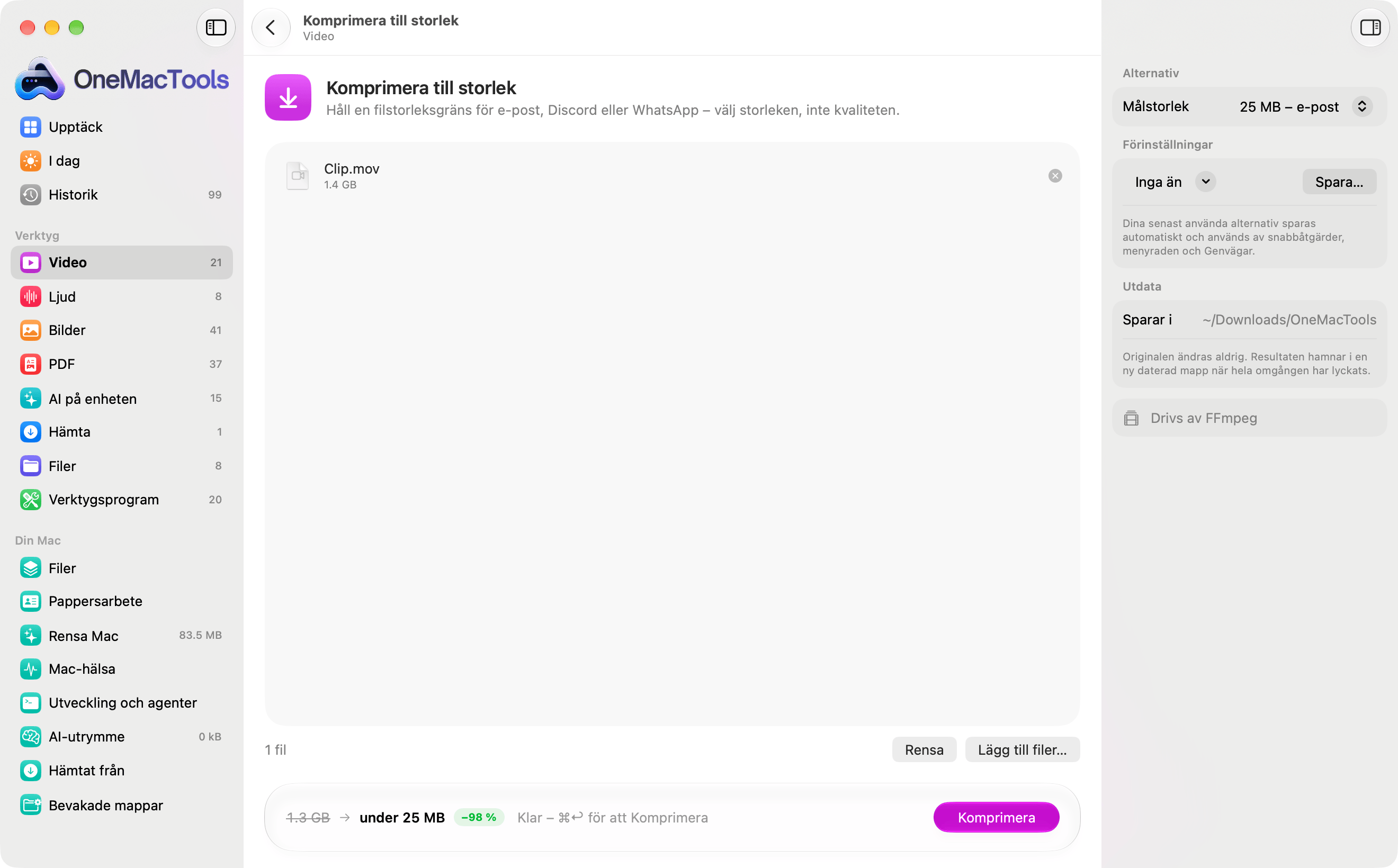
När filer har lagts till blir släppytan en lista som visar varje fils symbol, namn, storlek och, om macOS har registrerat det, var den hämtades ifrån (till exempel ett Gmail-märke). Du kan fortsätta att släppa filer på listan, eller använda Lägg till filer… under den. Ta bort en fil med dess ⊗-knapp, eller alla med Rensa. Antalet visas längst ned till vänster (”4 filer”).
Vilka filer ett verktyg tar emot
Varje verktyg tar bara emot de filtyper det kan arbeta med. Om du släpper något det inte kan använda, som en PDF på Konvertera bilder, utelämnas den filen och listan skakar lite; filerna det kan använda läggs ändå till. Att lägga till samma fil två gånger ignoreras. Några verktyg arbetar med en mapp i stället för filer (Städa en mapp och Hitta stora filer): släpp själva mappen, eller välj den i öppna-panelen.
Ordningen spelar roll för vissa verktyg
Dra filer uppåt och nedåt i listan för att ändra ordningen. Verktyg som kombinerar filer, som Slå ihop PDF:er, Slå ihop videor eller Bilder till PDF, använder ordningen som visas.
Verktyg som tar en länk, text eller ingenting alls
Alla verktyg tar inte filer. Hämta video visar ett länkfält: kopiera en länk och klicka sedan på Klistra in och hämta, som klistrar in och startar med ett klick. Verktyg som tar en rad text (som QR-kod) har en Klistra in-knapp och startar med retur. Verktyg för längre text (Rensa text, Skriv om, JSON-formaterare) har en textruta med Klistra in och Rensa, ett ordantal i realtid och en Resultat-ruta med Kopiera och Använd som indata för att köra verktyget igen på sitt eget resultat. Åtgärdsverktyg, som Text från skärmen eller Lösenordsgenerator, har en stor knapp och kopierar oftast sitt resultat till urklipp.
Ställa in alternativ, och hur förinställningar fungerar
Panelen Alternativ till höger innehåller allt du kan ändra. Alternativ visas bara när de är relevanta: om du väljer ”Där jag drar den” som position för en vattenstämpel läggs till exempel ett positionsreglage till, och vissa bildverktyg låter dig sedan dra texten, vattenstämpeln eller signaturen direkt på en förhandsvisning av din första bild (piltangenterna flyttar den lite; håll ned ⇧ för större steg).
OneMacTools kommer ihåg de senaste alternativen du använde för varje verktyg, så fort du ändrar dem. Samma alternativ används när du kör verktyget från snabbåtgärder i Finder, menyraden eller Genvägar, så ställ in dem en gång i appen som du vill ha dem.
Förinställningar
- Ställ in alternativen som du vill ha dem, till exempel 1080p och Balanserad för Instagram.
- Under Förinställningar klickar du på Spara…, skriver ett namn (till exempel ”Instagram”) och klickar på Spara.
- Nästa gång väljer du förinställningen i menyn för att byta alla alternativ med ett klick.
Samma meny har Radera förinställning och Återställ förval. Lösenord som skrivs in i alternativ (till exempel för Lösenordsskydda PDF) sparas aldrig i förinställningar. Förinställningar kan också användas av åtgärden i Genvägar; se Genvägar och Siri.
Uppskattningar och förhandsvisningar innan du kör
Vissa verktyg talar om vad du får innan du bestämmer dig.
- Storleksmål. Verktyg som komprimerar till en gräns, som Komprimera till storlek, visar uppskattningen längst ned: den aktuella storleken överstruken, en pil, målet (”under 25 MB”) och besparingen (”−98 %”). Om alla filer redan är under målet står det Redan under målet och de filerna behålls som de är.
- Före och efter i realtid. Komprimera bilder och Komprimera PNG visar ett inzoomat utsnitt från mitten av din första bild, före och efter, med båda storlekarna och hur många procent du sparar. Den riktiga kodaren körs om när du flyttar kvalitetsreglaget, så artefakterna du ser är de du får.
Om ett verktyg behöver ett hjälpprogram som inte är installerat visas en orange banderoll (”Det här verktyget behöver FFmpeg”) med en Installera-knapp, och huvudknappen förblir inaktiverad tills det är installerat. Se FFmpeg på Mac.
Köra verktyget
När verktyget har det som behövs lyder sidfoten ”Klar – ⌘↩ för att komprimera” (eller slå ihop, konvertera …). Klicka på huvudknappen eller tryck på ⌘↩ (⌘-retur). Text- och länkverktyg startar med vanlig retur.
Om jobbet tar mer än ett ögonblick tonas indataområdet över till bearbetningsskärmen: en förloppsring runt verktygets symbol, vad det gör just nu, förfluten och återstående tid, miniatyrer av dina filer och ett tips. Längst ned visas en förloppsindikator, en procentsats och Avbryt. Batchbearbetning och förlopp förklarar allt på den skärmen, inklusive avbrott och vad som händer när något misslyckas.
De flesta verktyg bearbetar alla filer du har lagt till i en enda omgång: släpp 40 HEIC-bilder på Konvertera bilder så får du 40 JPEG-filer i en mapp.
Var OneMacTools sparar resultat, och hur de namnges
Varje jobb skapar en ny mapp för sina resultat, så ingenting skrivs någonsin över:
| Regel | Vad det betyder |
|---|---|
| Plats | ~/Downloads/OneMacTools som standard. Ändra det i Inställningar › Utdata › Spara resultat i › Välj…; Återställ går tillbaka till standard. Raden Sparar i i alternativpanelen visar den aktuella mappen. |
| Mappnamn | Verktygets namn och tiden, till exempel ”Compress to Size – 2026-10-12 at 09.41.20”. Om två jobb blir klara samma sekund får den andra mappen ” 2” i slutet. |
| Allt eller inget | Resultaten skrivs först till en tillfällig mapp och flyttas på plats först när hela batchen har lyckats. Om något misslyckas eller du avbryter visas ingen halvfärdig mapp. |
| Original | Ändras eller flyttas aldrig. Verktygen läser dina filer och skriver nya. De enda undantagen är alternativ som tydligt säger det, som ”Städa själva mappen (flyttar filer)” eller att byta namn på original i Smart namnbyte. |
Vissa verktyg skapar inga filer alls: Lösenordsgenerator, Text från skärmen eller Rensa text lägger till exempel sitt resultat i Urklipp eller i fönstret, och sidfoten säger vad som hände i stället för att visa en mapp.
Förhandsvisa, Visa i Finder, Dela och att göra något mer
När ett jobb är klart visar sidfoten en grön bock, ”Klart – 4 filer sparade” (eller verktygets egen sammanfattning, till exempel ”Klart – 24,6 MB, under 25 MB”), och mappens plats. Sedan:
- Förhandsvisa öppnar resultaten i Snabbtitt utan att du lämnar appen. Använd piltangenterna för att bläddra mellan dem och Livetext för att markera ord i bilder.
- Visa i Finder öppnar resultatmappen.
- Dela skickar filerna med AirDrop, Mail, Meddelanden, Anteckningar och allt annat i Macens delningsmeny. För textresultat skickar Dela själva texten.
Om du vill att mappen ska öppnas automatiskt varje gång slår du på Inställningar › Utdata › Öppna mappen när ett jobb är klart.
Kedja verktyg
Om du vill köra ett annat verktyg på resultaten, till exempel konvertera en video och sedan komprimera den till 25 MB, drar du filerna från resultatmappen (eller från Snabbtitt) till nästa verktygs släppyta. Du kan också släppa dem på OneMacTools-symbolen i Dock: OneMacTools visar Öppna med, ”Vad vill du göra?”, med alla verktyg som tar emot filerna grupperade efter kategori. Om du släpper dem på symbolen i menyraden visas samma val som en meny. Allt du har kört listas i Historik med en knapp för att öppna varje mapp igen.
Om du vill hoppa över fönstret helt nästa gång kör du samma verktyg från Finders högerklicksmeny med Snabbåtgärder, eller automatiskt på nya filer med Bevakade mappar.
Verktyg som nämns på den här sidan
Frågor
Kan jag klistra in filer i ett OneMacTools-verktyg?
Inte med ⌘V. Dra in filerna, använd Välj filer… eller Lägg till filer…, eller släpp dem på symbolen i Dock eller menyraden. Text- och länkverktyg har Klistra in-knappar, och Klistra in och hämta i Hämta video klistrar in en kopierad länk och startar med ett klick.
Skriver OneMacTools över mina originalfiler?
Nej. Varje jobb skriver nya filer i en ny daterad mapp och lämnar originalen där de är. De enda verktyg som ändrar original är de med ett alternativ som tydligt säger det, som ”Städa själva mappen” i Städa en mapp eller alternativet i Smart namnbyte att byta namn på originalen.
Var hamnar resultaten från OneMacTools?
I Hämtade filer › OneMacTools, i en mapp namngiven efter verktyget och tiden, till exempel ”Merge PDFs – 2026-10-12 at 09.41.20”. Du kan välja en annan mapp i Inställningar › Utdata. Klicka på Visa i Finder när ett jobb är klart, eller öppna det senare från Historik.
Varför lades inte en fil som jag släppte till?
Verktyget kan inte hantera den sortens fil, så den hoppades över och listan skakade lite. Konvertera bilder tar till exempel inte emot PDF:er. Fråga (⌘K) eller att släppa filen på Dock-symbolen visar vilka verktyg som tar emot den.
Hur skannar jag ett dokument med min iPhone till OneMacTools?
Öppna Skanna dokument (eller Tabeller till kalkylblad, eller Visitkort till kontakt) och klicka på Skanna med iPhone…. Välj Skanna dokument under din iPhone eller iPad, fotografera varje sida och tryck på Spara; skanningen visas i verktyget som en PDF. Båda enheterna behöver ha Wi-Fi och Bluetooth påslagna och samma Apple-konto.
Kan jag spara mina favoritinställningar för ett verktyg?
Ja. Dina senast använda alternativ sparas automatiskt, och du kan spara namngivna förinställningar i alternativpanelen med Förinställningar › Spara…. Snabbåtgärder, menyraden och Genvägar använder också dina senast använda alternativ.
Hur kör jag ett andra verktyg på resultaten från det första?
Dra resultatfilerna från Finder eller Snabbtitt till nästa verktyg, eller släpp dem på OneMacTools-symbolen i Dock för att se alla verktyg som kan använda dem. Varje jobb sparar ändå sin egen daterade mapp, så du behåller båda stegen.
