
Rensa Mac: rensa lagringen på Mac säkert, där allt hamnar i papperskorgen
Rensa Mac är lagringsrensaren i OneMacTools. Den skannar Hämtade filer, Skrivbord, Filmer, Bilder, cacheminnen, loggar, Xcode-data och Program (och, när Filer är på, alla moln) och sorterar det den hittar i grupper som gamla installerare, stora videor, dubblettkopior och liknande bilder. Du granskar varje grupp och väljer sedan Flytta till papperskorgen eller Krymp i stället. Ingenting raderas: Historik kan lägga tillbaka allt tills du tömmer papperskorgen.
På den här sidan
- Så rensar du lagringen på Mac med Rensa Mac
- Vad skanningen tittar på
- Alla grupper som Rensa Mac kan hitta
- Krymp i stället: behåll filen, gör den mindre
- Så granskar du dubbletter och behåller rätt kopia
- Flytta till papperskorgen och lägga tillbaka
- Lagringspanelen och granskningen av Systemdata
- Vad Rensa Mac aldrig rör
- Verktyg som nämns på den här sidan
- Frågor
Så rensar du lagringen på Mac med Rensa Mac
- Klicka på Rensa Mac i sidofältet eller tryck på ⇧⌘K (Gå › Rensa Mac). ⇧⌘D (Gå › Dubbletter) öppnar den direkt vid dubbletterna.
- Om ingen skanning har körts än startar en direkt. Grupperna visas en efter en när de hittas.
- Klicka på en grupps rubrik eller på Granska objekt för att se dess filer. De flesta grupper har alla objekt markerade från början; klicka på en rad för att avmarkera det du vill behålla.
- Klicka på Flytta N till papperskorgen längst ned i gruppen och sedan på Flytta till papperskorgen i bekräftelsen (”Flytta 3 objekt (1,79 GB) till papperskorgen?”).
- Töm papperskorgen i Finder när du är säker. Fram till dess frigörs inte utrymmet, och allt kan läggas tillbaka.
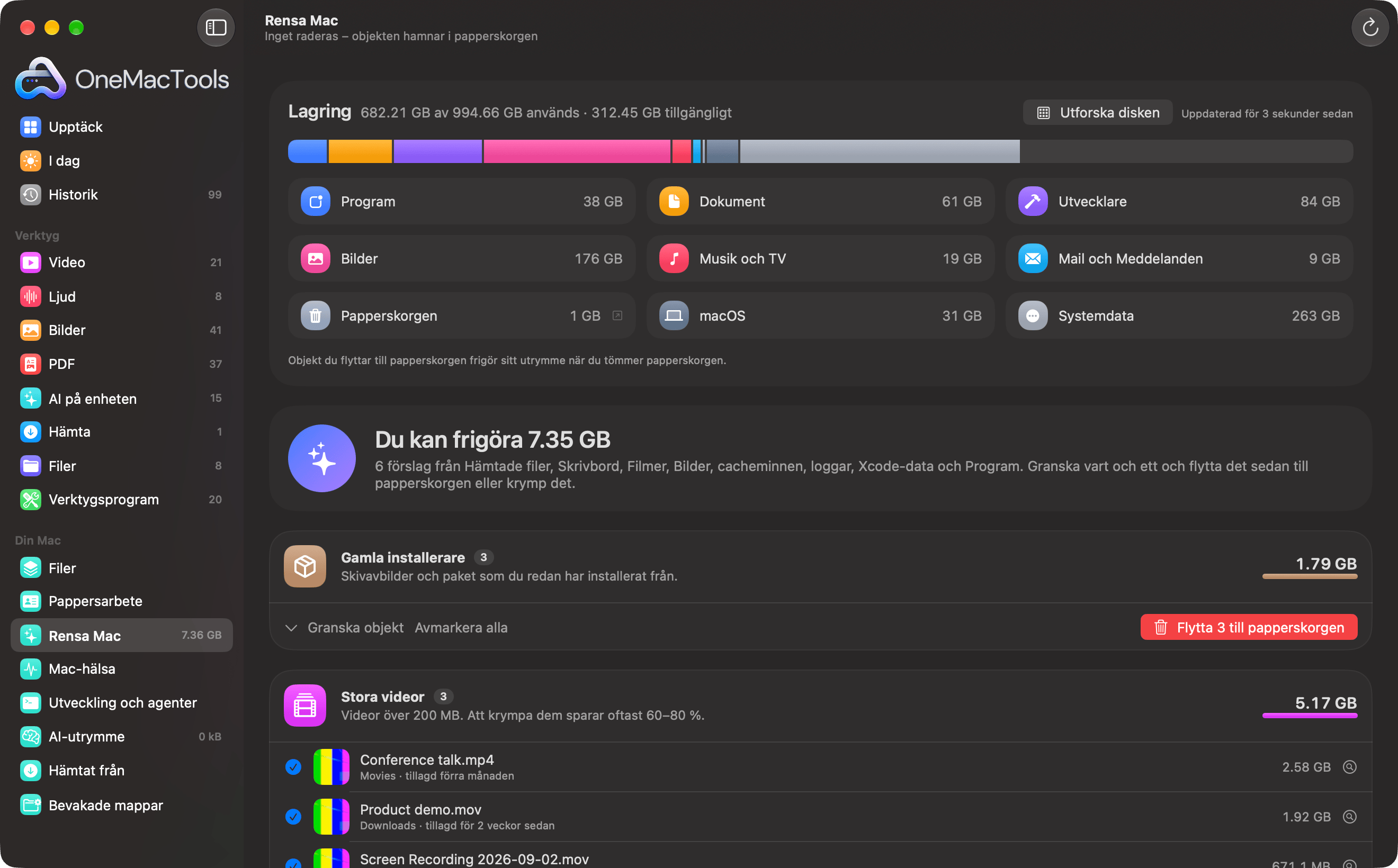
Underrubriken under skärmens rubrik säger det rakt ut: ”Inget raderas – objekten hamnar i papperskorgen”. Rensa Mac tömmer aldrig papperskorgen åt dig.
Vad skanningen tittar på
Medan den arbetar visar Rensa Mac en radar, tre liveräknare (kontrollerade filer, hittat hittills, förslag) och en checklista med steg, som var och en bockas av med vad den hittade:
- Hämtade filer (tre mappnivåer ned), Skrivbord, Filmer och Bilder (två nivåer ned) samt din mapp för Skärmavbilder.
- Cacheminnen, loggar, Xcode-data och projekt: cacheminnen och loggar i ditt bibliotek, cacheminnen för Xcode och pakethanterare samt byggmappar i gamla projekt.
- Jämför filer: identiska kopior, matchade efter innehåll.
- Kontrollerar appar: appar som du inte har öppnat på tre månader.
- Jämför bilder: bilder som liknar varandra, jämförda på din Mac.
- Alla mappar och moln: bara när Filer är på. Den läser Filers index, så ingenting gås igenom på nytt eller hämtas.
Klicka på Skanna igen i verktygsfältet för att börja om. Lagringspanelen högst upp mäts om samtidigt.
Alla grupper som Rensa Mac kan hitta
Varje fil visas bara i en grupp. Grupper utan innehåll visas inte, och om ingenting dyker upp alls ser du Allt är städat.
| Grupp | Vad som finns i det | Markerade från början? |
|---|---|---|
| Gamla installerare | Skivavbilder och paket (.dmg, .pkg, .mpkg, .xip) som är äldre än en dag och som du redan har installerat från. | Ja |
| Xcode och utvecklardata | Byggprodukter från Xcode, simulatorcacheminnen, gammalt enhetsstöd och hämtningscacheminnen för npm och Gradle. De skapas igen när de behövs. | Ja |
| Gamla projektfiler | node_modules, .next, Rusts target, Python-miljöer och andra byggmappar i projekt som du inte har rört på en månad (1 MB och större). | Ja |
| Appcacheminnen | Tillfälliga filer som appar sparar för att arbeta snabbare (1 MB och större). Cacheminnen för appar som är igång lämnas i fred. | Ja |
| Gamla loggar | Diagnostikloggar som inte rörts på en vecka. | Ja |
| Gamla skärmavbilder | Skärmavbilder äldre än en månad. | Ja |
| Stora videor | Videor på 200 MB eller mer. ”Krympning sparar oftast 60–80 %.” | Ja |
| Dubblettkopior | Identiska filer på 100 KB eller mer, matchade efter innehåll. | Ja (alla utom en kopia) |
| Kopior i dina moln | Samma fil sparad i mer än en mapp eller ett moln, inklusive filer med samma namn och storlek där en kopia bara finns i molnet. | Nej |
| Liknande bilder | Bildserier, redigeringar och omsparade kopior av samma bild. Den största behålls. | Nej |
| HEIC + JPEG-par | Samma bild sparad som både HEIC och JPEG. JPEG-kopiorna listas. | Nej |
| Numrerade kopior och synkkonflikter | ”Report (1).pdf” bredvid ”Report.pdf”, och kopiorna som molnappar skapar när en fil har ändrats på två ställen. | Nej |
| Äldre versioner | Tidigare utkast som ”Plan v2” och ”Plan final (2)”. Den nyaste av varje listas inte. | Nej |
| Bortglömda hämtningar | Hämtningar som är äldre än två månader och som du inte har öppnat på två månader. | Ja |
| Mycket stora filer | Allt över 1 GB, i valfri mapp eller valfritt moln. | Nej |
| Redan sparad någon annanstans | Filer i gamla synkmappar som inte längre synkas och som redan finns med samma namn och storlek i ett konto som synkas. | Nej |
| Tomma filer | Filer utan innehåll (0 byte). | Ja |
| Namn som vissa moln inte godtar | Namn med : * ? " < > | eller som slutar med ett mellanslag eller en punkt, vilket hindrar filer från att synkas till OneDrive eller Windows. | Nej |
| Mycket långa sökvägar | Sökvägar på över 400 tecken, som inte går att synkronisera hos vissa tjänster. | Nej |
| Oanvända appar | Appar i Program som inte har öppnats på tre månader. Apples appar och OneMacTools listas aldrig. | Nej |
Kopior i dina moln, Numrerade kopior och synkkonflikter, Äldre versioner, Mycket stora filer, Redan sparad någon annanstans, Tomma filer, Namn som vissa moln inte godtar och Mycket långa sökvägar kommer från Filers index över alla mappar och moln, så de visas bara när Filer är på. Förutom Tomma filer räknas de inte in i totalen ”Du kan frigöra”, eftersom en slängd molnkopia frigör utrymme i molnet snarare än på din Mac, och de behöver granskas noga först.
Krymp i stället: behåll filen, gör den mindre
Vissa filer är stora men värda att behålla. Stora videor och Gamla skärmavbilder har en knapp, Krymp i stället, bredvid Flytta till papperskorgen.
- För Stora videor öppnas Komprimera video med de markerade videorna inlästa och kvaliteten Balanserad vald. Ett konferensföredrag på 2,58 GB blir oftast en bråkdel så stort.
- För Gamla skärmavbilder öppnas Komprimera bilder med de markerade skärmavbilderna inlästa och HEIC valt som format.
Krympning skapar nya, mindre kopior; originalen ligger kvar där de är tills du slänger dem. En vettig ordning är att krympa, kontrollera resultaten och sedan komma tillbaka och flytta originalen till papperskorgen.
Så granskar du dubbletter och behåller rätt kopia
Dubblettkopior, Kopior i dina moln och Liknande bilder visas som uppsättningar i stället för en enkel lista. Varje uppsättning har filens namn, hur många kopior det finns och hur mycket som kan frigöras (”2 kopior · 2,3 MB kan frigöras”), och sedan en miniatyr för varje kopia med var den finns, dess storlek och när den kom.
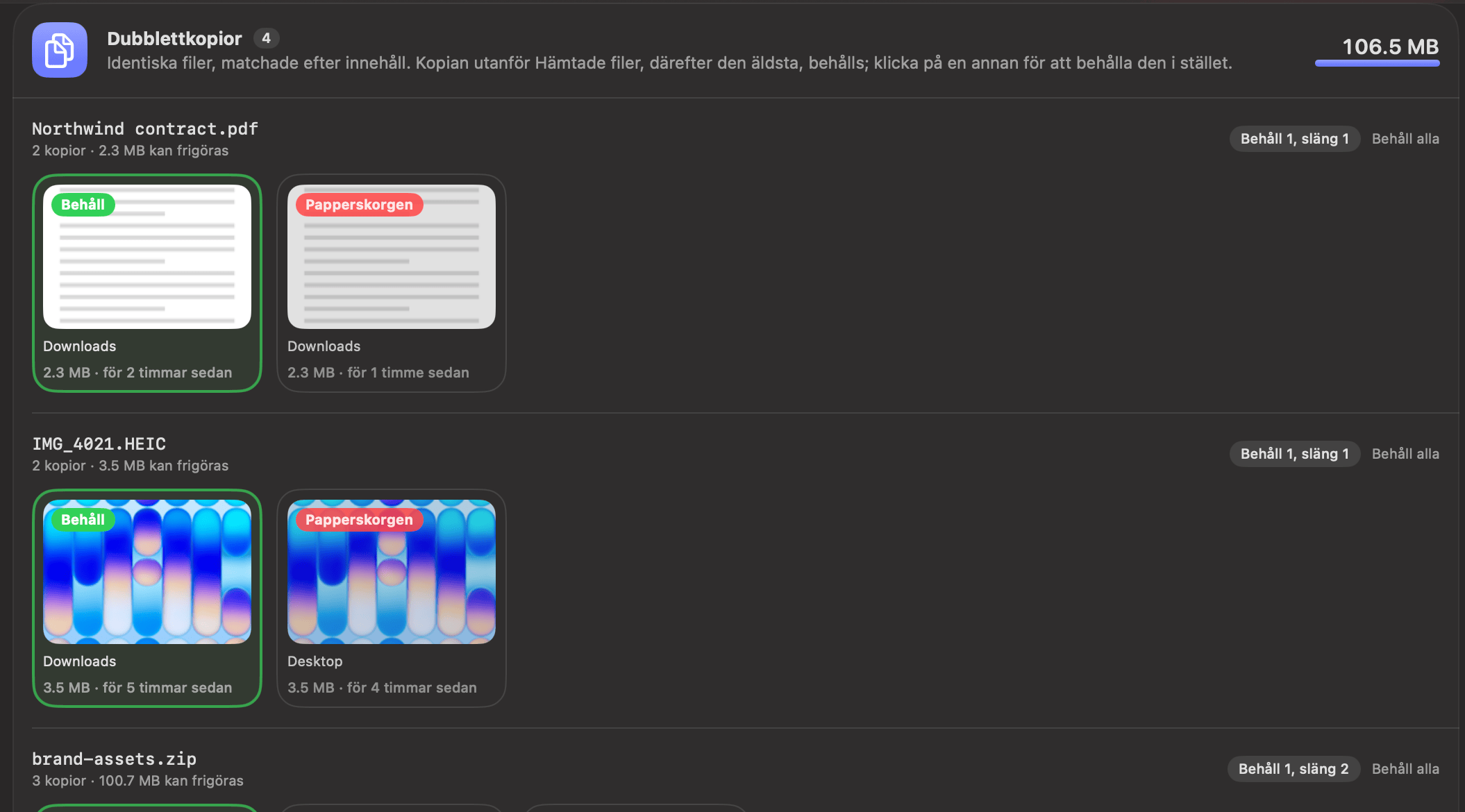
- Varje kopia har etiketten Behåll (grön) eller Släng (röd). Klicka på valfri kopia för att behålla den i stället; de andra i uppsättningen markeras för papperskorgen.
- Etiketten till höger sammanfattar, till exempel Behåll 1, släng 2. Behåll alla avmarkerar hela uppsättningen; Använd förslag sätter tillbaka det föreslagna valet.
- Högerklicka på en kopia för Snabbtitt eller Visa i Finder innan du bestämmer dig.
- Längst ned i gruppen tillämpar Använd förslag den föreslagna kopian att behålla på alla uppsättningar på en gång, och Avmarkera alla rensar dem alla.
Vilken kopia som behålls
För identiska kopior föreslår OneMacTools i första hand att du behåller kopian utanför Hämtade filer, sedan den äldsta och sedan den med kortast sökväg. Det betyder oftast att filen du har sorterat in behålls och den andra hämtningen av den slängs. För Liknande bilder behålls den största filen, eftersom den oftast är originalet och inte en förminskad eller omsparad kopia.
Så matchas kopior
Dubblettkopior matchas efter innehåll, inte efter namn: filer av samma storlek jämförs med sina första och sista 64 KB, och bara verkliga träffar läses i sin helhet och får ett fingeravtryck. Två filer med olika namn men samma innehåll är dubbletter; två filer med samma namn men olika innehåll är det inte.
Liknande bilder använder Apples bildanalys på enheten för att jämföra upp till 1 500 av dina nyaste bilder. Skärmavbilder utelämnas, eftersom skärmavbilder av samma app liknar varandra utan att vara kopior. Bilder som har kontrollerats en gång öppnas inte igen vid nästa skanning. En fristående version som fungerar på valfri mapp finns i verktyget Hitta dubbletter.
De första 150 uppsättningarna och de första 300 objekten i en grupp visas; resten räknas nedanför.
Flytta till papperskorgen och lägga tillbaka
När du bekräftar flyttas de markerade filerna till papperskorgen en i taget. En grön banderoll säger sedan vad som hände, till exempel ”Flyttade 3 objekt (1,79 GB) till papperskorgen.”, och hur många som inte kunde flyttas, om några. Banderollen har tre knappar:
- Lägg tillbaka flyttar allt i den omgången tillbaka dit det var och skannar igen.
- Dela skapar en bild av hur mycket du har frigjort (bara totaler, inga filnamn).
- ✕ stänger banderollen.
Varje omgång registreras också i Historik som Rensa Mac med en rad som ”Flyttade 3 objekt (1,79 GB) till papperskorgen – Gamla installerare”, och en Lägg tillbaka-knapp som fungerar även senare. Du kan också dra ut objekt ur papperskorgen i Finder eller använda Finders eget Lägg tillbaka. Se Historik.
Lägg tillbaka flyttar bara ett objekt om det fortfarande ligger i papperskorgen och inget annat nu finns på dess gamla plats; det som inte gick att återställa ligger kvar i listan så att du kan försöka igen. När du har tömt papperskorgen är filerna borta för gott.
Lagringspanelen och granskningen av Systemdata
Ovanför grupperna visar panelen Lagring en stapel över disken och utrymmet som används av Program, Dokument, Utvecklare, Bilder, Musik och TV, Mail och Meddelanden, Papperskorgen, macOS och Systemdata, med ”… använt · … tillgängligt” och när det senast mättes. Papperskorgen öppnar papperskorgen i Finder; Utforska disken öppnar diskkartan.
Klicka på Systemdata eller Utvecklare för att se vad som finns i dem. Delar som motsvarar en grupp i Rensa (Appcacheminnen, Loggar, Byggprodukter (DerivedData)) har en Granska-knapp som hoppar till den gruppen. Appdata och Allt annat öppnar ett granskningsark som listar mappar störst först och bara låter dig markera dem som den kan avgöra är säkra: rester från appar du har raderat, cacheminnen som byggs om av sig själva och säkerhetskopior av iPhone eller iPad som är äldre än tre månader. Virtuellt minne, Vilolägesfil och lokala ögonblicksbilder är märkta Hanteras av macOS.
Om du ser ”Slå på Fullständig skivåtkomst för att även mäta Mail, Meddelanden, Bilder och appdata.” kan OneMacTools ännu inte läsa storleken på de mapparna. Öppna Inställningar tar dig till rätt ställe; bara filstorlekar läses. Se Integritetsbehörigheter och Fullständig skivåtkomst. Vad Systemdata egentligen är, i allmänhet, förklaras i Vad är Systemdata på Mac?.
Vad Rensa Mac aldrig rör
- Din papperskorg. Den tömmer den aldrig; det bestämmer alltid du.
- Filer som bara finns i iCloud. De tar inget utrymme på din Mac, så att slänga dem skulle inte frigöra något, och att läsa dem skulle hämta dem.
- OneMacTools egen utdatamapp. Det du just har skapat är nytt arbete, inte skräp.
- Cacheminnen för appar som körs och OneMacTools egen cache.
- Apples appar och OneMacTools självt, i Oanvända appar.
- Kodprojekt. Skanningar av dina mappar hoppar över utvecklarmappar (node_modules, build, .venv och liknande) och alla mappar med ett Git-förråd, så att din källkod aldrig dyker upp som ”bortglömda hämtningar”. Byggmappar i gamla projekt erbjuds separat, i Gamla projektfiler.
- macOS egna filer. Virtuellt minne, vilolägesfilen och ögonblicksbilder visas så att du vet vad de är, men föreslås aldrig för papperskorgen.
Utvecklare hittar mer om projektmappar i Utveckling och agenter, och om AI-appars lagring i AI-utrymme.
Verktyg som nämns på den här sidan
Frågor
Är det säkert att rensa lagringen på Mac med en rensningsapp?
Det är det när ingenting raderas direkt. Rensa Mac flyttar bara filer till papperskorgen, registrerar varje omgång i Historik med en Lägg tillbaka-knapp och tömmer aldrig papperskorgen. Den lämnar också cacheminnen för appar som körs, Apples appar och macOS egna filer i fred.
Varför ökade inte mitt lediga utrymme efter Flytta till papperskorgen?
Filer i papperskorgen tar fortfarande upp utrymme. Töm papperskorgen i Finder för att få tillbaka utrymmet. Lagringspanelens kommentar säger samma sak: objekt som du flyttar till papperskorgen frigör sitt utrymme när du tömmer papperskorgen.
Kan jag få tillbaka en fil som jag slängde med Rensa Mac?
Ja, tills du tömmer papperskorgen. Klicka på Lägg tillbaka i banderollen direkt efteråt, eller leta upp posten för Rensa Mac i Historik och klicka på Lägg tillbaka där. Varje objekt går tillbaka till sin ursprungliga mapp.
Hur avgör den vilken dubblett som ska behållas?
För identiska filer föreslår den att du behåller kopian utanför Hämtade filer, sedan den äldsta och sedan den med kortast sökväg. För liknande bilder behåller den den största. Du kan klicka på valfri kopia för att behålla den i stället.
Raderar Rensa Mac filer från iCloud Drive eller Google Drive?
Bara om du väljer en molnkopia i Kopior i dina moln och flyttar den till papperskorgen, vilket tar bort den från det molnet. Den gruppen börjar utan något markerat så att du kontrollerar varje uppsättning. Filer som bara finns i iCloud visas aldrig i de andra grupperna.
Varför är Liknande bilder och HEIC + JPEG-par inte markerade?
Bilder som liknar varandra och bildpar behöver ett mänskligt öga: en bildserie kan innehålla just den bild du vill ha. De grupperna, oanvända appar och allt från dina moln börjar avmarkerade, så ingenting slängs om du inte väljer det.
Hur lång tid tar en skanning?
Det mesta tar från några sekunder till en minut, beroende på hur många filer som finns i Hämtade filer, Skrivbord, Filmer och Bilder. Bildjämförelsen är det långsammaste steget; bilder som redan har jämförts vid en tidigare skanning öppnas inte igen, så senare skanningar går snabbare.
