
Prestandahistorik, trender och varningar för Mac
Fliken Historik i Mac-hälsa är en prestandahistorik för hela din Mac och varje app på den. Den registrerar en avläsning var 30:e sekund medan OneMacTools körs och sparar upp till ett år. Du kan visa diagram över CPU, minne, batteri, nätverk, disk och temperatur, klicka på en topp för att se apparna bakom den, upptäcka trender som en disk som fylls, ställa in varningar med egna gränsvärden, spela in ett bygge sekund för sekund och exportera rapporter.
På den här sidan
Så registrerar Mac-hälsa historik
Historiken är på som standard. Medan OneMacTools körs läser den av Macen var 30:e sekund och sparar en rad per minut för Macen och en för varje app som använde något (upp till 40 appar per minut). Detaljer per minut sparas i två dagar; därefter slås de ihop till medelvärden per timme, där varje apps minne sparas som sitt högsta värde. Allt finns i en fil på din Mac.
Historiken växer bara medan OneMacTools körs. När du stänger fönstret ligger appen kvar i menyraden och fortsätter att registrera; slå på Öppna OneMacTools vid inloggning för att den ska fortsätta efter en omstart.
Inställningar › Historik
| Inställning | Vad den gör |
|---|---|
| Registrera historik för Mac-hälsa | På som standard. Av stoppar registreringen (varningar kan fortfarande köras). |
| Spara historik i | 30 dagar (standard), 90 dagar, 6 månader eller 1 år. Äldre data raderas ungefär en gång i timmen. |
| Öppna OneMacTools vid inloggning | Startar OneMacTools när du loggar in, så att historiken fortsätter efter en omstart. Om macOS vägrar lägger du till det i Systeminställningar › Allmänt › Inloggningsobjekt. |
| Spara en veckorapport varje måndag | En PDF på en sida om den senaste veckan, sparad i OneMacTools mapp från kl. 9.00 på måndag (eller nästa gång OneMacTools körs), med en notis. |
| Stoppa en inspelning efter | 15 minuter, 30 minuter (standard), 1 timme eller 2 timmar. |
| Historikfil | Filens storlek på disken, och Radera historik… för att rensa den. |
Radera historik… frågar först; därefter börjar diagram, svaren från Fråga om din Mac och CSV-exporter om från och med nu.
Läsa diagrammen i Historik
Öppna Mac-hälsa och välj fliken Historik. Välj ett intervall högst upp: 1 timme, 12 timmar, 24 timmar (standard), 7 dagar, 30 dagar eller Alla. Intervall på mer än ungefär ett dygn använder punkter per timme; kortare använder minuter.
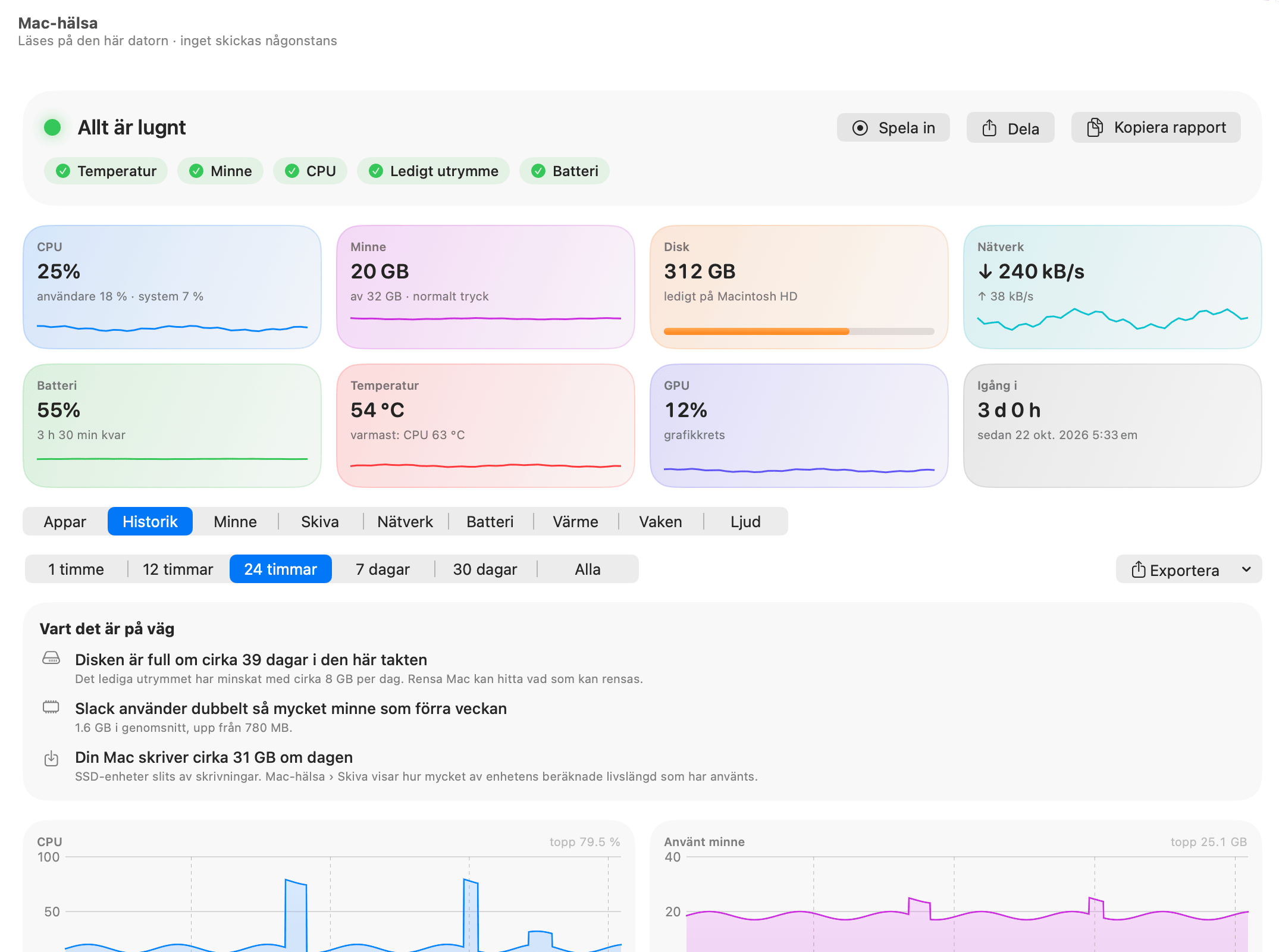
Varje diagram visar sin topp för intervallet i hörnet:
- CPU i % och Använt minne i GB.
- Batteri i % på bärbara datorer; på Mac-datorer utan batteri visas i stället Batterienergi i watt.
- Nätverk och Skiva i MB/s.
- Minnestryck.
- CPU-temperatur, GPU och Neural Engine används (som andel av tiden), när de har registrerats.
Klicka på en topp för att se vilken app som orsakade den
Klicka eller dra över ett diagram så markerar en linje det ögonblicket i alla diagram. En panel visas med texten ”Kl. 14:32” (med datum för längre intervall) och listar de mest aktiva apparna just då, var och en med CPU, minne och ström. Det är det snabbaste sättet att besvara ”vad gjorde min Mac långsam i morse?”.
Toppappar och timme för timme
Under diagrammen rangordnar Toppappar upp till åtta appar över intervallet. Byt vad den rangordnar efter med väljaren: CPU (genomsnitt, av en kärna eller av hela Macen beroende på din inställning), Minne (genomsnitt), Ström (wattimmar), Skiva och Nätverk (totalt antal byte). För intervall upp till 48 timmar namnger Timme för timme den tyngsta appen varje timme enligt samma mått.
En apps historik
Högerklicka på en app på fliken Appar och välj Visa historik…. Ett ark öppnas med samma intervallväljare och diagram för just den appen: CPU, minne, ström, nätverk och disk.
Trender: disken full om N dagar, appar som växer, skrivningar per dag
När det finns tillräckligt med historik visas kortet Vart det är på väg ovanför diagrammen. En trend anges bara när det finns minst tre dagars data och riktningen är tydlig; annars sägs inget. Trender räknas ut ungefär en gång i timmen.
| Trend | När det visas |
|---|---|
| Disken är full om cirka 39 dagar i den här takten | Det lediga utrymmet på startskivan har stadigt minskat med mer än cirka 500 MB om dagen de senaste två veckorna och tar slut inom 120 dagar. Den säger hur mycket per dag och hänvisar till Rensa Mac. Inom 14 dagar blir den orange och visas i rubriken i Mac-hälsa; inom 7 blir den röd. |
| Batteriet laddas ur 40 % snabbare än förra veckan | Den genomsnittliga effekten på batteri har ändrats med 25 % eller mer jämfört med förra veckan, med minst två timmar utan laddare varje vecka. Om den har förbättrats: ”Batteriet räcker längre än förra veckan”. |
| Slack använder dubbelt så mycket minne som förra veckan | En apps genomsnittliga minne den här veckan är minst 1,8 gånger förra veckans och över 500 MB. Upp till tre appar listas. |
| Din Mac skriver cirka 31 GB om dagen | Macen skriver minst 1 GB om dagen i genomsnitt, över minst tre dagars historik. SSD-enheter slits av skrivning, och Mac-hälsa › Disk visar hur stor del av enhetens beräknade livslängd som har använts. |
Om en trend mot full disk visas kan du se vart utrymmet tar vägen i Rensa Mac och diskkartan.
Varningar du kan ställa in på Mac, och deras gränsvärden
Varningar kontrolleras vid varje avläsning medan OneMacTools körs. Slå på eller av alla med Varna mig när något inte fungerar som det ska i Inställningar › Varningar. Nio är inbyggda och på som standard; var och en kan stängas av men inte raderas:
| Inbyggd varning | Tröskel |
|---|---|
| En app håller CPU:n upptagen | 80 % av en kärna i 10 minuter |
| En apps minnesanvändning fortsätter att växa | 1 GB inom en timme (kontrolleras när det finns 15 minuter att jämföra) |
| En app skriver mycket till disken | Cirka 1 GB på 10 minuter |
| En app använder nätverket mycket | Cirka 1 GB på 10 minuter |
| Minnestrycket är högt länge | I 5 minuter |
| Startskivan har mindre än 10 GB ledigt | Direkt |
| Batteriet är på 10 % eller lägre | Direkt, bara på batteri |
| Datorn är varm länge | macOS saktar ned den i 5 minuter |
| SSD:n har använt 80 % av sin beräknade livslängd eller rapporterar ett problem | Direkt; upprepas högst en gång i veckan |
Så lägger du till en egen varning
- Öppna Inställningar › Varningar och klicka på Lägg till varning….
- När: välj Valfri app, En viss app (skriv dess namn, t.ex. Google Chrome) eller Datorn.
- Använder: välj vad som ska bevakas. För appar: Minne, CPU, Ström, Diskskrivningar, Nätverk eller Minnestillväxt. För Macen dessutom Ledigt diskutrymme, Batteri, Minnestryck, Värme, CPU-temperatur, GPU och Enhetsslitage.
- Är: över eller under, sedan Värde i den enhet som visas (GB, %, W, MB/s, GB/timme eller °C).
- Ställ in I N minuter (0 till 240) för hur länge det måste pågå och klicka sedan på Spara. En förhandsrad visar regeln i ord först.
Dina regler visas under de inbyggda med ett reglage, Redigera och en raderingsknapp. Inbyggda och egna varningar upprepas högst en gång i timmen för samma regel och app, så att en process som hängt sig inte översvämmar dig.
Vad notisen låter dig göra
Varje varning är en macOS-notis som nämner appen bakom den, till exempel ”Google Chrome håller CPU:n upptagen · 140 % av en kärna i 10 minuter.” Appvarningar har två knappar: Avsluta… öppnar Mac-hälsa och ber om att få avsluta appen på vanligt sätt, och Tysta den här appen stoppar varningar för den. Tystade appar listas i Inställningar › Varningar › Tystade appar; klicka på en för att slå på den igen. Första varningen ber macOS om behörighet att visa notiser.
Varningar till telefonen eller chatten
I Inställningar › Varningar på telefonen slår du på Skicka även varningar till min telefon eller chatt och väljer ntfy, Pushover, Slack, Home Assistant eller Webhook. Fyll i server och ämne, nycklar eller URL och använd Skicka test. Bara varningens rubrik och text skickas, aldrig filer eller andra värden. Token och webhookadresser sparas i din nyckelring. ntfy-ämnen är offentliga för alla som gissar namnet, så välj ett långt.
Spela in ett bygge eller ett segt ögonblick sekund för sekund
Historikens minuter är för grova för ett bygge på två minuter. Klicka på Spela in i rubrikraden i Mac-hälsa (eller i menyradens rullgardinsmeny) innan du börjar, så läser Mac-hälsa av Macen varje sekund: CPU, minne, disk, nätverk, temperatur, GPU och de tre mest aktiva apparna vid varje ögonblick. Knappen blir en röd Stoppa-knapp med en klocka som går.
Klicka på Stoppa för att se inspelningen: vad som toppade och vilken app som låg bakom, de mest aktiva apparna under hela inspelningen och Exportera CSV…. En inspelning stoppar också av sig själv efter tiden som är inställd i Inställningar › Historik › Stoppa en inspelning efter. Sparade inspelningar listas i kortet Inspelningar på fliken Historik, med Öppna och en raderingsknapp.
Exportera historik, veckorapporter och Fråga
Menyn Exportera uppe till höger i Historik har tre val:
- Veckorapport som PDF…: en rapport på en sida om den senaste veckan.
- Veckorapport som CSV…: samma siffror för ett kalkylblad.
- Historik som CSV…: välj en mapp så sparar Mac-hälsa tre CSV-filer där för det valda intervallet: appar per dag, Macen per timme och varje mätning.
Finder öppnas vid de sparade filerna när det är klart.
Du kan också ställa frågor om historiken med vanliga ord i Fråga (⌘K): ”what slowed my Mac down this morning?”, ”what drained my battery today?” eller ”what is mdworker?”. Svaren räknas ut från historiken på din Mac, med ett litet diagram och siffrorna de bygger på. Se Fråga om din Mac. AI-assistenter som är anslutna via MCP-servern kan också läsa Mac-hälsa.
Frågor
Hur ser jag vad min Mac gjorde tidigare?
Öppna Mac-hälsa › Historik, välj ett intervall och klicka på toppen i diagrammet. En panel listar de appar som var mest aktiva i det ögonblicket med deras CPU, minne och energi. Du kan också fråga i Fråga (⌘K): ”what slowed my Mac down this morning?”.
Hur länge sparar OneMacTools prestandahistorik?
30 dagar som standard. Du kan välja 90 dagar, 6 månader eller 1 år i Inställningar › Historik. Detaljer per minut sparas i två dagar och slås sedan ihop till medelvärden per timme.
Fortsätter historiken att registreras när OneMacTools är stängt?
Om du stänger fönstret ligger OneMacTools kvar i menyraden och fortsätter att registrera. Om du avslutar appen slutar registreringen. Slå på Öppna OneMacTools vid inloggning så att den fortsätter efter en omstart.
Kan jag få en varning när en app använder för mycket minne?
Ja. Den inbyggda varningen utlöses när en app växer med 1 GB inom en timme. För en fast gräns lägger du till en egen i Inställningar › Varningar: Valfri app eller en viss app, Minne, över, ett värde i GB, under ett antal minuter.
Kan varningar från Macen skickas till min telefon?
Ja, via ntfy, Pushover, Slack, Home Assistant eller din egen webhook, som du ställer in i Inställningar › Varningar på telefonen. Bara varningens rubrik och text skickas.
Hur mycket diskutrymme använder historiken i Mac-hälsa?
Inställningar › Historik visar historikfilens storlek bredvid Radera historik…. Den beror på hur många appar du kör och hur länge du sparar historik; detaljer per minut slås ihop till timmar efter två dagar för att hålla den liten.
Varför visas inte kortet Vart det är på väg?
Trender kräver minst tre dagars historik och en tydlig riktning. Om ledigt utrymme, batteriförbrukning, appminne och dagliga skrivningar är stabila finns inget att rapportera och kortet förblir dolt.
