
Cronologia delle prestazioni, tendenze e avvisi del Mac
La scheda Cronologia di Salute del Mac è una cronologia delle prestazioni dell'intero Mac e di ogni sua app. Registra una lettura ogni 30 secondi mentre OneMacTools è in esecuzione e la conserva fino a un anno. Puoi tracciare grafici di CPU, memoria, batteria, rete, disco e temperatura, fare clic su un picco per vedere le app responsabili, individuare tendenze come un disco che si riempie, impostare avvisi con soglie personalizzate, registrare una build secondo per secondo ed esportare rapporti.
In questa pagina
- Come Salute del Mac registra la cronologia
- Leggere i grafici della Cronologia
- Tendenze: disco pieno tra N giorni, app che crescono, scritture al giorno
- Avvisi del Mac che puoi impostare e le loro soglie
- Registrare una build o un momento lento secondo per secondo
- Esporta la cronologia, i rapporti settimanali e Chiedi
- Domande
Come Salute del Mac registra la cronologia
La cronologia è attiva per impostazione predefinita. Mentre OneMacTools è in esecuzione, legge il Mac ogni 30 secondi e salva una riga al minuto per il Mac e una per ogni app che ha usato qualcosa (fino a 40 app al minuto). Il dettaglio al minuto viene conservato per due giorni; dopo viene accorpato in medie orarie, conservando per ogni app il valore di memoria più alto. Tutto si trova in un unico file sul tuo Mac.
La cronologia cresce solo mentre OneMacTools è in esecuzione. Quando chiudi la finestra, l'app resta nella barra dei menu e continua a registrare; per farla continuare dopo un riavvio, attiva Apri OneMacTools al login.
Impostazioni › Cronologia
| Impostazione | Cosa fa |
|---|---|
| Registra la cronologia di Salute del Mac | Attivo per impostazione predefinita. Disattivarlo interrompe la registrazione (gli avvisi possono comunque funzionare). |
| Conserva la cronologia per | 30 giorni (predefinito), 90 giorni, 6 mesi o 1 anno. I dati più vecchi vengono eliminati circa una volta all'ora. |
| Apri OneMacTools al login | Apre OneMacTools quando accedi, così la cronologia continua dopo un riavvio. Se macOS rifiuta, aggiungilo in Impostazioni di Sistema › Generali › Elementi login. |
| Salva un rapporto settimanale ogni lunedì | Un PDF di una pagina sull'ultima settimana, salvato nella cartella di OneMacTools dalle 9:00 del lunedì (o la volta successiva in cui OneMacTools è in esecuzione), con una notifica. |
| Interrompi una registrazione dopo | 15 minuti, 30 minuti (predefinito), 1 ora o 2 ore. |
| File della cronologia | Le dimensioni del file su disco, ed Elimina cronologia… per cancellarlo. |
Elimina cronologia… chiede prima conferma; dopo, i grafici, le risposte di Chiedi sul tuo Mac e le esportazioni CSV ripartono da zero.
Leggere i grafici della Cronologia
Apri Salute del Mac e scegli il pannello Cronologia. Scegli un intervallo in alto: 1 ora, 12 ore, 24 ore (il predefinito), 7 giorni, 30 giorni o Tutti. Gli intervalli oltre circa un giorno usano punti orari; quelli più brevi usano i minuti.
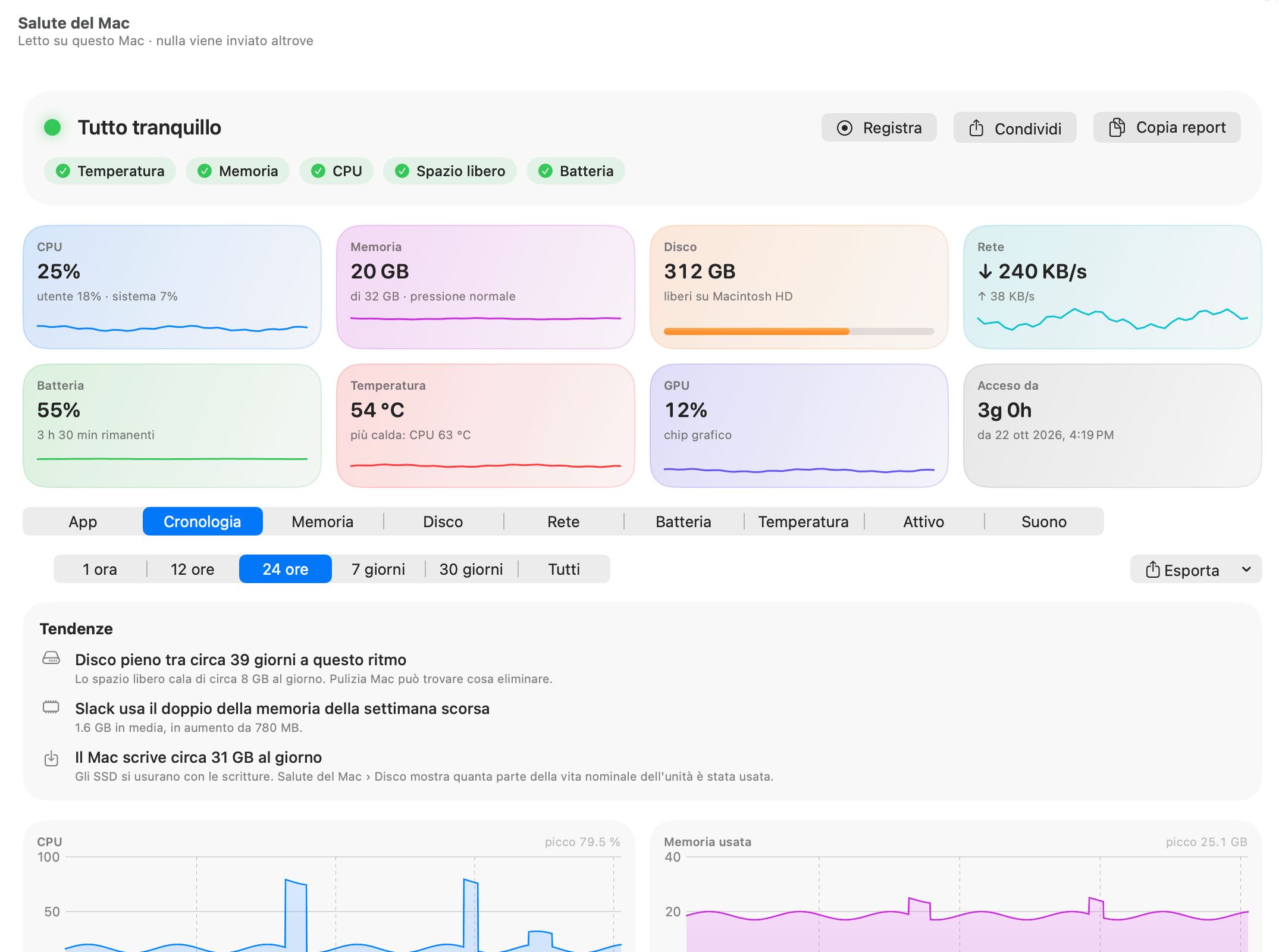
Ogni grafico mostra nell'angolo il proprio picco per l'intervallo:
- CPU in % e Memoria usata in GB.
- Batteria in % sui portatili; sui Mac senza batteria, Alimentazione a batteria in watt.
- Rete e Disco in MB/s.
- Pressione della memoria.
- Temperatura CPU, GPU e Neural Engine in uso (come percentuale del tempo), quando sono stati registrati.
Fai clic su un picco per vedere quale app l'ha causato
Fai clic o trascina su un grafico qualsiasi e una linea segna quel momento su tutti. Compare un pannello con scritto “Alle 14:32” (con la data per gli intervalli più lunghi), che elenca le app più attive in quel momento, ognuna con CPU, memoria e consumo. È il modo più rapido per rispondere a “cosa ha rallentato il mio Mac stamattina?”.
App principali e ora per ora
Sotto i grafici, App principali classifica fino a otto app nell'intervallo. Cambia il criterio di classifica con il selettore: CPU (media, di un core o dell'intero Mac a seconda dell'impostazione), Memoria (media), Alimentazione (wattora), Disco e Rete (byte totali). Per intervalli fino a 48 ore, Ora per ora indica l'app più pesante di ogni ora con lo stesso criterio.
La cronologia di un'app
Nella scheda App, fai clic destro su un'app qualsiasi e scegli Mostra cronologia…. Si apre un pannello con lo stesso selettore di intervallo e i grafici solo per quell'app: CPU, memoria, consumo, rete e disco.
Tendenze: disco pieno tra N giorni, app che crescono, scritture al giorno
Quando c'è abbastanza cronologia, sopra i grafici appare una scheda Tendenze. Una tendenza viene indicata solo quando ci sono almeno tre giorni di dati e la direzione è chiara; altrimenti non viene detto nulla. Le tendenze vengono calcolate circa una volta all'ora.
| Tendenza | Quando appare |
|---|---|
| Disco pieno tra circa 39 giorni a questo ritmo | Lo spazio libero sul disco di avvio è calato costantemente di più di circa 500 MB al giorno nelle ultime due settimane e si esaurirà entro 120 giorni. Indica quanto al giorno e rimanda a Pulizia Mac. Entro 14 giorni diventa arancione e compare nel titolo di Salute del Mac; entro 7, rosso. |
| La batteria si scarica il 40% più in fretta della settimana scorsa | Il consumo medio a batteria è cambiato del 25% o più rispetto alla settimana scorsa, con almeno due ore senza alimentatore in ciascuna settimana. Se è migliorato: “La batteria dura più della settimana scorsa”. |
| Slack usa il doppio della memoria della settimana scorsa | La memoria media di un'app questa settimana è almeno 1,8 volte quella della settimana scorsa e supera i 500 MB. Vengono elencate fino a tre app. |
| Il tuo Mac scrive circa 31 GB al giorno | Il Mac scrive in media almeno 1 GB al giorno, su almeno tre giorni di cronologia. Gli SSD si consumano scrivendo, e Salute del Mac › Disco mostra quanta parte della vita nominale dell'unità è stata usata. |
Se compare una tendenza di disco pieno, Pulizia Mac e la mappa dello spazio su disco mostrano dove sta finendo lo spazio.
Avvisi del Mac che puoi impostare e le loro soglie
Gli avvisi vengono controllati a ogni lettura mentre OneMacTools è in esecuzione. Attivali o disattivali tutti con Avvisami quando qualcosa non funziona bene in Impostazioni › Avvisi. Nove sono integrati e attivi per impostazione predefinita; ognuno si può disattivare ma non eliminare:
| Avviso integrato | Soglia |
|---|---|
| Un'app tiene occupata la CPU | 80% di un core per 10 minuti |
| La memoria di un'app continua a crescere | 1 GB in un'ora (controllato quando ci sono 15 minuti da confrontare) |
| Un'app scrive molto sul disco | Circa 1 GB in 10 minuti |
| Un'app usa molto la rete | Circa 1 GB in 10 minuti |
| La pressione della memoria resta alta | Per 5 minuti |
| Il disco di avvio ha meno di 10 GB liberi | Subito |
| La batteria è al 10% o meno | Subito, solo a batteria |
| Il Mac resta caldo | macOS lo rallenta per 5 minuti |
| L'SSD ha usato l'80% della sua vita nominale, o segnala un problema | Subito; si ripete al massimo una volta alla settimana |
Come aggiungere un avviso personalizzato
- Apri Impostazioni › Avvisi e fai clic su Aggiungi avviso….
- Quando: scegli Qualsiasi app, Un'app specifica (digitane il nome, ad esempio Google Chrome) oppure Il Mac.
- Misura: scegli cosa controllare. Per le app: Memoria, CPU, Alimentazione, Scritture su disco, Rete o Crescita della memoria. Per il Mac, anche Disco libero, Batteria, Pressione della memoria, Temperatura, Temperatura CPU, GPU e Usura dell'unità.
- È: sopra o sotto, poi il Valore nell'unità indicata (GB, %, W, MB/s, GB/ora o °C).
- Imposta Per N minuti (da 0 a 240) per quanto deve durare, poi Salva. Una riga di anteprima mostra prima la regola a parole.
Le tue regole appaiono sotto quelle integrate con un interruttore, Modifica e un pulsante per eliminarle. Gli avvisi integrati e personalizzati si ripetono al massimo una volta all'ora per la stessa regola e la stessa app, così un processo bloccato non ti sommerge.
Cosa ti permette di fare la notifica
Ogni avviso è una notifica di macOS che indica l'app responsabile, ad esempio “Google Chrome tiene occupata la CPU · 140% di un core per 10 minuti.” Gli avvisi delle app hanno due pulsanti: Esci… apre Salute del Mac e chiede di chiudere quell'app nel modo normale, e Silenzia questa app interrompe gli avvisi per quell'app. Le app silenziate sono elencate in Impostazioni › Avvisi › App silenziate; fai clic su una per riattivarla. Il primo avviso chiede a macOS il permesso di mostrare notifiche.
Avvisi sul telefono o in chat
In Impostazioni › Avvisi sul telefono, attiva Invia gli avvisi anche al telefono o in chat e scegli ntfy, Pushover, Slack, Home Assistant o Webhook. Inserisci server e argomento, chiavi o URL, e usa Invia test. Vengono inviati solo il titolo e il testo dell'avviso, mai file o altri dati. Token e indirizzi webhook sono conservati nel Portachiavi. Gli argomenti di ntfy sono pubblici per chiunque ne indovini il nome, quindi scegline uno lungo.
Registrare una build o un momento lento secondo per secondo
I minuti della cronologia sono troppo grossolani per una build di due minuti. Fai clic su Registra nell'intestazione di Salute del Mac (o nel menu a comparsa della barra dei menu) prima di iniziare, e Salute del Mac legge il Mac ogni secondo: CPU, memoria, disco, rete, temperatura, GPU e le tre app più attive in ogni momento. Il pulsante diventa un Interrompi rosso con un cronometro.
Fai clic su Interrompi per vedere la registrazione: cosa ha raggiunto il picco e quale app ne era responsabile, le app più attive nell'intera registrazione ed Esporta CSV…. Una registrazione si interrompe anche da sola dopo il tempo impostato in Impostazioni › Cronologia › Interrompi una registrazione dopo. Le registrazioni salvate sono elencate in una scheda Registrazioni nella scheda Cronologia, con Apri e un pulsante per eliminarle.
Esporta la cronologia, i rapporti settimanali e Chiedi
Il menu Esporta in alto a destra nella Cronologia ha tre scelte:
- Rapporto settimanale in PDF…: un rapporto di una pagina sull'ultima settimana.
- Rapporto settimanale in CSV…: gli stessi dati per un foglio di calcolo.
- Cronologia come CSV…: scegli una cartella e Salute del Mac vi salva tre file CSV per l'intervallo selezionato: le app per giorno, il Mac per ora e ogni lettura.
Al termine, il Finder si apre sui file salvati.
Puoi anche interrogare la cronologia a parole con Chiedi (⌘K): “cosa ha rallentato il mio Mac stamattina?”, “cosa ha scaricato la batteria oggi?” o “cos'è mdworker?”. Le risposte vengono ricavate dalla cronologia sul tuo Mac, con un piccolo grafico e i valori su cui si basano. Vedi Chiedere informazioni sul Mac. Anche gli assistenti IA collegati tramite il server MCP possono leggere Salute del Mac.
Domande
Come vedo cosa stava facendo il mio Mac prima?
Apri Salute del Mac › Cronologia, scegli un intervallo e fai clic sul picco nel grafico. Un pannello elenca le app più attive in quel momento con CPU, memoria e consumo. Puoi anche chiedere a Chiedi (⌘K) “cosa ha rallentato il mio Mac stamattina?”.
Per quanto tempo OneMacTools conserva la cronologia delle prestazioni?
30 giorni per impostazione predefinita. Puoi scegliere 90 giorni, 6 mesi o 1 anno in Impostazioni › Cronologia. Il dettaglio minuto per minuto viene conservato per due giorni, poi accorpato in medie orarie.
La cronologia continua a essere registrata quando OneMacTools è chiuso?
Chiudere la finestra lascia OneMacTools nella barra dei menu, e la registrazione continua. Uscire dall'app interrompe la registrazione. Attiva Apri OneMacTools al login così continua dopo un riavvio.
Posso ricevere un avviso quando un'app usa troppa memoria?
Sì. L'avviso integrato scatta quando un'app cresce di 1 GB nell'arco di un'ora. Per un limite fisso, aggiungine uno tuo in Impostazioni › Avvisi: Qualsiasi app o un'app specifica, Memoria, sopra, un valore in GB, per alcuni minuti.
Gli avvisi del Mac possono arrivare sul mio telefono?
Sì, tramite ntfy, Pushover, Slack, Home Assistant o un tuo webhook, da configurare in Impostazioni › Avvisi sul telefono. Vengono inviati solo il titolo e il testo dell'avviso.
Quanto spazio su disco usa la cronologia di Salute del Mac?
Impostazioni › Cronologia mostra le dimensioni del file della cronologia accanto a Elimina cronologia…. Dipendono da quante app usi e per quanto tempo conservi la cronologia; dopo due giorni il dettaglio al minuto viene raggruppato in ore per tenerla piccola.
Perché la scheda Tendenze non appare?
Le tendenze richiedono almeno tre giorni di cronologia e una direzione chiara. Se spazio libero, consumo della batteria, memoria delle app e scritture giornaliere sono tutti stabili, non c'è nulla da segnalare e la scheda resta nascosta.
