
Monitor di sistema nella barra dei menu: CPU, memoria e altro in tempo reale nella barra dei menu del Mac
OneMacTools include un monitor di sistema per la barra dei menu del Mac. Attiva gli indicatori in tempo reale per CPU, memoria, disco, rete, batteria, temperatura, GPU e microfono, ciascuno come valore, piccolo grafico o entrambi; diventano rossi quando qualcosa è sotto sforzo. Fare clic su uno apre un menu a comparsa con ogni valore, le cinque app più attive, un pulsante Registra e un cursore del volume per ogni app che riproduce audio. L'icona di OneMacTools accanto contiene strumenti rapidi e risultati recenti.
In questa pagina
- Due cose nella barra dei menu
- Come aggiungere un monitor di sistema alla barra dei menu del Mac
- Il menu delle letture
- Abbreviazioni da tastiera: apri il menu a comparsa e chiudi l'app più pesante
- Strumenti rapidi nell'icona di OneMacTools nella barra dei menu
- Quanto costano le letture, e come disattivarle
- Strumenti citati in questa pagina
- Domande
Due cose nella barra dei menu
OneMacTools può mettere due tipi di elementi nella barra dei menu, con compiti diversi:
- Indicatori: valori di Salute del Mac in tempo reale, come “61%” per la CPU con un piccolo grafico. Disattivati finché non li attivi. Fai clic su uno per aprire il menu a comparsa.
- L'icona di OneMacTools: un menu di strumenti rapidi, risultati recenti e controlli dell'app, oltre che un punto in cui trascinare i file. Resta per le azioni; gli indicatori stanno accanto.
L'icona si controlla con Impostazioni › Mostra OneMacTools nella barra dei menu. Si può disattivare solo mentre Mostra OneMacTools nel Dock è attivo, così l'app ha sempre un modo per essere aperta.
Le letture fanno parte di Salute del Mac, che offre il quadro completo dietro ogni valore.
Come aggiungere un monitor di sistema alla barra dei menu del Mac
Il modo più rapido: apri Salute del Mac e fai clic su Mostra nella barra dei menu accanto al titolo. Aggiunge CPU (valore e grafico) e memoria (valore). Il pulsante appare solo finché non è attiva nessuna lettura.
Per il controllo completo, apri Impostazioni › Letture nella barra dei menu:
- Attiva ogni lettura che vuoi. Viene aggiunta in fondo con lo stile Entrambi.
- Per ciascuno, scegli Valore, Grafico o Entrambi con il controllo segmentato.
- Usa i pulsanti ‹ e › per spostare una lettura a sinistra o a destra. Le letture appaiono nella barra dei menu in quest'ordine.
- Attiva Compatto, per schermi più piccoli per rendere ogni lettura più stretta, utile su un MacBook da 13 pollici con una barra dei menu affollata.
Le letture che puoi mostrare
| Lettura | Mostra | Diventa rosso quando |
|---|---|---|
| CPU | Uso complessivo della CPU, es. 61% | La CPU è al 90% o più |
| Memoria | Memoria in uso, ad esempio 25.5G | La memoria è sotto pressione |
| Disco | Spazio libero sul disco di avvio, ad esempio 312G | Meno di 10 GB o del 5% liberi |
| Rete | Velocità di upload e download sovrapposte, ↑ e ↓ | Mai |
| Batteria | Carica, ad esempio 63% | A batteria al 20% o meno |
| Temperatura | Temperatura della CPU, ad esempio 61° | macOS sta rallentando il Mac per tenerlo fresco |
| GPU | Uso del chip grafico, ad esempio 34% | La GPU è al 90% o più |
| Microfono in uso | Un simbolo del microfono che si illumina in arancione mentre un'app registra | Mai; passa il puntatore per vedere quale app |
I grafici mostrano le ultime 40 letture. Il grafico della rete si adatta al proprio picco, e quello della temperatura è disegnato tra 30 °C e 110 °C. L'indicatore del microfono non ha grafico. Le velocità di rete seguono Impostazioni › Aspetto › Velocità di rete in: in bit, “40M” significa 40 Mbps.
Il menu delle letture
Fai clic su un indicatore qualsiasi e sotto si apre un menu a comparsa. Mentre è aperto, Salute del Mac legge il Mac ogni 2 secondi invece che ogni 5.
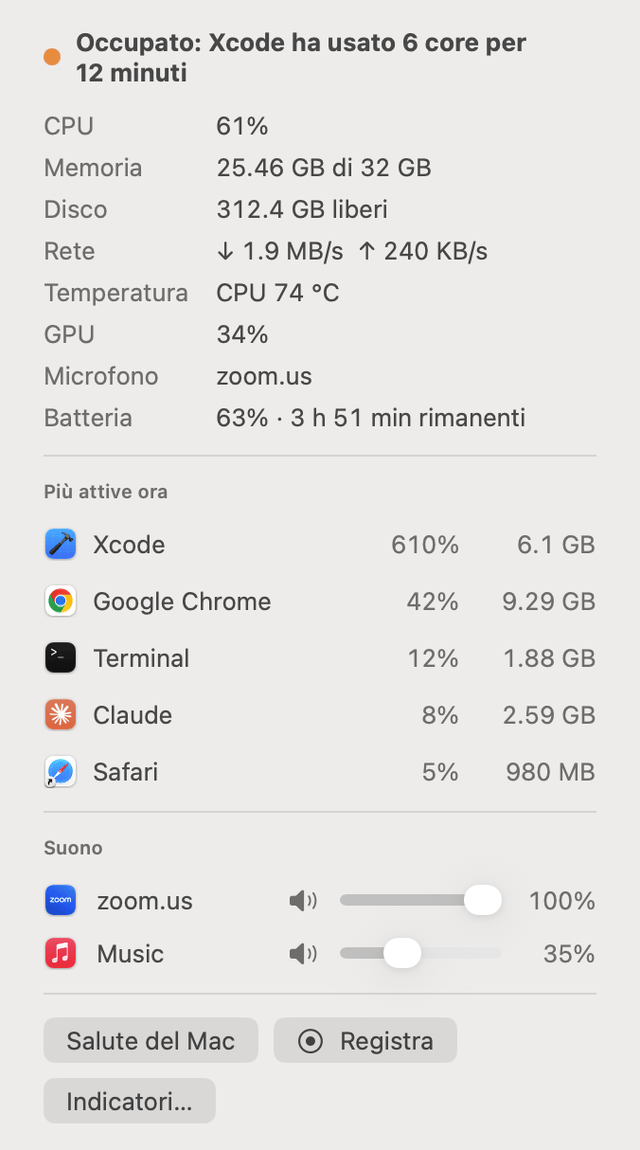
Dall'alto verso il basso:
- Il titolo con il suo pallino colorato, lo stesso verdetto che compare in cima a Salute del Mac, come “Occupato: Xcode ha usato 6 core per 12 minuti” o “Tutto tranquillo”.
- Ogni valore: CPU, Memoria (usata sul totale), Disco (libero), Rete (in download e upload), Temperatura (la parte più calda), GPU, Microfono (solo mentre un'app lo usa, con il suo nome) e Batteria (con il tempo rimanente o fino alla carica completa). Un valore diventa rosso con le stesse regole del suo indicatore.
- Più attive ora: le cinque app che usano più CPU, ognuna con CPU e memoria. Fai clic su una per aprire la scheda App di Salute del Mac con quell'app espansa e i suoi processi.
- Suono: un cursore del volume e un pulsante per silenziare ogni app che riproduce audio, o che hai già abbassato. Quando non c'è nulla in riproduzione, dice “Nessun audio in riproduzione.”
- Salute del Mac apre la finestra completa, Registra avvia una registrazione secondo per secondo e Indicatori… apre Impostazioni.
Volume per app (Beta)
Abbassando un'app ne attenui il suono originale e lo riproduci al tuo livello, con qualche millisecondo di ritardo. Le app al 100% non vengono toccate, e tutto torna normale se OneMacTools si chiude. La prima volta macOS chiede di consentire a OneMacTools di registrare l'audio di altre app: è così che sente il suono per riprodurlo. Nulla viene registrato o salvato. Gli stessi cursori, con Reimposta tutto, si trovano in Salute del Mac › Suono.
Registrare dalla barra dei menu
Registra nel menu a comparsa funziona esattamente come in Salute del Mac: il Mac viene letto ogni secondo finché non lo interrompi, poi vedi cosa ha raggiunto il picco e quale app l'ha causato. Vedi cronologia delle prestazioni e avvisi.
Abbreviazioni da tastiera: apri il menu a comparsa e chiudi l'app più pesante
Due abbreviazioni di sistema funzionano da qualsiasi app, senza bisogno del permesso Accessibilità:
| Abbreviazione | Cosa fa | Si cambia in |
|---|---|---|
| ⌃⌥⌘M | Apre il menu delle letture, o Salute del Mac quando non c'è alcuna lettura attiva. | Impostazioni › Letture nella barra dei menu › Abbreviazione per il menu degli indicatori: ⌃⌥⌘M, ⌃⌥M, ⌥⌘M o Disattivato |
| ⌃⌥⌘H | Propone di chiudere l'app più pesante. | ⌃⌥⌘H propone di chiudere l'app più pesante nella stessa sezione |
Esci dall'app più pesante con ⌃⌥⌘H
Premi ⌃⌥⌘H e appare un piccolo pannello al centro dello schermo: “Uscire da Xcode? In questo momento è l'app più pesante, usa 6,1 GB di memoria e il 610% di CPU.” Premi A capo per uscire, o esc per annullare. Il pannello attende una lettura nuova, presa dopo che hai premuto i tasti, così i valori sono aggiornati.
Sceglie l'app che tiene più occupata la CPU, purché ne usi almeno mezzo core; altrimenti l'app che usa più memoria. Non propone mai macOS, il Finder o OneMacTools stesso, e chiude l'app nel modo normale, quindi un'app con lavoro non salvato ti chiede prima di salvare.
Le altre abbreviazioni di OneMacTools sono elencate in abbreviazioni da tastiera.
Strumenti rapidi nell'icona di OneMacTools nella barra dei menu
Fai clic sull'icona di OneMacTools per un menu di azioni frequenti:
- Chiedi a OneMacTools… apre Chiedi nella finestra principale.
- Registra schermo… avvia Registra schermo con le ultime opzioni usate, oppure Interrompi registrazione mentre una registrazione è in corso.
- Cattura e annota… e Istantanea a scorrimento….
- Testo dallo schermo e Selettore colore.
- Mantieni attivo, con Per 1 ora, Per 2 ore, Per 4 ore, Finché non lo disattivo e Altre opzioni…, più Disattiva mentre è attivo.
- Interrompi registrazione riunione mentre è in corso la registrazione di una riunione.
- Cronologia appunti… quando Cronologia appunti è attiva, e Controllo fotocamera (o Chiudi Controllo fotocamera).
- Risultati recenti: le tue ultime otto operazioni completate; scegline una per aprirne la cartella.
- Apri OneMacTools, Impostazioni… ed Esci da OneMacTools.
Anche l'icona cambia per mostrare cosa succede: un simbolo rosso di registrazione mentre lo schermo viene registrato, una clessidra mentre sono in corso operazioni in background e una tazza con il tempo rimanente mentre Mantieni attivo è acceso.
Trascina i file sull'icona
Trascina i file sull'icona e compare un menu con le Azioni rapide adatte, più Apri con, che elenca per categoria tutti gli strumenti che accettano quei file. Finché OneMacTools non è attivato, l'icona offre invece Attiva OneMacTools…, Acquista una licenza… ed Esci da OneMacTools; vedi attivare la licenza.
Quanto costano le letture, e come disattivarle
Le letture interrogano il Mac ogni 5 secondi, e solo mentre almeno una è attiva. Con nessuna attiva e la cronologia disattivata, Salute del Mac non campiona affatto. Impostazioni › Attività in background mostra in tempo reale l'uso di CPU e memoria di OneMacTools stesso, elenca chi legge Salute del Mac e con che frequenza (per esempio “barra dei menu: ogni 5 s”) e mostra Letture nella barra dei menu con quante sono visibili e un pulsante Disattiva.
Per rimuovere una singola lettura, disattivala in Impostazioni › Letture nella barra dei menu. Disattivare la lettura del microfono ferma anche il controllo del microfono, a meno che la finestra di Salute del Mac non sia aperta.
Se preferisci dare un'occhiata ai valori sulla scrivania invece che nella barra dei menu, Salute del Mac è disponibile anche come widget della scrivania.
Strumenti citati in questa pagina
Domande
Come mostro l'uso della CPU nella barra dei menu del Mac?
Apri Salute del Mac e fai clic su Mostra nella barra dei menu, che aggiunge CPU e memoria. Oppure attiva CPU in Impostazioni › Letture nella barra dei menu e scegli Valore, Grafico o Entrambi.
Perché una lettura nella barra dei menu è diventata rossa?
Le letture diventano rosse quando CPU o GPU sono al 90% o oltre, la memoria è sotto pressione, sul disco restano meno di 10 GB o del 5% liberi, la batteria è al 20% o meno mentre il Mac è a batteria, o macOS sta rallentando il Mac perché è caldo. Fai clic per vedere i dettagli.
La mia barra dei menu è piena. Posso rimpicciolire gli indicatori?
Sì. Attiva Compatto, per schermi più piccoli in Impostazioni › Letture nella barra dei menu, scegli Valore invece di Entrambi e mostra solo le letture che ti servono.
Come vedo quale app sta usando il microfono?
Attiva la lettura Microfono in uso. Il suo simbolo si illumina di arancione mentre un'app registra; passaci sopra con il puntatore, o apri il menu, per vedere quale app. Salute del Mac › Suono mostra la stessa cosa.
Posso cambiare il volume di una sola app sul Mac?
Sì, con Volume per app (Beta), nel menu delle letture e in Salute del Mac › Suono. Ogni app che riproduce audio ha il suo cursore e il suo pulsante per silenziarla. macOS chiede una volta il permesso di catturare l'audio delle altre app.
Cosa fa ⌃⌥⌘H?
Mostra un pannello che propone di chiudere l'app più pesante: quella che usa più CPU, o più memoria se nulla è occupato. Premi A capo per chiuderla nel modo normale o Esc per annullare. Puoi disattivarlo in Impostazioni › Letture nella barra dei menu.
