
Systeemmonitor in de menubalk: live CPU, geheugen en meer in de menubalk van je Mac
OneMacTools bevat een systeemmonitor voor de menubalk van de Mac. Schakel live meetwaarden in voor CPU, geheugen, schijf, netwerk, batterij, temperatuur, GPU en microfoon, elk als waarde, kleine grafiek of beide; ze worden rood als iets onder druk staat. Als je op een meetwaarde klikt, opent een venstermenu met elke waarde, de vijf drukste apps, een knop Neem op en een volumeschuifknop voor elke app die geluid afspeelt. Het OneMacTools-symbool ernaast bevat snelle tools en recente resultaten.
Op deze pagina
- Twee dingen in je menubalk
- Een systeemmonitor toevoegen aan de menubalk van de Mac
- Het vervolgmenu van de weergave
- Toetscombinaties: het venstermenu openen en de zwaarste app stoppen
- Snelle tools in het menubalksymbool van OneMacTools
- Wat de weergaven kosten, en hoe je ze uitzet
- Tools die op deze pagina worden genoemd
- Vragen
Twee dingen in je menubalk
OneMacTools kan twee soorten onderdelen in de menubalk zetten, en die doen verschillende dingen:
- Meetwaarden: live waarden van Mac-gezondheid, zoals “61%” voor CPU met een kleine grafiek. Uit tot je ze inschakelt. Klik op een waarde voor het venstermenu.
- Het OneMacTools-symbool: een menu met snelle tools, recente resultaten en appbediening, en een plek om bestanden neer te zetten. Het blijft er voor acties; meetwaarden staan ernaast.
Het symbool wordt geregeld met Instellingen › Toon OneMacTools in de menubalk. Het kan alleen worden uitgezet als Toon OneMacTools in het Dock aanstaat, zodat de app altijd bereikbaar blijft.
Weergaven horen bij Mac-gezondheid, dat het volledige beeld achter elk cijfer heeft.
Een systeemmonitor toevoegen aan de menubalk van de Mac
De snelste manier: open Mac-gezondheid en klik op Toon in menubalk naast de kop. Dat voegt CPU (waarde en grafiek) en geheugen (waarde) toe. De knop verschijnt alleen zolang er geen weergaven aanstaan.
Voor volledige controle open je Instellingen › Weergaven in menubalk:
- Zet elke weergave aan die je wilt. Hij wordt achteraan toegevoegd met de stijl Beide.
- Kies voor elke meetwaarde Waarde, Grafiek of Beide met de segmentknop.
- Gebruik de knoppen ‹ en › om een weergave naar links of rechts te verplaatsen. Weergaven verschijnen in deze volgorde in de menubalk.
- Zet Compact, voor kleinere schermen aan om elke weergave smaller te maken; handig op een 13-inch MacBook met een volle menubalk.
De weergaven die je kunt tonen
| Weergave | Toont | Wordt rood als |
|---|---|---|
| CPU | Totaal CPU-gebruik, bijv. 61% | CPU staat op 90% of meer |
| Geheugen | Geheugen in gebruik, bijv. 25.5G | Geheugen staat onder druk |
| Schijf | Vrije ruimte op de opstartschijf, bijv. 312G | Minder dan 10 GB of 5% vrij |
| Netwerk | Upload- en downloadsnelheid gestapeld, ↑ en ↓ | Nooit |
| Batterij | Lading, bijv. 63% | Op batterij bij 20% of minder |
| Temperatuur | CPU-temperatuur, bijv. 61° | macOS remt de Mac af om hem koel te houden |
| GPU | Gebruik van de grafische chip, bijv. 34% | GPU staat op 90% of meer |
| Microfoon in gebruik | Een microfoonsymbool dat oranje oplicht zolang een app opneemt | Nooit; houd de aanwijzer erboven om te zien welke app |
Grafieken tonen de laatste 40 metingen. De netwerkgrafiek schaalt naar zijn eigen piek, en de temperatuurgrafiek loopt van 30 °C tot 110 °C. De microfoonweergave heeft geen grafiek. Netwerksnelheden volgen Instellingen › Weergave › Netwerksnelheden in: in bits betekent “40M” 40 Mbps.
Het vervolgmenu van de weergave
Klik op een meetwaarde en eronder opent een venstermenu. Zolang het open is, leest Mac-gezondheid de Mac elke 2 seconden uit in plaats van elke 5.
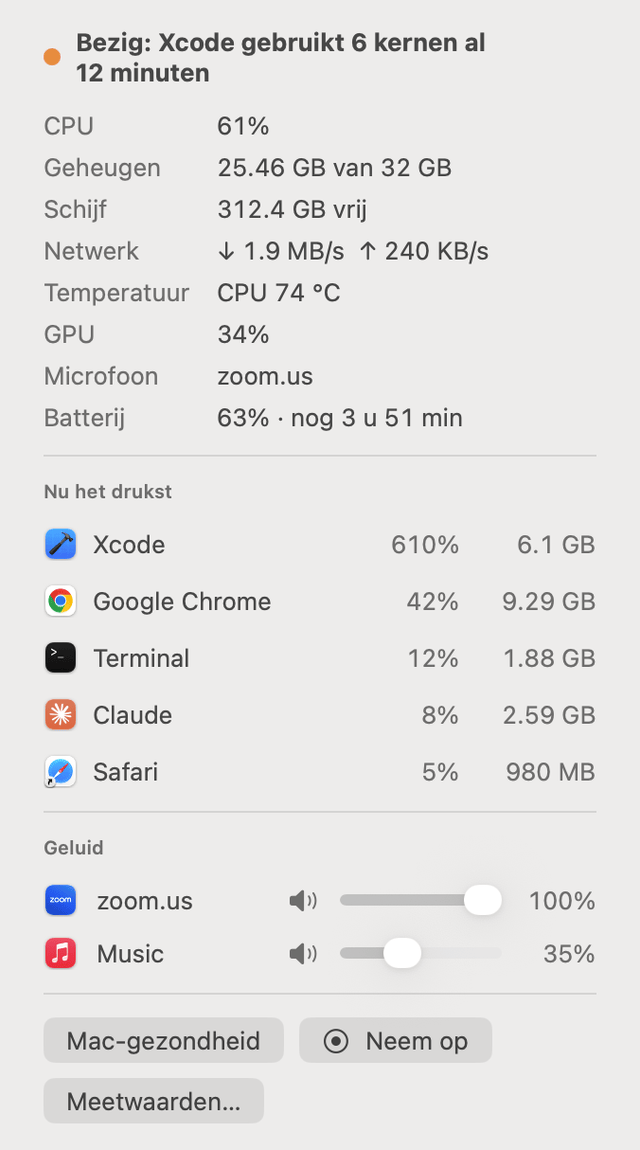
Van boven naar beneden:
- De kop met de gekleurde stip, hetzelfde oordeel als bovenaan Mac-gezondheid, zoals “Druk: Xcode gebruikt al 12 minuten 6 kernen” of “Alles rustig”.
- Elke waarde: CPU, Geheugen (gebruikt van totaal), Schijf (vrij), Netwerk (download en upload), Temperatuur (het heetste onderdeel), GPU, Microfoon (alleen terwijl een app hem gebruikt, met de naam van die app) en Batterij (met resterende tijd of tijd tot vol). Een waarde wordt rood volgens dezelfde regels als de bijbehorende weergave.
- Nu het drukst: de vijf apps die de meeste CPU gebruiken, elk met hun CPU en geheugen. Klik op een app om het tabblad Apps van Mac-gezondheid te openen met die app uitgeklapt, zodat je de processen ziet.
- Geluid: een volumeschuifknop en dempknop voor elke app die geluid afspeelt of die je al zachter hebt gezet. Als er niets speelt, staat er “Er speelt geen geluid.”
- Mac-gezondheid opent het volledige venster, Neem op start een opname per seconde en Meetwaarden… opent Instellingen.
Volume per app (bèta)
Als je een app zachter zet, wordt het eigen geluid ervan gedempt en op jouw niveau afgespeeld, met een paar milliseconden vertraging. Apps op 100% worden niet aangeraakt, en alles wordt weer normaal als OneMacTools stopt. De eerste keer vraagt macOS of OneMacTools audio van andere apps mag opnemen: zo hoort het het geluid om het af te spelen. Er wordt niets opgenomen of bewaard. Dezelfde schuifknoppen, met Stel alles opnieuw in, staan in Mac-gezondheid › Geluid.
Opnemen vanuit de menubalk
Neem op in het venstermenu werkt precies zoals die in Mac-gezondheid: de Mac wordt elke seconde uitgelezen tot je stopt, en daarna zie je wat piekte en welke app dat veroorzaakte. Zie prestatiegeschiedenis en meldingen.
Toetscombinaties: het venstermenu openen en de zwaarste app stoppen
Twee systeembrede toetscombinaties werken vanuit elke app, zonder toestemming voor Toegankelijkheid:
| Toetscombinatie | Wat het doet | Wijzig het in |
|---|---|---|
| ⌃⌥⌘M | Opent het vervolgmenu van de weergave, of Mac-gezondheid als er geen weergave aanstaat. | Instellingen › Weergaven in menubalk › Toetscombinatie voor het meetwaardenmenu: ⌃⌥⌘M, ⌃⌥M, ⌥⌘M of Uit |
| ⌃⌥⌘H | Biedt aan de zwaarste app te stoppen. | ⌃⌥⌘H biedt aan de zwaarste app te stoppen in hetzelfde gedeelte |
Stop de zwaarste app met ⌃⌥⌘H
Druk op ⌃⌥⌘H en er verschijnt een klein paneel midden in het scherm: “Xcode stoppen? Dit is nu de zwaarste app, met 6,1 GB geheugen en 610% CPU.” Druk op Return om hem te stoppen, of op Esc om te annuleren. Het paneel wacht op een nieuwe meting die is gedaan nadat je op de toetsen drukte, zodat de cijfers actueel zijn.
Het kiest de app die de CPU het drukst bezighoudt, zolang die een halve kern of meer gebruikt; anders de app die het meeste geheugen gebruikt. Het biedt nooit macOS, de Finder of OneMacTools zelf aan, en het stopt de app op de normale manier, dus een app met niet-bewaard werk vraagt je eerst om te bewaren.
Andere OneMacTools-toetscombinaties staan in toetscombinaties.
Snelle tools in het menubalksymbool van OneMacTools
Klik op het OneMacTools-symbool voor een menu met dingen die je vaak doet:
- Vraag OneMacTools… opent Vraag in het hoofdvenster.
- Neem scherm op… start Schermopname met je laatste opties, of Stop opname terwijl er een loopt.
- Leg vast en annoteer… en Scrollende schermafbeelding….
- Pak tekst van scherm en Kleurkiezer.
- Houd wakker, met 1 uur, 2 uur, 4 uur, Tot ik het uitzet en Meer opties…, plus Zet uit terwijl het aan staat.
- Stop vergaderopname terwijl een vergadering wordt opgenomen.
- Klembordgeschiedenis… als Klembordgeschiedenis aan staat, en Cameracheck (of Sluit Cameracontrole).
- Recente resultaten: je laatste acht voltooide taken; kies er een om de map te openen.
- Open OneMacTools, Instellingen… en Stop OneMacTools.
Het symbool verandert ook om te laten zien wat er gebeurt: een rood opnamesymbool terwijl het scherm wordt opgenomen, een zandloper terwijl achtergrondtaken lopen, en een kopje met de resterende tijd terwijl Houd wakker aanstaat.
Zet bestanden neer op het symbool
Sleep bestanden naar het symbool en er verschijnt een menu met de snelle taken die erbij passen, plus Open met, dat per categorie elke tool toont die die bestanden accepteert. Zolang OneMacTools niet geactiveerd is, biedt het symbool in plaats daarvan Activeer OneMacTools…, Koop een licentie… en Stop OneMacTools; zie je licentie activeren.
Wat de weergaven kosten, en hoe je ze uitzet
Weergaven lezen de Mac elke 5 seconden, en alleen zolang er minstens één aanstaat. Staat er geen aan en staat geschiedenis uit, dan meet Mac-gezondheid helemaal niets. Instellingen › Achtergrondactiviteit toont live het eigen CPU- en geheugengebruik van OneMacTools, laat zien wie Mac-gezondheid uitleest en hoe vaak (bijvoorbeeld “menubalk: elke 5 s”), en toont Weergaven in menubalk met hoeveel er worden getoond en een knop Zet uit.
Om één weergave te verwijderen, zet je hem uit in Instellingen › Weergaven in menubalk. Zet je de microfoonweergave uit, dan stopt ook de microfooncontrole, tenzij het venster van Mac-gezondheid open is.
Kijk je liever naar waarden op het bureaublad dan in de menubalk, dan is Mac-gezondheid ook beschikbaar als bureaubladwidgets.
Tools die op deze pagina worden genoemd
Vragen
Hoe toon ik het CPU-gebruik in de menubalk van de Mac?
Open Mac-gezondheid en klik op 'Toon in menubalk', waarmee CPU en geheugen worden toegevoegd. Of zet CPU aan in Instellingen › Weergaven in menubalk en kies Waarde, Grafiek of Beide.
Waarom werd een weergave in de menubalk rood?
Weergaven worden rood als de CPU of GPU op 90% of meer zit, het geheugen onder druk staat, de schijf minder dan 10 GB of 5% vrij heeft, de batterij op 20% of minder staat terwijl je op de batterij werkt, of macOS de Mac afremt omdat hij warm is. Klik erop voor de details.
Mijn menubalk is vol. Kan ik de meetwaarden kleiner maken?
Ja. Zet Compact, voor kleinere schermen aan in Instellingen › Weergaven in menubalk, kies Waarde in plaats van Beide, en toon alleen de weergaven die je nodig hebt.
Hoe zie ik welke app mijn microfoon gebruikt?
Zet de weergave Microfoon in gebruik aan. Het symbool licht oranje op zolang een app opneemt; houd de aanwijzer erboven of open het vervolgmenu om te zien welke app. Mac-gezondheid › Geluid toont hetzelfde.
Kan ik het volume van één app op mijn Mac wijzigen?
Ja, met Volume per app (bèta), in het vervolgmenu van de weergave en in Mac-gezondheid › Geluid. Elke app die geluid afspeelt, krijgt een eigen schuifknop en dempknop. macOS vraagt één keer om toestemming om de audio van andere apps op te vangen.
Wat doet ⌃⌥⌘H?
Het toont een paneel dat aanbiedt de zwaarste app te stoppen: de app die de meeste CPU gebruikt, of het meeste geheugen als er niets druk is. Druk op Return om hem op de normale manier te stoppen of op Esc om te annuleren. Je kunt het uitschakelen in Instellingen › Weergaven in menubalk.
