
Mac-gezondheid: zie welke app je CPU, geheugen en batterij gebruikt
Mac-gezondheid is het alternatief van OneMacTools voor Activiteitenweergave op de Mac. Het toont één rij per app, met elk hulpproces geteld onder de app die het startte, en het geheugen, de CPU, GPU, vermogen, schijf en netwerk die elk gebruikt. Eén regel bovenaan benoemt het probleem, zoals “Druk: Xcode gebruikt al 12 minuten 6 kernen”, en acht tegels tonen de hele Mac in één oogopslag. Alles wordt op je Mac gelezen en er wordt niets verstuurd.
Op deze pagina
- Wat Mac-gezondheid je laat zien
- Wat betekent de kop bovenaan?
- De acht tegels: CPU, geheugen, schijf, netwerk, batterij, temperatuur, GPU en uptime
- Zien welke app CPU en geheugen gebruikt op de Mac
- Een app stoppen vanuit Mac-gezondheid
- De andere tabbladen: Geheugen, Schijf, Netwerk, Wakker en Geluid
- Hoe vaak Mac-gezondheid je Mac uitleest, en wat dat kost
- Tools die op deze pagina worden genoemd
- Vragen
Wat Mac-gezondheid je laat zien
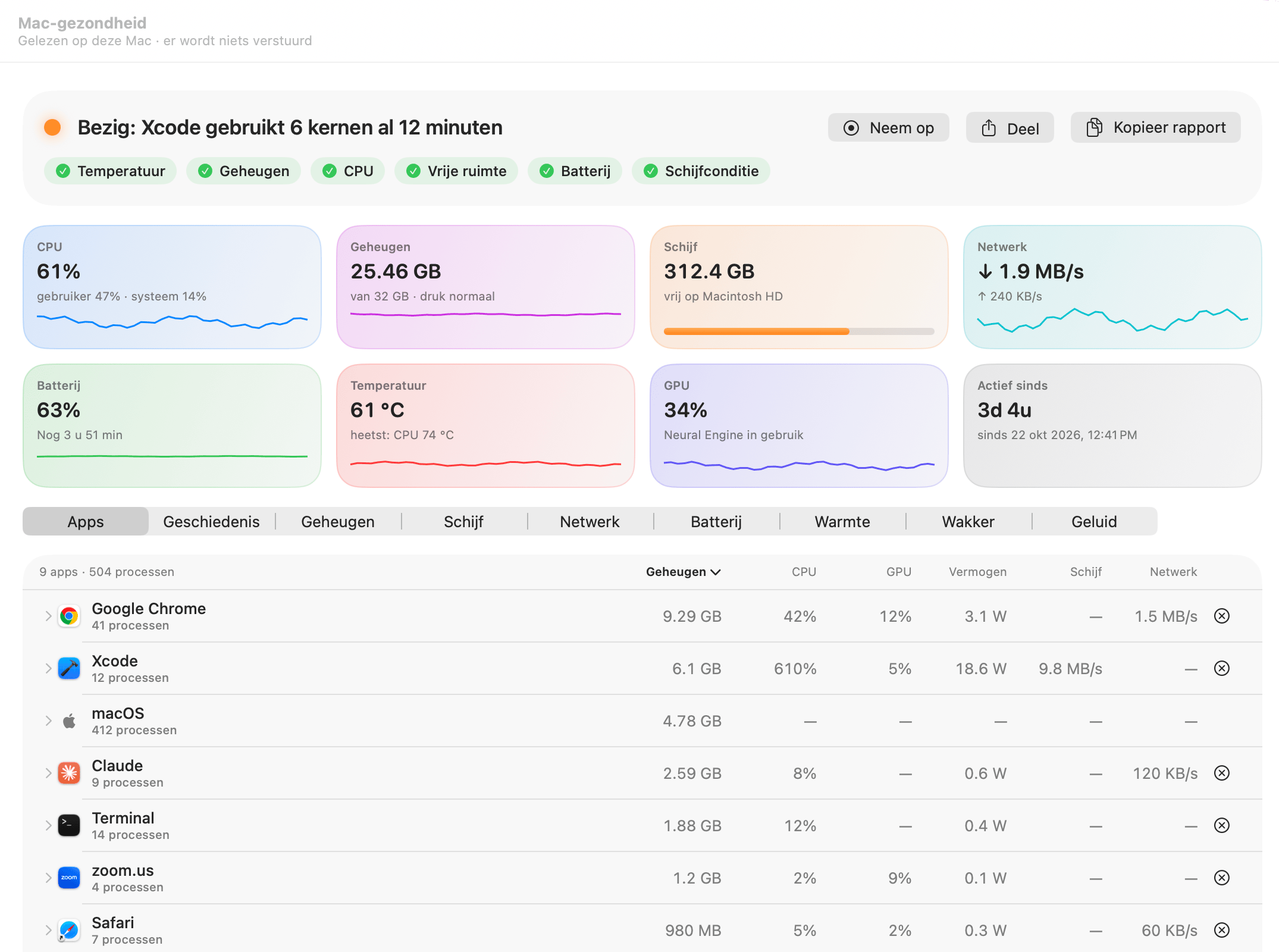
Open OneMacTools en kies Mac-gezondheid in het onderdeel Je Mac van de navigatiekolom. De ondertitel van het venster luidt “Gelezen op deze Mac · er wordt niets verstuurd”: elk cijfer komt van macOS op je eigen Mac, zonder account en zonder upload. Tijdens de eerste meting zie je even Je Mac uitlezen….
Het scherm heeft drie lagen, van het snelle antwoord tot het detail:
- Het oordeel bovenaan: één regel die zegt wat er eventueel mis is, met een gekleurde stip (groen, oranje of rood) en een rij controles eronder.
- Acht tegels: CPU, Geheugen, Schijf, Netwerk, Batterij, Temperatuur, GPU en Actief sinds, elk met de huidige waarde en een kleine grafiek van recente metingen.
- Negen tabbladen: Apps, Geschiedenis, Geheugen, Schijf, Netwerk, Batterij, Warmte, Wakker en Geluid.
Wil je alleen de algemene checklist “waarom is mijn Mac traag?”, lees dan Waarom is mijn Mac traag?. Deze pagina is de handleiding voor het scherm zelf: elk label, elke kolom en elke knop, en wat ze betekenen.
Wat betekent de kop bovenaan?
Mac-gezondheid controleert de Mac bij elke meting en zet de ernstigste bevinding in één regel. Als er niets je aandacht nodig heeft, staat er Alles rustig met een groene stip. Anders zie je een van deze:
| Kop | Wanneer het verschijnt |
|---|---|
| Druk: Xcode gebruikt al 12 minuten 6 kernen | Eén app heeft minstens twee minuten lang een volledige CPU-kern bezetgehouden. |
| Druk: Chrome gebruikt 3 kernen | De hele CPU zit op 90% of meer. |
| Loopt warm: CPU 96 °C, … | macOS zegt dat de Mac zo warm is dat hij zichzelf afremt. Het noemt het heetste onderdeel en de app die het hardst werkt. |
| Geheugen is krap: Chrome gebruikt 9 GB | De geheugendruk is hoog of kritiek. Noemt de app die het meeste geheugen gebruikt. |
| Schijf bijna vol: nog 18 GB | Minder dan 25 GB of 10% vrij (oranje); minder dan 10 GB of 5% vrij (rood). |
| Schijf vol over ongeveer 9 dagen in dit tempo | Geschiedenis laat zien dat de opstartschijf zo snel volloopt dat hij binnen twee weken vol is. |
| Batterij op 15%: sluit binnenkort aan | Op batterij bij 20% of minder (oranje), 10% of minder (rood). |
| Batterij heeft nog 78% van zijn oorspronkelijke capaciteit | De batterijconditie is onder 80% gezakt. |
| … meldt problemen: maak binnenkort een reservekopie van je Mac | Het eigen gezondheidsrapport van de opstart-SSD meldt dat er iets mis is. |
Als er meerdere dingen tegelijk mis zijn, wint het ernstigste, dus een rood probleem gaat altijd voor een oranje waarschuwing.
Onder de kop krijgen de controles (Temperatuur, Geheugen, CPU, Vrije ruimte, Batterij en Schijfconditie) elk een vinkje of een waarschuwingsdriehoek. Houd de aanwijzer boven een controle om de waarde te zien, bijvoorbeeld “25,46 GB van 32 GB · druk normaal”. Macs zonder batterij tonen de controle Batterij gewoon niet.
De knoppen naast de kop
- Toon in menubalk verschijnt alleen zolang je geen meetwaarden in de menubalk hebt. Het voegt CPU en geheugen toe naast het menubalksymbool; zie de systeemmonitor in de menubalk voor de rest.
- Neem op leest de Mac elke seconde uit tot je stopt, en toont dan wat piekte en welke app erachter zat. Dit staat in geschiedenis en meldingen.
- Deel maakt een afbeeldingskaart van de huidige meting om te posten of te versturen.
- Kopieer rapport zet een samenvatting in platte tekst op het klembord: de kop, elke controle, de uptime, temperaturen, ventilatoren, GPU, Neural Engine, schijfconditie, de tien drukste apps en alles wat de Mac wakker houdt. Ideaal voor een supportverzoek of om in een AI-assistent te plakken.
De acht tegels: CPU, geheugen, schijf, netwerk, batterij, temperatuur, GPU en uptime
Elke tegel toont een waarde, een detailregel en een kleine grafiek van de laatste 40 metingen of een balk.
| Tegel | Hoofdwaarde | Detailregel |
|---|---|---|
| CPU | Hoe druk de processor in totaal is | Verdeeld in gebruiker (apps) en systeem (macOS) |
| Geheugen | Geheugen in gebruik | Totaal geheugen en druk: “druk normaal”, “onder druk” of “erg krap” |
| Schijf | Vrije ruimte op de opstartschijf | De naam, met een balk die laat zien hoe vol hij is |
| Netwerk | Downloadsnelheid | Uploadsnelheid |
| Batterij | Laadniveau | Resterende tijd, “wordt opgeladen · vol over …” of “aangesloten” |
| Temperatuur | Gemiddelde CPU-temperatuur | Het heetste onderdeel, bijv. “heetst: CPU 74 °C” |
| GPU | Hoe druk de grafische chip is | “Neural Engine in gebruik” als AI op het apparaat draait |
| Actief sinds | Tijd sinds de Mac voor het laatst is opgestart | De precieze startdatum en -tijd |
Tegels verschijnen alleen als de Mac het cijfer kan leveren: een Mac mini heeft geen tegel Batterij, en de tegel Temperatuur heeft leesbare sensoren nodig. Eenheden volgen Instellingen › Weergave: Netwerksnelheden in bytes (MB/s) of bits (Mbps), en Temperaturen in de eenheid van je regio, Celsius of Fahrenheit. De keuzelijst Grafiekkleuren daar biedt ook een kleurenblindvriendelijke set.
Zien welke app CPU en geheugen gebruikt op de Mac
Het tabblad Apps is het hart van Mac-gezondheid. Boven de lijst zie je een telling zoals “9 apps · 504 processen”, die laat zien hoeveel er al voor je is gegroepeerd.
- Open Mac-gezondheid en kies het tabblad Apps (dat opent standaard).
- Klik op een kolomkop (Geheugen, CPU, GPU, Vermogen, Schijf of Netwerk) om daarop te sorteren. De gesorteerde kolom staat vetgedrukt met een kleine pijl. Geheugen is de standaard.
- Klik op een rij om hem uit te klappen en de processen achter die app te zien.
- Gebruik de ⊗-knop aan het eind van de rij om de app te stoppen, of klik met de rechtermuisknop op de rij voor Toon geschiedenis… en Stop….
Elke kolom uitgelegd
| Kolom | Wat het meet |
|---|---|
| Geheugen | Geheugen dat alle processen van de app samen gebruiken. |
| CPU | CPU-gebruik opgeteld over de processen. Standaard is 100% één volle kern, dus 610% betekent ongeveer zes kernen. Wijzig het onder Instellingen › Weergave › Toon CPU van een app als naar “% van de hele Mac (tot 100%)”. |
| GPU | Het aandeel van de app in de tijd van de grafische chip. Een streepje betekent minder dan 1%. |
| Vermogen | Watt die de app nu verbruikt, uit de eigen energieboekhouding van macOS per proces. |
| Schijf | Bytes per seconde gelezen en geschreven samen. Een streepje betekent geen. |
| Netwerk | Bytes per seconde gedownload en geüpload samen. Een streepje betekent geen. |
De lijst toont tot 80 apps, wat in de praktijk alles is wat iets doet.
Hulpprocessen worden gegroepeerd onder hun app
Activiteitenweergave toont elk proces apart, dus Chrome kan veertig rijen zijn. Mac-gezondheid gebruikt de eigen administratie van macOS over welke app verantwoordelijk is voor elk proces en telt het daar mee: de helpers van Chrome onder Google Chrome, een ontwikkelserver onder de terminal die hem startte. Opdrachtregelprogramma's die macOS voor je heeft gestart (een Homebrew-service, een achtergrondagent) worden op naam gegroepeerd. Voor een vergelijking naast elkaar, zie Mac-gezondheid vs Activiteitenweergave.
Klap een rij uit en je ziet elk proces met de naam, proces-ID, het geheugen en de CPU, tot 25, en dan “en N meer”. Bij browsers splitst de uitgeklapte rij het totaal eerst op in Tabbladen, Extensies, Grafisch, Netwerk en diensten, Browser en Overig, zodat je een zwaar tabblad kunt onderscheiden van een zware extensie.
De rij macOS
Processen van macOS zelf worden samengevoegd in één rij macOS. macOS laat apps zijn eigen achtergrondprocessen niet lezen zonder beheerdersrechten, dus standaard toont deze rij alleen geheugen (wat overblijft na de apps) en elders streepjes. De optionele beheerhulp, te installeren via Instellingen › Beheerhulp, voegt hun CPU-, vermogens- en schijfgebruik toe. Die kan alleen dat, antwoordt alleen aan OneMacTools en stopt als hij niets te doen heeft; Verwijder helper haalt hem weer weg.
Een app stoppen vanuit Mac-gezondheid
Klik op de knop ⊗ aan het eind van een rij en kies Stop [app]… of Forceer stop…. Mac-gezondheid vraagt het altijd eerst:
- Stop vraagt de app om op de normale manier te stoppen. De bevestiging zegt “[app] vraagt of je niet-bewaarde wijzigingen wilt bewaren”, en de app krijgt de kans om dat te doen.
- Forceer stop stopt de app meteen. De bevestiging waarschuwt: “Niet-bewaard werk in [app] gaat verloren.”
- Bij een opdrachtregelprogramma, dat geen venster heeft om iets uit te bewaren, zegt de bevestiging hoeveel processen worden gestopt.
De rij macOS en OneMacTools zelf hebben nooit een stopknop. Na het stoppen doet Mac-gezondheid anderhalve seconde later een nieuwe meting, zodat de rij verdwijnt en de cijfers worden bijgewerkt.
De andere tabbladen: Geheugen, Schijf, Netwerk, Wakker en Geluid
Geschiedenis, Batterij en Warmte hebben hun eigen pagina's: geschiedenis en meldingen, batterijconditie en CPU-temperatuur en ventilatoren. De rest staat hier.
Geheugen
Een balk verdeelt je geheugen in Apps, Vast, Gecomprimeerd, Cachebestanden en Vrij, met de hoeveelheid voor elk. Daaronder vermeldt Mac-gezondheid de geheugendruk (normaal, hoog of kritiek) en hoeveel swap in gebruik is. Cachebestanden worden teruggegeven zodra een app de ruimte nodig heeft, dus een bijna volle balk bij normale druk is prima.
De kaart Maak geheugen vrij toont apps die minstens een halfuur op de achtergrond staan, 100 MB of meer gebruiken en bijna niets doen, de grootste eerst, met hoeveel elk zou vrijmaken en een knop Stop…. Is OneMacTools geopend nadat je een app voor het laatst gebruikte, dan staat er “Niet gebruikt sinds OneMacTools werd geopend”. Daaronder toont Gebruikt het meeste geheugen de acht grootste apps.
Schijf
Activiteit toont Lezen, Schrijven en Geschreven sinds opstarten. Schijven toont elk gekoppeld volume met de vrije ruimte en een balk die rood wordt boven 90% vol. Voor elke SSD die zijn conditie doorgeeft, is er een kaart Schijfconditie: Verbruikte nominale levensduur, Geschreven, Reservecapaciteit en Ingeschakeld, beoordeeld als Goed, Versleten of Vraagt aandacht, met een duidelijke toelichting over wat je kunt doen. De schijfconditie wordt hooguit één keer per uur uitgelezen. Leest en schrijft het meest toont de drukste apps. Om ruimte vrij te maken gebruik je Mac opschonen.
Netwerk
Activiteit toont Downloaden, Uploaden en het totaal Sinds opstarten. Wifi en verbinding geeft de netwerknaam, signaalkwaliteit, signaal en ruis in dBm, band, kanaal en breedte; macOS deelt de netwerknaam alleen met apps die toestemming hebben onder Locatievoorzieningen. Openbaar adres heeft een Toon-knop die het pas opzoekt als je erop klikt. Internetsnelheid voert een test uit met Test snelheid en bewaart de resultaten per netwerk, zodat je trage wifi kunt onderscheiden van een trage website; de pagina Internetsnelheidstest gaat over de test zelf. Gebruikt het netwerk toont de apps die nu gegevens versturen en ontvangen.
Wakker
Mac wordt wakker gehouden toont elk proces dat de sluimerstand tegenhoudt, of het “de Mac wakker houdt” of alleen “het scherm aan houdt”, hoelang al en de reden die het gaf (een gesprek, een download, een video die speelt). Als er niets is, staat er “Niets houdt je Mac uit de sluimerstand.” Om de Mac bewust wakker te houden, gebruik je Houd wakker.
Geluid
Volume per app (bèta) geeft elke app die geluid afspeelt een eigen schuifknop en dempknop, met Stel alles opnieuw in. De kaart Microfoon noemt elke app die via een microfoon opneemt; hij toont welke apps opnemen, nooit wat ze horen. Beide staan ook in het menubalkmenu.
Hoe vaak Mac-gezondheid je Mac uitleest, en wat dat kost
Mac-gezondheid leest de Mac alleen uit terwijl iets de gegevens toont, en stopt helemaal als dat niet zo is. Hoe vaak hangt af van wat er open is; als meerdere dingen open zijn, wint het snelste tempo:
| Wat er meet | Hoe vaak |
|---|---|
| Venster Mac-gezondheid | Elke 2 seconden |
| Menubalkmenu | Elke 2 seconden zolang het open is |
| Weergaven in menubalk | Elke 5 seconden |
| Geschiedenis en meldingen | Elke 30 seconden |
| Een opname (Neem op) | Elke seconde, tot je het stopt of de tijdslimiet is bereikt |
| ⌃⌥⌘H Stop zwaarste app | Elke seconde zolang het paneel open is |
Sommige metingen worden alleen gedaan zolang het venster van Mac-gezondheid zelf open is, omdat niets anders ze toont: het GPU-aandeel van elke app, de verdeling per browser en de microfoon (tenzij de microfoonweergave in de menubalk staat). Temperaturen, het GPU-totaal en de schijfgezondheid worden samen met de rest gelezen, de schijfgezondheid hoogstens eens per uur. Netwerkcijfers per app komen van nettop van macOS zelf, dat alleen draait zolang er metingen aanstaan.
Wil je zien wat dit kost, open dan Instellingen › Achtergrondactiviteit. OneMacTools op dit moment meet elke twee seconden het eigen CPU- en geheugengebruik van de app, en Metingen van Mac-gezondheid toont wie meet en hoe vaak, bijvoorbeeld “menubalk: elke 5 s”. Van daaruit kun je geschiedenis of de weergaven uitzetten; met beide uit staat OneMacTools stil op de achtergrond.
Tools die op deze pagina worden genoemd
Vragen
Vervangt Mac-gezondheid Activiteitenweergave?
Om uit te zoeken wat je Mac vertraagt, ja: het groepeert hulpprocessen onder hun app, sorteert op geheugen, CPU, GPU, vermogen, schijf of netwerk, en benoemt het probleem in één regel. Activiteitenweergave is er nog steeds voor ruwe details per proces, zoals threads en open bestanden, die Mac-gezondheid niet toont.
Waarom toont een app meer dan 100% CPU?
Standaard wordt de CPU van een app getoond als percentage van één kern, dus een app die zes kernen bezighoudt, toont ongeveer 600%. Heb je liever een waarde op 100% voor de hele Mac, wijzig dan Instellingen › Weergave › Toon CPU van een app als.
Waarom toont de rij macOS alleen geheugen?
macOS laat gewone apps zijn eigen achtergrondprocessen niet lezen. Zonder beheerdersrechten kan Mac-gezondheid hun geheugen alleen berekenen als wat er na de apps overblijft. Installeer je de optionele beheerhulp in Instellingen › Beheerhulp, dan komen hun CPU-, vermogens- en schijfgebruik erbij.
Maakt Mac-gezondheid mijn Mac trager?
Het leest de Mac alleen uit terwijl iets de gegevens toont, en stopt anders helemaal. Instellingen › Achtergrondactiviteit toont live het eigen CPU- en geheugengebruik van OneMacTools, zodat je het zelf op je Mac kunt controleren.
Kan Mac-gezondheid een app stoppen zonder dat ik mijn werk kwijtraak?
Stop vraagt de app om op de normale manier te sluiten, zodat hij je eerst kan vragen om te bewaren. Alleen Forceer stop stopt hem meteen, en de bevestiging waarschuwt dat niet-bewaard werk verloren gaat.
Stuurt Mac-gezondheid gegevens van mijn Mac naar buiten?
Nee. Elke meting wordt op je Mac gedaan en bewaard. De enige netwerkverzoeken zijn de verzoeken die je zelf start, zoals een internetsnelheidstest of het opzoeken van je openbare adres, plus telefoonmeldingen als je die hebt ingesteld.
