
Controleer de CPU-temperatuur, ventilatorsnelheid, GPU en Neural Engine van je Mac
Het tabblad Warmte in Mac-gezondheid is een monitor voor de CPU-temperatuur van je Mac en een controle van de ventilatorsnelheid in één. Het toont de temperatuur van de CPU, de heetste CPU-sensor, de GPU, de SSD en de batterij, de snelheid van elke ventilator in rpm, hoe druk de GPU en Neural Engine zijn en, het belangrijkst, of macOS je Mac afremt om koel te blijven. Het leest alleen de sensoren en verandert nooit de ventilatorsnelheid.
Op deze pagina
- Waar je temperaturen en ventilatoren vindt
- Is mijn Mac te heet? Wat de thermische status betekent
- Welke temperatuursensoren Mac-gezondheid leest
- De ventilatorsnelheid van de Mac controleren
- GPU- en Neural Engine-gebruik
- Temperatuur door de tijd, meldingen en de menubalk
- Wat je doet als je Mac warm wordt
- Vragen
Waar je temperaturen en ventilatoren vindt
Open Mac-gezondheid en kies het tabblad Warmte. Het heeft vier kaarten: Temperaturen, Ventilatoren, Grafisch en Neural Engine en Werkt het hardst. De tegels Temperatuur en GPU boven in Mac-gezondheid tonen altijd de korte versie, op welk tabblad je ook bent.
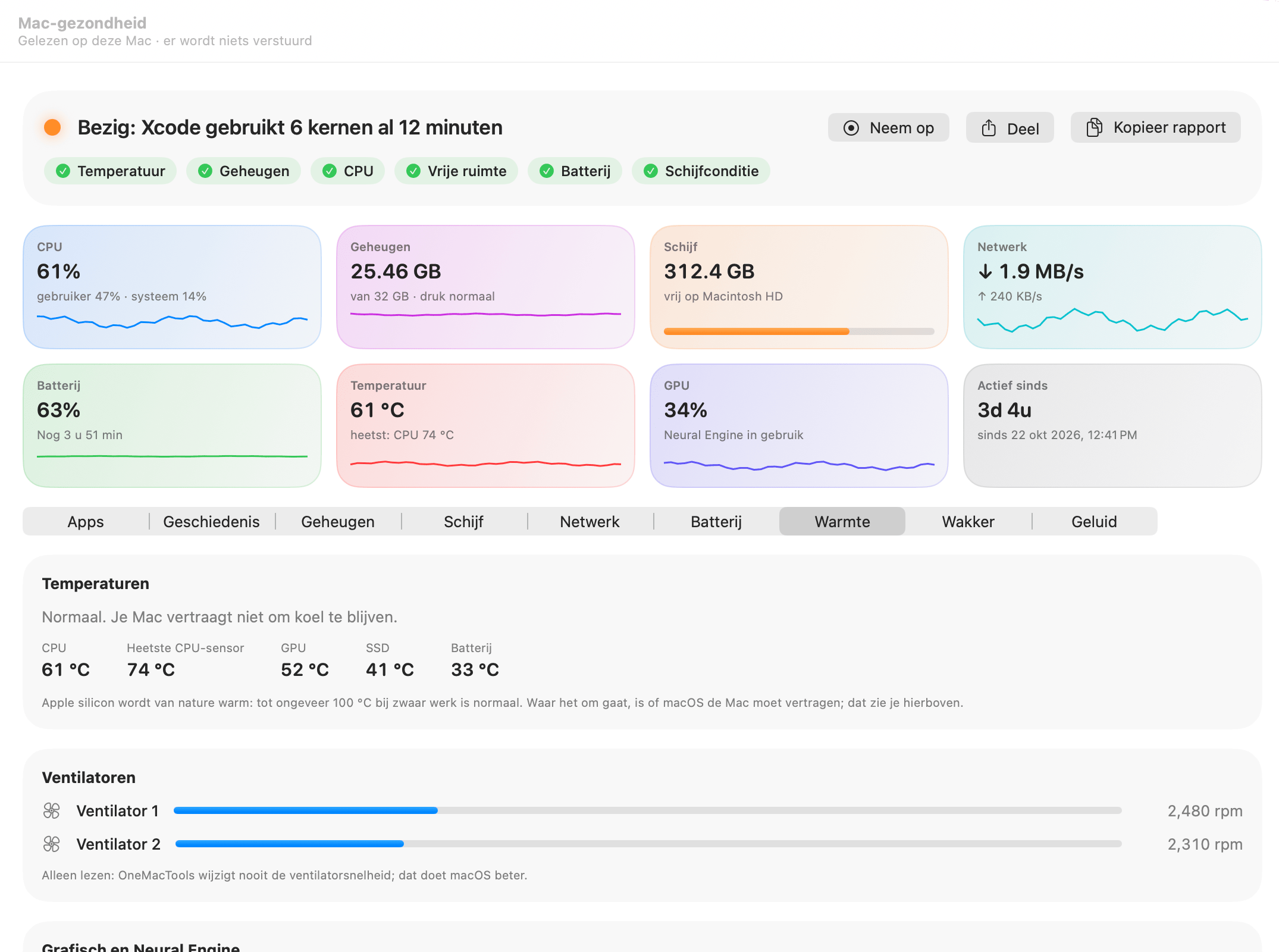
Temperaturen worden getoond in de eenheid van je regio, tenzij je iets anders kiest onder Instellingen › Weergave › Temperaturen in: De eenheid van je regio, Celsius (°C) of Fahrenheit (°F). De instelling geldt overal: de tegel, dit tabblad, de grafiek in Geschiedenis, de menubalk en de teksten van meldingen.
Voor het bredere beeld van wat je Mac vertraagt (geheugen, schijf en CPU, naast hitte), zie het overzicht van Mac-gezondheid.
Is mijn Mac te heet? Wat de thermische status betekent
De eerste regel van de kaart Temperaturen is de regel die ertoe doet. Het is niet de mening van Mac-gezondheid: het is het eigen oordeel van macOS of het de Mac moet afremmen om hem koel te houden. Er zijn vier toestanden:
| Wat de kaart zegt | Wat het betekent |
|---|---|
| Normaal. Je Mac vertraagt niet om koel te blijven. | Alles is in orde, wat de getallen hieronder ook zeggen. |
| Warm, maar er wordt niets vertraagd. | Warmer dan normaal, nog zonder effect op de snelheid. |
| Heet: macOS vertraagt om koel te blijven. Deze apps werken het hardst. | Thermische beperking is begonnen. De tekst wordt rood, en Werkt het hardst toont de oorzaak. |
| Erg heet: macOS vertraagt alles. Stop wat je niet nodig hebt. | Sterke vertraging. De drukste apps stoppen is de snelste oplossing. |
Als de toestand Heet of Erg heet is, wordt de controle Temperatuur boven in Mac-gezondheid oranje of rood, en wordt de kop “Loopt warm”, met het heetste onderdeel en de app die het meeste CPU gebruikt, bijvoorbeeld “Loopt warm: CPU 96 °C, Xcode gebruikt 6 kernen”.
Een drukke kernel_task in het tabblad Apps is vaak een teken van hitte en niet zelf een probleem: het is de kern van macOS, en die gebruikt bewust CPU-tijd om ander werk af te remmen als de Mac te heet is.
Welke temperatuursensoren Mac-gezondheid leest
Onder de thermische status toont de kaart tot vijf waarden in °C of °F:
| Waarde | Wat het is |
|---|---|
| CPU | Het gemiddelde van de sensoren van de CPU. Dit is het cijfer op de tegel Temperatuur en in de menubalk. |
| Heetste CPU-sensor | De heetste CPU-sensor. Alleen getoond als hij minstens 3 graden boven het gemiddelde zit, zodat je één hete groep kernen kunt zien. |
| GPU | Het gemiddelde van de sensoren van de grafische chip. |
| SSD | De temperatuur van de interne schijf. |
| Batterij | De temperatuur van de batterij, op laptops. |
Welke sensoren een Mac heeft, verschilt per chip. De eerste keer dat Mac-gezondheid op een Mac draait, zoekt het eenmalig de sensoren van die Mac op en onthoudt het de lijst voor dat model en die versie van macOS; daarna leest het alleen die. Sensoren die onzin melden (een sensor die er niet in zit, kan 0 of 7 °C aangeven), worden genegeerd. Kan er geen enkele worden gelezen, dan zegt de kaart “De temperatuursensoren van deze Mac konden niet worden uitgelezen.”
De tegel Temperatuur bovenaan vertelt je ook welk onderdeel in totaal het heetst is, bijvoorbeeld “heetst: CPU 74 °C”, door de heetste sensor van de CPU, de GPU, de SSD en de batterij te vergelijken.
De ventilatorsnelheid van de Mac controleren
De kaart Ventilatoren toont elke ventilator als Ventilator (als er maar één is) of Ventilator 1, Ventilator 2 enzovoort, met de snelheid in rpm. Als de Mac de minimale en maximale snelheid van een ventilator doorgeeft, toont een balk hoe snel hij tussen die twee draait; de balk wordt rood boven 80% van het bereik. Een MacBook Pro die hard werkt, kan twee ventilatoren tonen op ongeveer 2.400 rpm met balken ruim onder de helft.
Ventilatorsnelheden worden alleen gelezen. Zoals de kaart zegt: “OneMacTools wijzigt nooit ventilatorsnelheden; macOS beheert die beter.” Wil je stillere ventilatoren, verminder dan het werk: de kaart Werkt het hardst onderaan het tabblad toont de vijf apps die de meeste CPU gebruiken (minstens 5% van een kern), elk met een stopmenu.
Macs zonder ventilatoren
Een MacBook Air heeft geen ventilatoren. Op deze Macs staat op de kaart “Geen ventilatoren: deze Mac koelt passief en vertraagt zichzelf daarom een beetje als hij heet wordt.” Daarom is de thermische status bovenaan het tabblad op een Mac zonder ventilator de betere graadmeter: die vertelt je wanneer dat vertragen is begonnen. Als een Mac wel ventilatoren heeft maar ze niet doorgeeft, zie je “Ventilatorsnelheden zijn niet beschikbaar op deze Mac.”
GPU- en Neural Engine-gebruik
De kaart Grafisch en Neural Engine toont:
- GPU: hoe druk de grafische chip is, als percentage.
- Neural Engine: In gebruik of Inactief. De Neural Engine draait AI op het apparaat, zoals dicteren, Livetekst, zoeken in foto's en lokale modellen. macOS laat zien of hij werkt, maar niet hoe hard of voor welke app, dus Mac-gezondheid kan het niet verder uitsplitsen.
- De apps die de GPU op dit moment het meest gebruiken (vanaf 1%), met hun aandeel.
Als AI op het apparaat aan het werk is, ook de eigen functies voor AI op het apparaat van OneMacTools, zie je hier de Neural Engine overschakelen naar In gebruik, en de GPU-tegel bovenaan toont “Neural Engine in gebruik”.
Vermogen in watt per chip
Met de optionele beheerhulp geïnstalleerd (Instellingen › Beheerhulp) voegt de kaart CPU-vermogen, GPU-vermogen, Vermogen Neural Engine en Geheugenvermogen in watt toe. Sommige versies van macOS houden de tellers voor CPU, Neural Engine en geheugen stil, zelfs met beheerdersrechten; dan wordt alleen het vermogen van de GPU getoond, en legt de kaart uit waarom. Zonder de helper zegt hij dat vermogen in watt de beheerhulp nodig heeft.
Temperatuur door de tijd, meldingen en de menubalk
Het tabblad Warmte toont het heden. Voor het verleden open je Mac-gezondheid › Geschiedenis: als er temperaturen zijn vastgelegd, vind je een grafiek CPU-temperatuur, en als de GPU of Neural Engine is gebruikt ook grafieken GPU en Neural Engine in gebruik (als percentage van de tijd). Klik op een punt om te zien welke apps toen het drukst waren. Zie prestatiegeschiedenis en meldingen.
Er zijn twee soorten hittemeldingen:
- De Mac blijft 5 minuten warm is ingebouwd en staat standaard aan. Hij gaat af als de thermische status van macOS op Heet of hoger blijft, en noemt de app die het hardst werkt.
- Je kunt je eigen meldingen toevoegen in Instellingen › Meldingen › Voeg melding toe…: kies De Mac, dan CPU-temperatuur (in °C), GPU (in %) of Warmte (1 warm, 2 heet, 3 erg heet), een waarde en hoeveel minuten het moet duren.
Wil je de warmte in de gaten houden zonder iets te openen, voeg dan de weergave Temperatuur toe aan de menubalk. Die toont de CPU-temperatuur als kort cijfer zoals “61°”, met een kleine grafiek tussen 30 °C en 110 °C, en wordt rood als de Mac zo warm is dat hij vertraagt. Het vervolgmenu in de menubalk toont ook het heetste onderdeel. Zie de systeemmonitor in de menubalk.
Wat je doet als je Mac warm wordt
Mac-gezondheid vertelt je wat de hitte veroorzaakt. Zo gebruik je het:
- Kijk naar de eerste regel van de kaart Temperaturen. Staat er Normaal of Warm, dan wordt er niets vertraagd en valt er niets op te lossen.
- Staat er Heet of Erg heet, kijk dan bij Werkt het hardst onderaan het tabblad, of sorteer het tabblad Apps op CPU.
- Stop of pauzeer wat je nu niet nodig hebt. Een op hol geslagen browsertabblad zie je in de uitgeklapte rij van Chrome onder Tabbladen.
- Als de hitte van de GPU komt (games, video-exports, lokale AI-modellen), noemt de GPU-lijst in Grafisch en Neural Engine de app.
- Als hitte steeds op hetzelfde tijdstip van de dag terugkomt, open dan Geschiedenis, kies 7 dagen en klik op de pieken in de grafiek van de CPU-temperatuur om te zien welke apps erachter zaten.
Voor een lange video-export of een build druk je op Neem op voordat je begint. Mac-gezondheid leest de Mac dan elke seconde uit, inclusief temperatuur en GPU, en toont je de piek en de app erachter als je stopt.
Vragen
Wat is een normale CPU-temperatuur voor een Mac?
Op Apple silicon is tot ongeveer 100 °C bij zwaar werk normaal en zo bedoeld. Kijk in plaats van naar het getal naar de eerste regel van het tabblad Warmte: die zegt of macOS de Mac echt vertraagt om koel te blijven.
Kan OneMacTools de ventilatorsnelheid van mijn Mac wijzigen?
Nee. Ventilatorsnelheden worden alleen getoond, omdat macOS ze beter beheert. Wil je stillere ventilatoren, verminder dan het werk: de kaart Werkt het hardst toont de apps die de meeste CPU gebruiken.
Waarom toont Mac-gezondheid geen ventilatoren op mijn MacBook Air?
De MacBook Air heeft geen ventilatoren; hij koelt passief en vertraagt zichzelf een beetje als hij warm is. Mac-gezondheid zegt dat in de kaart Ventilatoren, en de regel over de thermische toestand vertelt je wanneer dat vertragen is begonnen.
Wat is thermische beperking op een Mac?
Het is macOS dat de snelheid van de chip verlaagt om te voorkomen dat hij te heet wordt. Mac-gezondheid toont het als Heet of Erg heet in het tabblad Warmte, maakt de controle Temperatuur oranje of rood, en kan je waarschuwen als het vijf minuten aanhoudt.
Kan ik zien welke app de Neural Engine gebruikt?
Nee. macOS zegt alleen of de Neural Engine werkt, niet hoe hard of voor welke app. Mac-gezondheid toont In gebruik of Inactief, en met de beheerhulp het vermogen in watt op ondersteunde macOS-versies.
Hoe toon ik de CPU-temperatuur in de menubalk?
Open Instellingen › Weergaven in menubalk en zet Temperatuur aan. Kies Waarde, Grafiek of Beide; de weergave wordt rood als de Mac zo warm is dat hij vertraagt.
