
Verken schijf: een schijfruimtekaart die laat zien wat ruimte inneemt op je Mac
Verken schijf is de schijfruimtekaart van OneMacTools voor de Mac. Het meet elke map, grootste eerst, vanaf je thuismap, een schijf of je clouds, en toont ze als lijst of als kaart van vakken op grootte naar de ruimte die ze gebruiken. Elk onderdeel heeft een label (Van jou, Appgegevens, Cache, Build-bestanden, Apps of macOS), zodat je ziet wat ruimte inneemt en alleen weggooit wat veilig kan.
Op deze pagina
- Verken schijf openen
- De lijstweergave lezen
- De kaartweergave van schijfruimte
- Wat de labels betekenen, en wat je kunt weggooien
- Begin bij: je thuismap, een andere schijf of je clouds
- Systeemgegevens bekijken op de Mac
- Verken schijf vergeleken met de Finder en Systeeminstellingen
- Tools die op deze pagina worden genoemd
- Vragen
Verken schijf openen
- Open Mac opschonen via de navigatiekolom (⇧⌘K).
- Klik in het paneel Opslag bovenaan op Verken schijf.
- Verken schijf opent in een eigen venster en meet je thuismap. Klik op Gereed (of druk op Esc) om het te sluiten.
Het opent in je thuismap, omdat daar bijna alles staat waar je iets mee kunt doen. De eerste meting van een grote map kan een paar seconden duren; je ziet “Meten …” tot het klaar is.
De lijstweergave lezen
De lijst toont alles wat direct in de huidige map staat, het grootste eerst. Lege onderdelen en symbolische links worden weggelaten. Elke rij heeft:
| Deel van de rij | Wat het je vertelt |
|---|---|
| Symbool en naam | Het Finder-symbool en de naam. Apps en andere pakketten worden als één onderdeel getoond in plaats van als mappen die je kunt openen. |
| Label | Wat het onderdeel is: Van jou, Appgegevens, Cache (wordt opnieuw gemaakt), Build-bestanden, Apps of macOS. |
| Groottebalk | Hoe groot het is vergeleken met al het andere in deze map, gekleurd volgens het label. |
| Grootte | De ruimte die het echt op schijf inneemt. |
| Vergrootglas | Toon in Finder. |
| Prullenmand | Verplaats naar prullenmand…, alleen voor onderdelen met het label Van jou, Cache of Build-bestanden. |
Dubbelklik op een map om hem te openen, of klik met de rechtermuisknop voor Open en Toon in Finder. Het kruimelpad boven de lijst (Thuis › Bibliotheek › Caches) laat zien waar je bent; klik op een deel ervan om terug omhoog te gaan.
Metingen blijven bewaard zolang het venster open is, dus een niveau omhoog gaan gaat meteen. Nadat je iets hebt weggegooid, worden de mappen erboven opnieuw gemeten, zodat de groottes blijven kloppen.
De kaartweergave van schijfruimte
Zet de schakelaar Lijst / Kaart bovenaan op Kaart om dezelfde map als vakken te zien, elk zo groot als de ruimte die het inneemt (een treemap). Het grootste vak is de map waar je eerst naar moet kijken. Zo zie je sneller dan in welke lijst ook “wat neemt ruimte in op mijn Mac?”.
- Vakken zijn gekleurd per label, net als de lijst: blauw voor Van jou, paars voor Appgegevens, groen voor Cache, blauwgroen voor Build-bestanden, oranje voor Apps en grijs voor macOS.
- Namen en groottes staan in vakken die groot genoeg zijn om ze te bevatten. Houd de aanwijzer boven een vak om de naam en grootte te zien.
- Dubbelklik op een vak om die map te openen en in kaart te brengen wat erin zit.
- De 80 grootste onderdelen krijgen elk een vak; alles wat kleiner is, deelt één grijs vak met de naam Al het andere.
Wil je iets met een vak doen, schakel dan terug naar Lijst: daar staan de knoppen voor prullenmand en Finder, zodat een verdwaalde klik op de kaart nooit iets kan verplaatsen.
Wat de labels betekenen, en wat je kunt weggooien
Het label bepaalt of de prullenmandknop werkt. Verken schijf biedt de prullenmand alleen aan voor dingen die van jou zijn, of die zichzelf opnieuw opbouwen.
| Label | Wat het dekt | Kan hier naar de prullenmand? |
|---|---|---|
| Van jou | Je eigen mappen en bestanden in je thuismap: Documenten, Bureaublad, Films enzovoort. | Ja, na een waarschuwing |
| Cache (wordt opnieuw gemaakt) | De map Caches in je Bibliotheek, caches van tools zoals .cache, en downloadcaches zoals .npm die opnieuw worden opgehaald als dat nodig is. | Ja |
| Build-bestanden | Buildmappen in een project, zoals node_modules naast een package.json. | Ja |
| Appgegevens | De rest van je Bibliotheek, en verborgen mappen die tools in je thuismap bewaren voor hun instellingen en gegevens. | Nee |
| Apps | Apps, en apps in je eigen map Apps. | Nee |
| macOS | Systeemmappen (/System, /Library, /usr, /private en dergelijke). | Nee |
Als je de aanwijzer boven een uitgeschakelde prullenmandknop houdt, wordt uitgelegd waarom: “Hier niet aangeboden: het hoort bij macOS of een app”. Om de gegevens van een app te verwijderen, verwijder je de app; voor restanten van apps die je al hebt verwijderd, gebruik je het overzicht van Systeemgegevens hieronder.
Wat er gebeurt als je iets weggooit
Als je op de prullenmand klikt, wordt het eerst gevraagd: ““Old exports” (12,4 GB) naar de prullenmand verplaatsen?”. Bij je eigen bestanden komt erbij “Dit zijn je eigen bestanden. Controleer of je ze niet nodig hebt”; bij caches en build-bestanden “Wordt opnieuw gemaakt als het nodig is.” Het onderdeel gaat naar de prullenmand, de onderste regel bevestigt het, en Geschiedenis legt het vast onder Mac opschonen als Verken schijf, met Zet terug tot je de prullenmand leegmaakt.
Begin bij: je thuismap, een andere schijf of je clouds
Met het menu Begin bij kies je vanaf waar je meet:
- Thuismap, de standaard.
- Elke schijf die op je Mac is aangesloten, op naam, inclusief je opstartschijf. Als je bij de opstartschijf begint, zie je de hele schijf, inclusief de mappen van macOS (gelabeld als macOS en nooit aangeboden voor de prullenmand). Op andere schijven is ook alles als macOS gelabeld, dus daar wordt niets aangeboden voor de prullenmand; gebruik Toon in Finder.
- Clouds (uit Bestanden), als Bestanden is ingeschakeld.
De cloudweergave
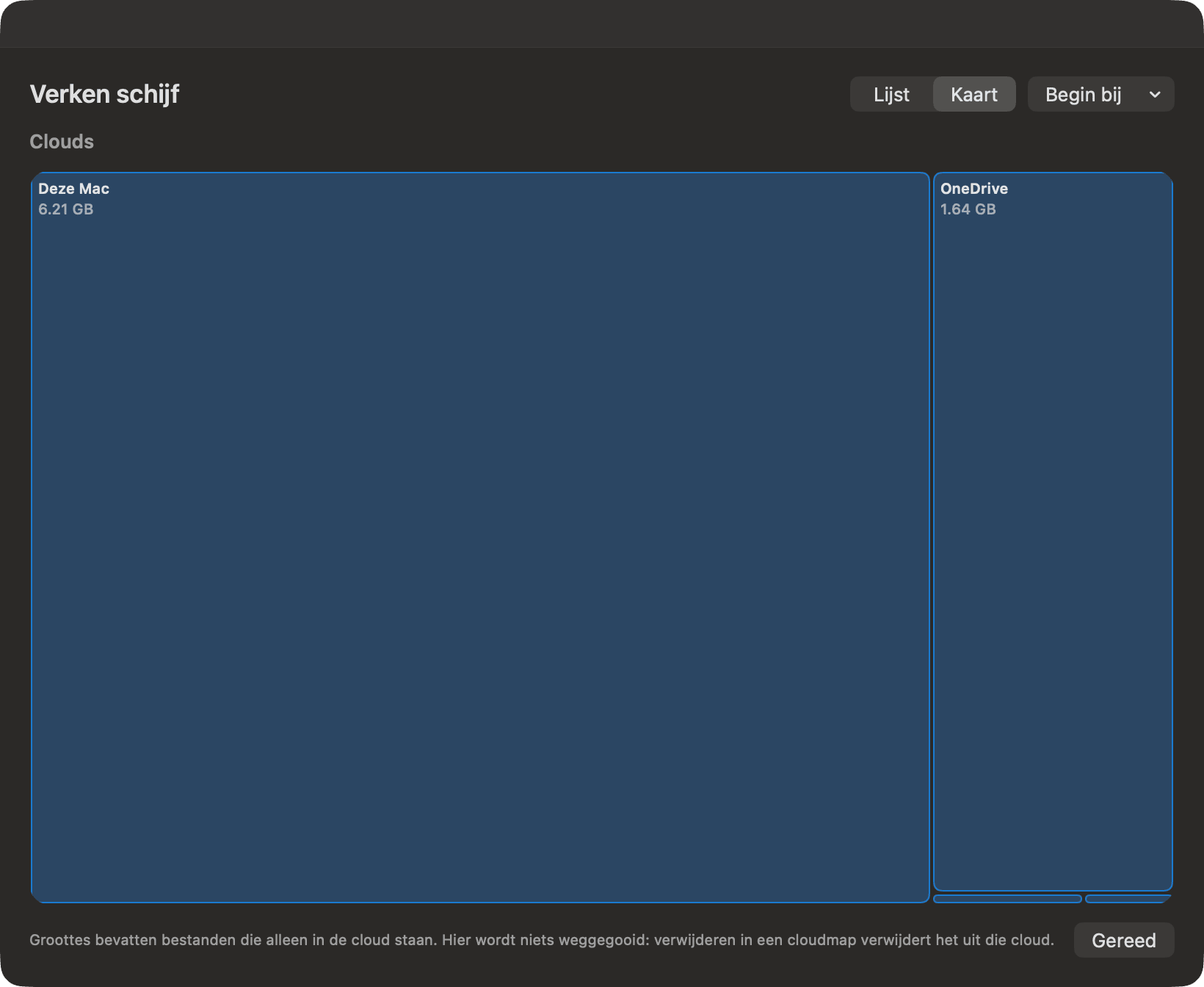
Clouds toont elke cloud die Bestanden dekt (iCloud Drive, Google Drive, OneDrive, Dropbox, Box) en Deze Mac als vakken of rijen, op grootte naar hoeveel elk bevat. Als een dienst meer dan één account of map heeft, krijgt elk een eigen vak, zoals “OneDrive · Persoonlijk”. Dubbelklik op een cloud om de mappen te zien.
Groottes komen hier uit de index van Bestanden en tellen bestanden mee die alleen in de cloud staan, dus ze laten zien hoeveel elke cloud bevat, niet hoeveel ruimte het op je Mac inneemt. Om ze te meten wordt niets gedownload.
Systeemgegevens bekijken op de Mac
Systeemgegevens is meestal het grootste grijze deel van de opslagbalk, en het moeilijkst te verklaren. Het beginscherm van Verken schijf toont je map Bibliotheek, maar de duidelijkste ingang is het opslagpaneel zelf:
- Klik in het paneel Opslag van Mac opschonen op Systeemgegevens.
- Lees de onderdelen onder In Systeemgegevens: App-caches, Logs, Appgegevens, Virtueel geheugen, Sluimerbestand, lokale snapshots en Al het andere, elk met de grootte en een eenvoudige beschrijving.
- Klik op Bekijk naast App-caches of Logs om naar die opschoongroepen te springen, of naast Appgegevens of Al het andere om een overzichtsvenster te openen.
- Vink in het venster de onderdelen aan die je wilt verwijderen en klik op Verplaats N naar prullenmand….
Het controlevenster toont mappen groter dan 1 MB, de grootste eerst, elk met een badge:
| Badge | Betekenis | Kan worden aangevinkt? |
|---|---|---|
| Restant | Geen app op deze Mac gebruikt het, en het is in maanden of jaren niet gewijzigd. | Ja |
| Maakt zichzelf opnieuw | Een download- of buildcache die opnieuw wordt gemaakt als hij nodig is, zoals die van npm of Gradle. | Ja |
| Oude reservekopie | Een reservekopie van een iPhone of iPad die ouder is dan drie maanden. | Ja |
| In gebruik | Hoort bij een app die je hebt, of bij macOS. Getoond zodat je weet wat het is. | Nee (slotsymbool) |
Al het andere legt ook verborgen toolmappen in gewone woorden uit, vaak met het commando dat ze netjes opruimt (bijvoorbeeld “docker system prune” voor Docker, of “ollama rm” voor ongebruikte lokale AI-modellen). Als Xcode is geïnstalleerd, heeft Simulatorapparaten een knop Verwijder niet-beschikbare simulators. Virtueel geheugen, Sluimerbestand en snapshots zijn gemarkeerd als Beheerd door macOS: macOS verkleint of verwijdert ze zelf.
Zonder Volledige schijftoegang worden appcontainers niet getoond en zijn sommige groottes “minstens”-cijfers; zie Volledige schijftoegang. Voor achtergrond over wat Systeemgegevens bevat, lees Wat is Systeemgegevens op de Mac?.
Verken schijf vergeleken met de Finder en Systeeminstellingen
macOS geeft je twee gedeeltelijke overzichten. Systeeminstellingen › Algemeen › Opslag toont categorieën en aanbevelingen, maar niet welke mappen groot zijn. Finder kan mapgroottes berekenen, maar één venster tegelijk, en vertelt je niet of je een map veilig kunt verwijderen.
Verken schijf meet elke map tegelijk, sorteert met de grootste eerst, tekent de kaart, geeft elk onderdeel een label en weigert alles weg te gooien wat bij macOS of een app hoort. Zoek je liever grote bestanden op grootte en type in een map naar keuze, dan doet de tool Grote bestanden zoeken dat. Voor een stappenplan om ruimte vrij te maken, zie Ruimte vrijmaken op een Mac.
Tools die op deze pagina worden genoemd
Vragen
Wat neemt zoveel ruimte in op mijn Mac?
Open Verken schijf, schakel naar Kaart en kijk naar het grootste vak. Dubbelklik erin tot je bij de map komt die de grootte verklaart. Vaak zijn het videobestanden in Films of Downloads, oude iPhone-reservekopieën, ontwikkelaarscaches en appgegevens in je Bibliotheek.
Is een schijfruimtekaart hetzelfde als een treemap?
Ja. Een treemap tekent elke map als een vak waarvan de oppervlakte bij de grootte past, zodat grote mappen meteen opvallen. De weergave Kaart van Verken schijf is een treemap van de huidige map, en dubbelklikken op een vak opent het niveau daaronder.
Waarom kan ik sommige mappen in Verken schijf niet weggooien?
Alleen onderdelen met het label Van jou, Cache (wordt opnieuw gemaakt) of Build-bestanden kunnen naar de prullenmand. Appgegevens, Apps en macOS-onderdelen horen bij een app of bij het systeem, en als je ze verwijdert, kun je gegevens kwijtraken of de app beschadigen. Verwijder in plaats daarvan de app, of gebruik de controle van Systeemgegevens voor restanten.
Betekenen cloudgroottes in Verken schijf dat bestanden op mijn Mac staan?
Nee. De weergave Clouds bevat bestanden die alleen in de cloud staan, dus het toont hoeveel elke cloud bevat, niet hoeveel schijfruimte hij gebruikt. Bestanden die alleen in de cloud staan, nemen geen ruimte in op je Mac.
Kan ik iets terugzetten dat ik vanuit Verken schijf heb weggegooid?
Ja, tot je de prullenmand leegmaakt. Het wordt in Geschiedenis vastgelegd onder Mac opschonen als Verken schijf, met een knop 'Zet terug' die het terugzet waar het stond.
Waarom heeft Verken schijf Volledige schijftoegang nodig?
Sommige mappen, zoals Mail, Berichten, Safari-gegevens en appcontainers, worden door macOS beschermd. Zonder Volledige schijftoegang kunnen ze niet worden gemeten, dus hun grootte ontbreekt of staat als minimaal aangegeven. OneMacTools leest daar alleen bestandsgroottes.
