
Thema's van OneMacTools: Liquid Glass, Klassiek, Neo-brutaal en Retro
De thema's van OneMacTools zijn vier complete looks voor de app: Liquid Glass (de standaard, gemaakt voor macOS 26), Klassiek, Neo-brutaal en Retro. Elk thema verandert de indeling van het venster, het beginscherm, de navigatie en de stijl, niet alleen de kleuren, terwijl elke tool, optie en elk resultaat precies hetzelfde blijft. Alle vier zijn gratis bij elke licentie, en je wisselt ertussen in Instellingen › Weergave.
Op deze pagina
- Wat een thema verandert, en wat niet
- Het thema wijzigen in OneMacTools
- Liquid Glass: de standaardstijl voor macOS 26
- Klassiek: de vertrouwde navigatiekolom en de tegels van Vandaag
- Neo-brutaal: luide blokken en harde schaduwen
- Retro: een zwart-wit bureaublad uit de vroege jaren 90
- Andere weergaveopties die met elk thema werken
- Welk thema van OneMacTools moet je kiezen?
- Tools die op deze pagina worden genoemd
- Vragen
Wat een thema verandert, en wat niet
De meeste Mac-apps bieden een lichte en een donkere modus. OneMacTools gaat verder: een thema bepaalt hoe het hoofdvenster is ingedeeld, wat je als eerste ziet als je het opent, hoe je tussen tools en de schermen van Je Mac navigeert, en hoe panelen, knoppen en voortgangsbalken worden getekend. Liquid Glass gebruikt een navigatiekolom en een zwevende zoekcapsule; Neo-brutaal vervangt de navigatiekolom door een balk met knoppen bovenaan; Retro verandert het venster in een klein zwart-wit bureaublad met mappen en vensters.
Wat een thema nooit verandert, is het werk. De binnenkant van elke tool is gedeeld: hetzelfde sleepgebied, dezelfde opties in het infovenster, dezelfde voorinstellingen, dezelfde resultaten in dezelfde map. Een taak die je in Retro uitvoert, levert een bestand op dat byte voor byte gelijk is aan een taak in Liquid Glass. Geschiedenis, Gevolgde mappen, Snelle taken, Opdrachten, de menubalk en je instellingen blijven onaangeroerd als je wisselt, dus je kunt elke look proberen zonder iets kwijt te raken.
| Liquid Glass | Klassiek | Neo-brutaal | Retro | |
|---|---|---|---|---|
| Navigatie | Navigatiekolom met categorieën | Navigatiekolom met categorieën en een zoekveld | Balk met knoppen bovenaan | Strook met titels in menubalkstijl |
| Thuis | Ontdek (uitgelichte tool en de eerste tools van elke categorie) | Vandaag, als raster van tegels | 151 TOOLS. NUL UPLOADS. met een kleurblok per categorie | Een venster met categoriemappen op een grijs bureaublad |
| Zoek | Zwevende capsule, ⌘F | Veld onder het logo, ⌘F | Veld Zoek een tool, ⌘F | Veld Zoek…, ⌘F |
| Hoeken | Extra afgerond | Standaard macOS | Bijna vierkant | Vierkant |
| Licht en donker | Beide | Beide | Beide | Alleen licht |
| Instelling Afbeeldingen van toolkaarten | Ja | Nee | Ja | Nee |
Het thema wijzigen in OneMacTools
- Open OneMacTools en kies OneMacTools › Instellingen… (of druk op ⌘,).
- Scrol naar het onderdeel Weergave.
- Klik onder Thema op een van de vier kleine afbeeldingen: Liquid Glass, Klassiek, Neo-brutaal of Retro. Elke afbeelding heeft het label Licht en donker of Alleen licht.
- Het hoofdvenster wordt meteen opnieuw getekend. Je hoeft niets te bewaren en niet opnieuw op te starten.
De eerste keer dat je OneMacTools opent na het activeren (of na de update die thema's bracht), toont een venster Kies je stijl dezelfde vier afbeeldingen met de huidige geselecteerd. Kies er een en klik op Gereed; je kunt het altijd weer wijzigen in Instellingen › Weergave.
Je keuze wordt per Mac-gebruikersaccount onthouden. Gebruik je OneMacTools op meerdere Macs met één licentie, dan houdt elke Mac zijn eigen thema.
Liquid Glass: de standaardstijl voor macOS 26
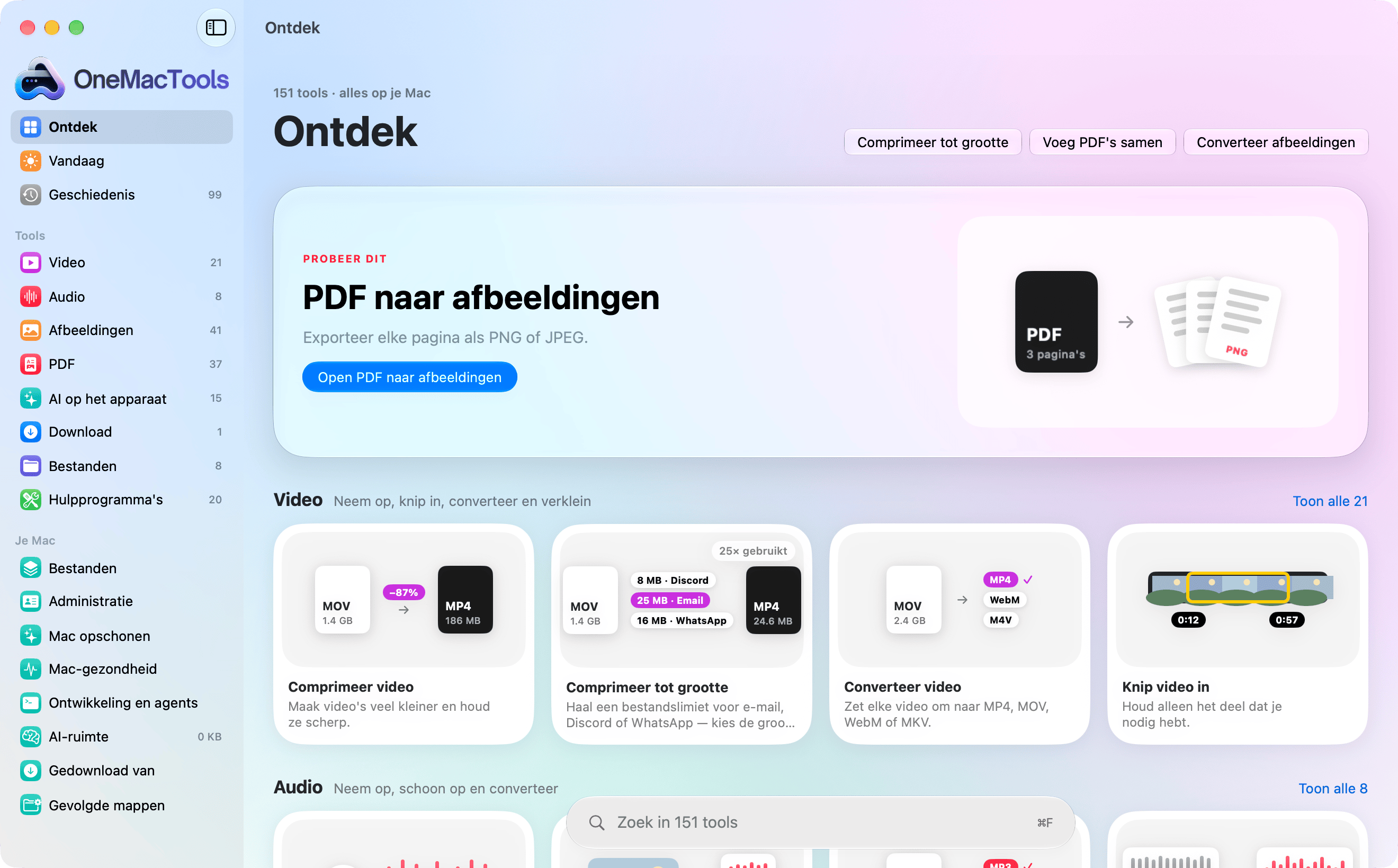
Liquid Glass is gemaakt om naast de eigen glazen bedieningselementen van macOS 26 te staan. Hoeken zijn ronder dan in de andere stijlen, de hoofdknop op elk scherm gebruikt de glasstijl van het systeem, en achter de bladerschermen ligt een zachte kleurwaas, zodat het glas iets heeft om doorheen te laten schijnen.
Lay-out
- Navigatiekolom: Ontdek, Vandaag en Geschiedenis bovenaan, dan een gedeelte Tools met één rij per categorie (elk met het aantal tools), en dan de schermen van Je Mac: Bestanden, Administratie, Mac opschonen, Mac-gezondheid, Ontwikkeling en agents, AI-ruimte, Gedownload van en Gevolgde mappen.
- Ontdek is het startscherm. Het opent met een grote kaart PROBEER DIT voor een tool die je nog niet hebt gebruikt (elke dag een andere), snelkoppelingsknoppen voor populaire tools en daarna de eerste tools van elke categorie als kaarten met een link Toon alle.
- Categoriepagina's tonen elke tool in die categorie, met knoppen om de lijst te verfijnen: Alle, Maak, Wijzig, Converteer, Verklein en Meer (alleen de knoppen die bij die categorie horen, verschijnen).
- Zoek zweeft onderaan Ontdek en de categoriepagina's als een capsule met de tekst “Zoek in 151 tools”. Druk op ⌘F om erin te springen en op Esc om het te wissen.
- Als een tool open is, brengt een terugknop in de knoppenbalk je terug naar de categorie, en de categorie blijft gemarkeerd in de navigatiekolom.
Toolkaarten tonen hoe vaak je elke tool hebt gebruikt (bijvoorbeeld “34× gebruikt”), op basis van Geschiedenis. Voor de rest van het venster, zie de rondleiding door de app.
Klassiek: de vertrouwde navigatiekolom en de tegels van Vandaag
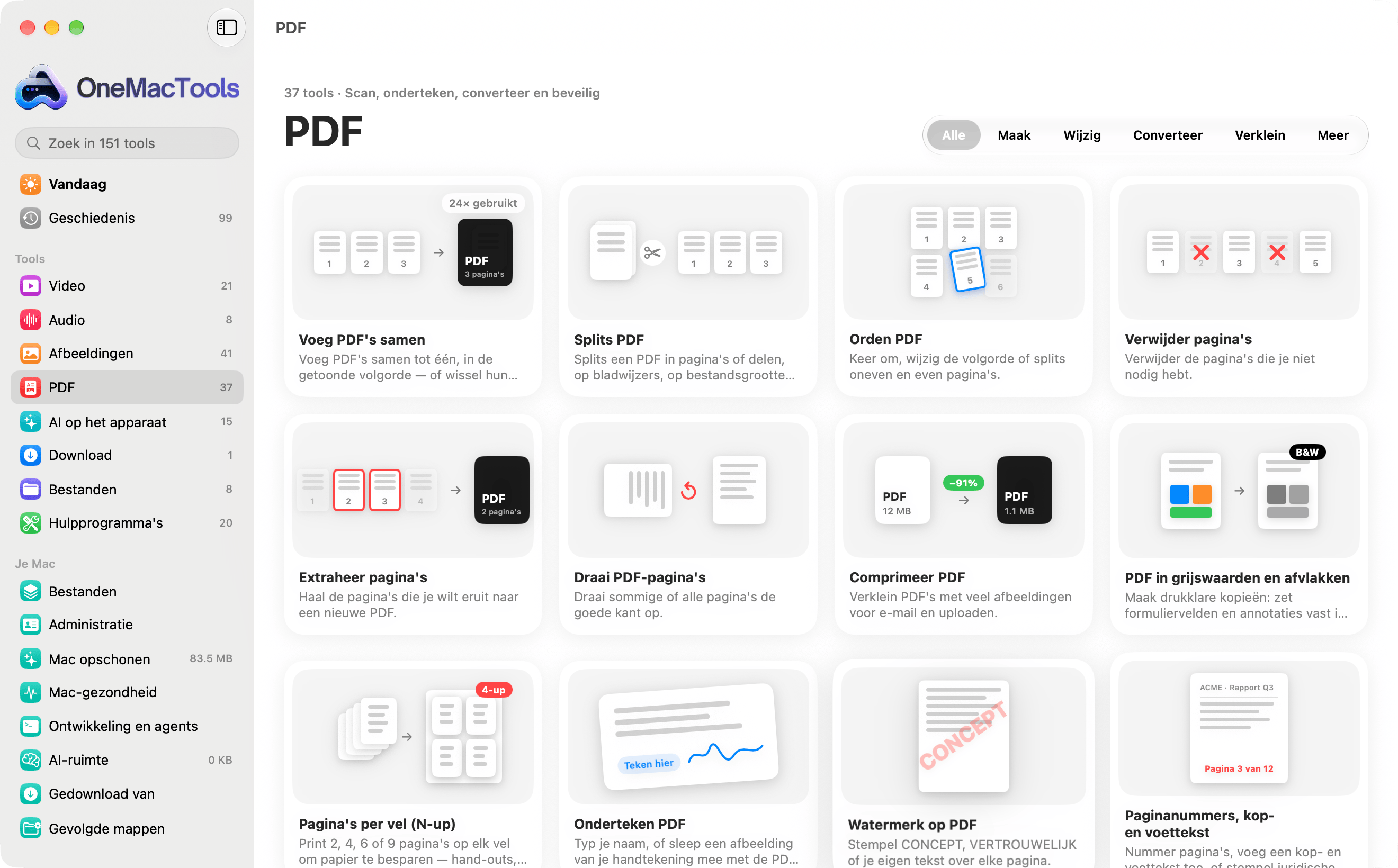
Klassiek is de stijl die het dichtst bij een standaard Mac-app ligt, met de gebruikelijke afgeronde hoeken van macOS en effen achtergronden. Hij past bij je als je de voorkeur geeft aan vensters die op het systeem lijken, of werkt met Verminder transparantie ingeschakeld.
- Navigatiekolom: het OneMacTools-logo met een zoekveld eronder, dan Vandaag, Geschiedenis, de categorieën van Tools en de schermen van Je Mac. Als je in het zoekveld typt, worden de categorieën vervangen door een lijst met passende tools, gegroepeerd per categorie, zodat je er direct een kunt openen.
- Thuis is Vandaag, opgebouwd uit tegels: een neerzetgebied (zet een bestand neer en de tools die het kunnen openen verschijnen meteen, met een herinnering dat je met ⌘K in je eigen woorden kunt vragen), ringen voor batterij, schijf en geheugen die Mac-gezondheid openen, de taken van deze week met een balk per dag die Geschiedenis opent, wat Mac opschonen zou kunnen vrijmaken, de meestgebruikte tools van elke hoofdcategorie als chips, een tegel voor AI op het apparaat en je laatste paar taken. De planken van Thuis met downloads, schermafbeeldingen en bronnen volgen eronder. Meer over dit scherm in Thuis-dashboard.
- Categoriepagina's gebruiken dezelfde knoppen Alle, Maak, Wijzig, Converteer, Verklein en Meer als Liquid Glass.
Neo-brutaal: luide blokken en harde schaduwen
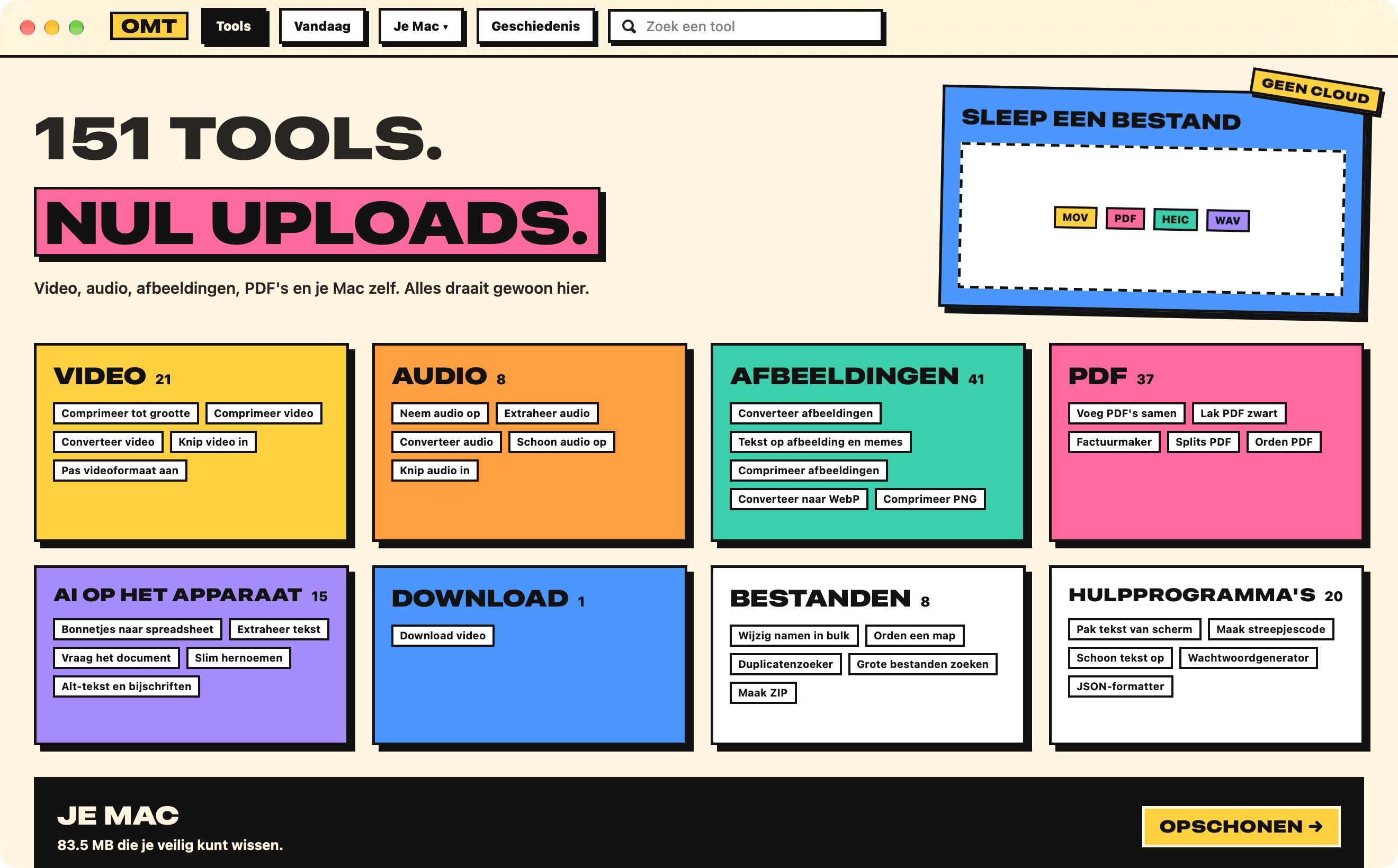
Neo-brutaal is bewust stoer: platte, felle kleurblokken, dikke inktlijnen, zware brede letters voor titels en harde schaduwen naar rechtsonder. Knoppen drukken in hun schaduw als je erop klikt. Hoeken zijn bijna vierkant. In donkere modus wordt het papier donker en worden de lijnen crèmekleurig.
- Balk bovenaan in plaats van een navigatiekolom: een OMT-badge, dan Tools, Vandaag, een menu Je Mac ▾ (Bestanden, Administratie, Mac opschonen, Mac-gezondheid, Ontwikkeling en agents, AI-ruimte, Gedownload van, Gevolgde mappen) en Geschiedenis. De knop van waar je bent, is gevuld met inkt.
- Zoek een tool staat rechts in de balk; ⌘F zet de focus erop.
- Het startscherm toont de belofte in grote letters, een vak SLEEP EEN BESTAND (zet iets neer en de tools die het openen verschijnen, meestgebruikte eerst, of “GEEN TOOL OPENT DIT.”), één kleurblok per categorie met het aantal tools en de meestgebruikte tools, en een strook JE MAC met een knop OPSCHONEN →.
- Toolkaarten zetten de afbeelding van elke tool in een gekleurd paneel, met een sticker “gebruikt” zodra je de tool hebt uitgevoerd.
Omdat er geen navigatiekolom is, geeft Neo-brutaal tools de volle breedte van het venster, wat handig is op een scherm van 13 inch.
Retro: een zwart-wit bureaublad uit de vroege jaren 90
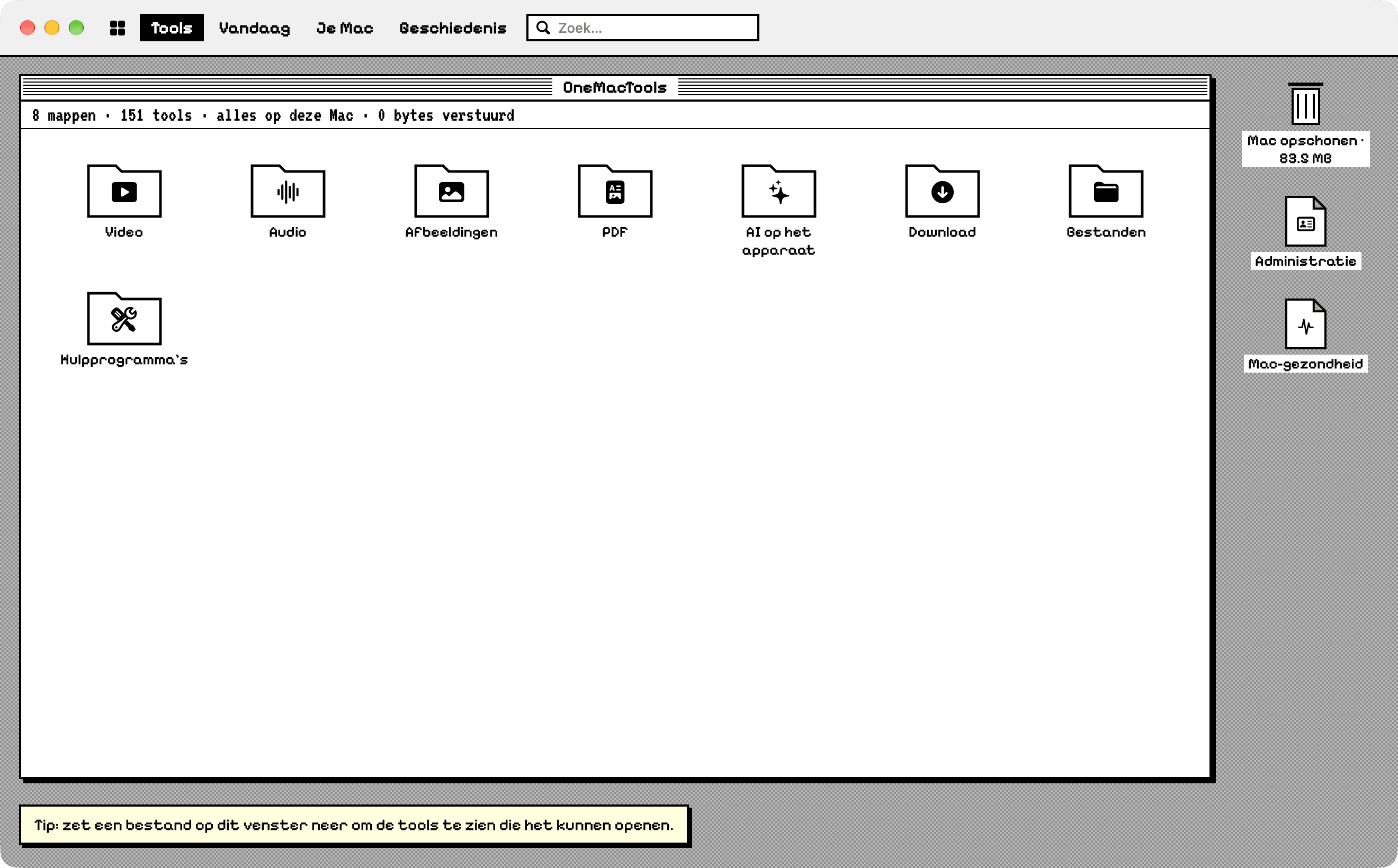
Retro is getekend naar de zwart-witte Macs van begin jaren 90: een grijs geblokt bureaublad, vensters met gestreepte titelbalken en een sluitvakje, harde schaduwen van één pixel, en een pixellettertype voor titels en labels. De pixellettertypen (Pixelify Sans, en VT323 voor cijfers en statusregels) zitten bij de app; lopende tekst en alles wat je typt blijven in het gewone systeemlettertype, zodat ze goed leesbaar zijn.
- Een strook in menubalkstijl bovenaan: Tools, Vandaag, Je Mac (een menu met de Je Mac-schermen) en Geschiedenis, met een Zoek…-veld (⌘F). De titel van waar je bent, staat in omgekeerde kleuren.
- Elk scherm opent als één venster op het bureaublad. Het startscherm met tools is een venster met categoriemappen en een statusregel zoals “8 mappen · 151 tools · alles op deze Mac · 0 bytes verstuurd”. Open een map en de tools verschijnen als documentsymbolen; de sluitknop van het venster gaat een niveau omhoog.
- Bureaubladsymbolen rechts leiden naar Schoon op (getekend als prullenmand), Administratie en Mac-gezondheid.
- Een tip onderaan herinnert je eraan dat je elk bestand op het venster kunt neerzetten om te zien welke tools het kunnen openen.
- In een tool wordt het optiepaneel getekend als een kolom in het venster, en voortgangsbalken zijn de gestreepte “kapperspaal” van vroeger.
Andere weergaveopties die met elk thema werken
Het onderdeel Weergave in Instellingen heeft naast het thema nog een paar keuzes. Ze gelden in elke look; zie het overzicht van instellingen voor de volledige lijst.
| Instelling | Keuzes | Wat het doet |
|---|---|---|
| Afbeeldingen van toolkaarten | Illustraties (standaard), Symbolen | Elke tool heeft een eigen kleine tekening die laat zien wat hij doet. Kies Symbolen voor eenvoudige symbolen. Geldt voor Liquid Glass en Neo-brutaal; in Klassiek en Retro is de optie grijs. |
| Grafiekkleuren | OneMacTools (standaard), Geschikt voor kleurenblinden | De kleurenblindvriendelijke set (Okabe & Ito) wordt gebruikt in Mac-gezondheid, Geschiedenis, de weergaven in de menubalk en de opslagbalken. |
| Netwerksnelheden in | Bytes (MB/s), bits (Mbps) | Internetproviders geven snelheden op in bits. |
| Toon CPU van een app als | % van één kern, % van de hele Mac | Per kern toont tot 100% per kern, dus een drukke app kan 300% aangeven. |
| Temperaturen in | De eenheid van je regio, Celsius, Fahrenheit | Gebruikt in Mac-gezondheid en de menubalk. |
Licht en donker volgen macOS (Systeeminstellingen › Weergave). Er is geen aparte schakelaar voor licht/donker in OneMacTools; Retro negeert de donkere modus gewoon.
Welk thema van OneMacTools moet je kiezen?
- Liquid Glass als je wilt dat OneMacTools eruitziet als de rest van macOS 26 en je graag tools ontdekt die je nog niet hebt geprobeerd.
- Klassiek als je de voorkeur geeft aan een rustiger, standaard systeemvenster, Verminder transparantie of Verhoog contrast gebruikt, of de tegels van Vandaag als startscherm wilt.
- Neo-brutaal als je van grote doelen met veel contrast houdt, de volle vensterbreedte voor tools wilt of op een klein scherm werkt.
- Retro voor plezier, nostalgie of schermafbeeldingen die opvallen. Het werkt volledig; het is alleen altijd licht.
Toetscombinaties zijn overal hetzelfde: ⌘F om een tool te zoeken, ⌘K om het in je eigen woorden te vragen, en de rest staat in toetscombinaties. Welke stijl je ook kiest, elke tool, van Comprimeer video tot Voeg PDF's samen, werkt precies hetzelfde.
Tools die op deze pagina worden genoemd
Vragen
Zijn de thema's van OneMacTools gratis?
Ja. Alle vier de looks zitten bij elke licentie, of die nu 1 Mac dekt of 25. Er zijn geen betaalde thema's en geen tools die aan een bepaalde look vastzitten.
Waarom toont OneMacTools Klassiek terwijl ik Liquid Glass koos?
Liquid Glass valt terug op Klassiek zolang Verminder transparantie of Verhoog contrast is ingeschakeld in Systeeminstellingen › Toegankelijkheid › Weergave. Je keuze wordt bewaard, en Liquid Glass komt terug zodra beide uit staan.
Kan ik Retro in donkere modus gebruiken?
Nee. Retro is alleen licht, net als de vroege Macs waarop het is gebaseerd, dus het blijft wit met zwarte lijnen, ook als macOS op donker staat. De andere drie stijlen volgen automatisch licht en donker van macOS.
Zet het wisselen van thema mijn instellingen of geschiedenis terug?
Nee. Een thema verandert alleen de indeling en stijl van het venster. Je Geschiedenis, voorinstellingen, laatst gebruikte opties, gevolgde mappen, meetwaarden in de menubalk en alle andere instellingen blijven zoals ze waren.
Moet ik OneMacTools opnieuw starten na het wisselen van thema?
Nee. Het hoofdvenster wordt opnieuw getekend zodra je op een thema klikt in Instellingen › Weergave. Open tools houden hun bestanden en opties.
Hoe schakel ik de tekeningen op toolkaarten uit?
Zet in Instellingen › Weergave Afbeeldingen van toolkaarten op Symbolen. De optie geldt voor Liquid Glass en Neo-brutaal, die toolkaarten met afbeeldingen tonen; in Klassiek en Retro is hij grijs.
