
Geschiedenis van OneMacTools: elke taak die je hebt uitgevoerd, vanaf waar dan ook
Geschiedenis van OneMacTools is de lijst met elke taak die je hebt uitgevoerd: de tool, waar hij is gestart (de app, de Finder, de menubalk, een gevolgde map, Opdrachten of een AI-assistent), de bestanden die erin gingen, wat eruit kwam en wanneer. Vanuit elk item kun je de resultaten bekijken, de map openen, de tool opnieuw openen of weggegooide bestanden terugzetten. Het bewaart je laatste 200 taken, alleen op je Mac.
Op deze pagina
- Waar Geschiedenis van OneMacTools voor is
- Wat elk item in Geschiedenis toont
- Welke taken worden vastgelegd: bronnen uitgelegd
- Wat je met een item in Geschiedenis kunt doen
- Hoelang Geschiedenis taken bewaart, en hoe je het wist
- Waar Geschiedenis elders in de app wordt gebruikt
- Geschiedenis en je privacy
- Vragen
Waar Geschiedenis van OneMacTools voor is
Zodra je tools uitvoert vanuit de Finder, de menubalk, Gevolgde mappen en Opdrachten, naast het venster, raak je makkelijk kwijt waar een resultaat is gebleven. Geschiedenis verzamelt elke voltooide taak in één lijst, nieuwste eerst, waar die ook is gestart.
Open het via Geschiedenis boven in de navigatiekolom (de badge toont hoeveel taken er staan, tot 99), met ⌘Y of Ga › Geschiedenis, of door op de tegel Deze week in Vandaag te klikken. De titelbalk toont het totaal, bijvoorbeeld “200 taken”.
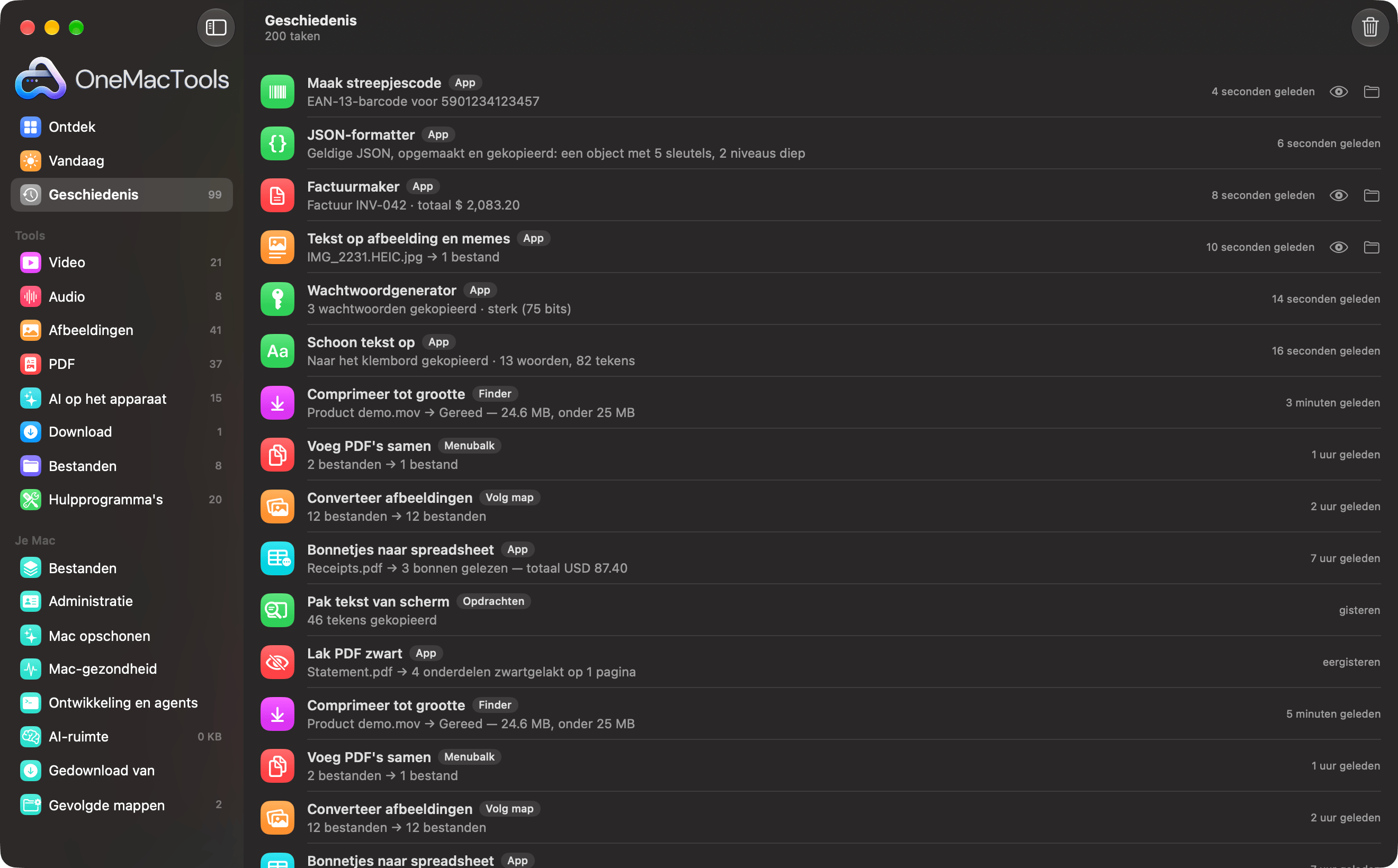
Zolang je nog niets hebt uitgevoerd, toont Geschiedenis “Nog geen geschiedenis”. Geschiedenis gaat over de taken die OneMacTools uitvoert. Het staat los van de geschiedenis van Mac-gezondheid, de vastlegging per minuut van CPU, geheugen en batterij; zie daarvoor prestatiegeschiedenis en meldingen.
Wat elk item in Geschiedenis toont
| Deel | Voorbeeld | Betekenis |
|---|---|---|
| Symbool | Een paars compressiesymbool | De tool, in de kleur van zijn categorie; een sterretje voor Mac opschonen |
| Naam | Comprimeer tot grootte | De tool of functie die werd uitgevoerd, in de taal van je app |
| Bronbadge | Finder | Waar de taak is gestart (zie het volgende onderdeel) |
| Detail | Clip.mov → Gereed — 24,6 MB, onder 25 MB | Het invoerbestand (of “12 bestanden”), een pijl en het resultaat: de samenvatting van de tool of het aantal gemaakte bestanden |
| Mislukt | Mislukt — Die code is niet gevonden… | In oranje getoond in plaats van het detail als de taak mislukte, met de reden |
| Tijd | 3 minuten geleden, gisteren | Wanneer het klaar was, als relatieve datum |
| Knoppen | Oog, map, Zet terug | Voorvertoning en 'Toon in Finder' voor taken die bestanden maakten; 'Zet terug' voor bestanden die naar de prullenmand zijn verplaatst |
Taken die geen bestanden maakten, zoals Schoon tekst op of Wachtwoordgenerator, tonen hun melding (“Gekopieerd naar het klembord · 13 woorden, 82 tekens”) en geen mapknoppen. De oog- en mapknoppen zijn gedimd als je de resultatenmap inmiddels hebt verplaatst of verwijderd.
Welke taken worden vastgelegd: bronnen uitgelegd
Het kleine badge na de naam van elke tool vertelt waar de taak vandaan kwam.
| Badge | Gestart vanuit |
|---|---|
| App | Een tool in het OneMacTools-venster, inclusief tools die vanuit Vraag zijn geopend |
| Finder | Een snelle taak in de Finder (klik met de rechtermuisknop › Snelle taken › “OMT: …”) |
| Menubalk | Bestanden die op het menubalksymbool zijn neergezet, of de opname- en vastlegonderdelen ervan |
| Volg map | Een regel in Gevolgde mappen die een tool uitvoert, of nieuwe bestanden opbergt, tagt of naar de prullenmand verplaatst |
| Opdrachten | De app Opdrachten of Siri, via de acties van OneMacTools |
| Schermopname | Een voltooide schermopname |
| Neem vergadering op | Een vergaderopname en de notities ervan |
| Bestanden | Taken in het scherm Bestanden, zoals Slim hernoemen |
| De naam van een assistent | Een AI-assistent via MCP, nadat je het hebt toegestaan, bijvoorbeeld Claude |
Naast tools legt Geschiedenis ook Mac opschonen vast (wat naar de prullenmand is verplaatst en hoeveel ruimte dat vrijmaakte), taken van Administratie en het opbergen door Gevolgde mappen. Mislukte taken worden ook vastgelegd, zodat je later een foutmelding kunt terugvinden. Geannuleerde taken niet.
Als je een assistent hebt verbonden, zijn de items ervan de makkelijkste manier om precies te controleren wat hij heeft gedaan. Zie Toestemmingen voor AI-assistenten.
Wat je met een item in Geschiedenis kunt doen
Gebruik de knoppen rechts in een rij, of klik er met de rechtermuisknop (Control-klik) op voor het volledige menu:
| Actie | Wat het doet |
|---|---|
| Voorvertoning (oog) | Opent de resultaten in Snelle weergave binnen de app; met de pijltoetsen blader je erdoor |
| Toon in Finder (map) | Opent de resultatenmap van de taak |
| Zet terug | Zet bestanden die Mac opschonen of een gevolgde map naar de prullenmand heeft gestuurd, terug waar ze stonden |
| Open [tool] | Opent die tool met je laatst gebruikte opties, om hem opnieuw uit te voeren |
| Verwijder uit geschiedenis | Verwijdert alleen dat item; de resultaatbestanden blijven waar ze zijn |
Verwijderde bestanden terugzetten
Als Mac opschonen, Verken schijf, AI-ruimte, Ontwikkeling en agents, een toegestane AI-assistent of een gevolgde map bestanden naar de prullenmand verplaatst, onthoudt Geschiedenis waar elk bestand vandaan kwam. Klik op Zet terug om ze uit de prullenmand naar hun oorspronkelijke plek te verplaatsen. Het item vermeldt dan hoeveel er zijn teruggezet (“· 3 teruggezet”), en de knop blijft alleen staan voor bestanden die niet konden worden teruggezet, bijvoorbeeld omdat je de prullenmand hebt leeggemaakt. Zodra de prullenmand leeg is, kunnen bestanden niet meer worden teruggezet.
Resultaten van weken geleden vinden
Geschiedenis heeft geen eigen zoekveld, maar de items staan op datum en tonen zowel de invoer- als de uitvoernamen. Om een resultaat op inhoud of naam te vinden, gebruik je Vraag (⌘K) of Snel zoeken; resultaatmappen zijn gewone mappen in Downloads › OneMacTools, genoemd naar de tool en de tijd.
Hoelang Geschiedenis taken bewaart, en hoe je het wist
Geschiedenis bewaart je laatste 200 taken. Als taak 201 wordt toegevoegd, valt het oudste item automatisch van de lijst. Er is geen tijdslimiet: als je een paar taken per week uitvoert, staan items van maanden geleden er nog.
Om hem te wissen, klik je op Wis geschiedenis (het prullenmandsymbool rechtsboven in Geschiedenis). OneMacTools vraagt het eerst: “Alle geschiedenis wissen? Alleen de lijst wordt gewist. Je resultaatbestanden blijven waar ze zijn.” Klik op Wis geschiedenis om te bevestigen. Om één item te verwijderen, klik je er met de rechtermuisknop op en kies je Verwijder uit geschiedenis.
Instellingen › Geschiedenis gaat over de geschiedenis van Mac-gezondheid, niet over de takengeschiedenis: hier stel je in of Mac-gezondheid metingen vastlegt, hoe lang ze worden bewaard (30 dagen, 90 dagen, 6 maanden of een jaar), en Verwijder geschiedenis… voor die metingen. Het heeft geen invloed op deze lijst.
Waar Geschiedenis elders in de app wordt gebruikt
Verschillende schermen lezen uit Geschiedenis, dus als je die wist, worden ze ook teruggezet:
- De tegel Deze week in Vandaag telt taken en bestanden die in de afgelopen zeven dagen zijn gemaakt (Mac opschonen en mislukte taken tellen niet mee). Klik erop om Geschiedenis te openen.
- Je recente tools in Vandaag en de drie knoppen voor recente tools in Ontdek komen uit je laatste taken.
- Labels “34× gebruikt” op toolkaarten tellen je taken per tool.
- De banner Probeer dit in Ontdek geeft de voorkeur aan tools die je nog niet hebt gebruikt.
- Download video toont recente downloads onder het linkveld.
De rondleiding door de app laat zien waar elk hiervan zit.
Geschiedenis en je privacy
Geschiedenis wordt bewaard in één bestand op je Mac, in ~/Library/Application Support/OneMacTool. Het wordt nooit geüpload, gesynchroniseerd of gedeeld, en OneMacTools bevat geen analysetools, dus niemand anders ziet wat je hebt verwerkt. Er wordt vastgelegd: de tool, de datum, waar de taak is gestart, de namen van de invoerbestanden, de resultatenmap en het resultaatbericht. Er worden geen kopieën van je bestanden of hun inhoud bewaard.
Houd er rekening mee dat bestandsnamen veel kunnen verraden (“Passport scan.pdf”) en dat resultaatberichten soms een bedrag uit de taak bevatten, zoals het totaal van een bon of een factuurbedrag. Deel je de gebruikersaccount van je Mac, wis dan Geschiedenis of verwijder die items. De app verwijderen verwijdert het bestand niet; de installatiepagina noemt alles wat je moet verwijderen voor een volledige verwijdering, en privacy en toestemmingen behandelt waar de app bij kan.
Vragen
Waar zie ik bestanden die ik met OneMacTools heb verwerkt?
In Geschiedenis, bovenaan de navigatiekolom, of druk op ⌘Y. Elk item heeft een mapknop om de resultaten in de Finder te openen en een oogknop om ze te bekijken. De resultaten zelf staan in Downloads › OneMacTools, in mappen die genoemd zijn naar de tool en de tijd.
Bevat Geschiedenis taken die vanuit snelle taken in de Finder zijn uitgevoerd?
Ja. Taken uit Finder, de menubalk, Gevolgde mappen, de app Opdrachten en AI-assistenten worden allemaal vastgelegd, elk met een badge die laat zien waar ze vandaan kwamen. Mislukte taken worden ook vastgelegd, met de reden.
Verwijdert het wissen van Geschiedenis mijn geconverteerde bestanden?
Nee. Wis geschiedenis en Verwijder uit geschiedenis veranderen alleen de lijst. Je resultaten blijven in Downloads › OneMacTools tot je ze zelf verwijdert.
Hoeveel taken bewaart Geschiedenis van OneMacTools?
De laatste 200. Oudere items vallen automatisch weg als er nieuwe taken bijkomen, zonder tijdslimiet. Geschiedenis wordt niet beïnvloed door de instelling Bewaar geschiedenis, want die is voor metingen van Mac-gezondheid.
Kan ik een opschoning met Mac opschonen ongedaan maken vanuit Geschiedenis?
Ja, zolang de bestanden nog in de prullenmand staan. Klik op 'Zet terug' bij het item Mac opschonen en ze gaan terug naar hun oorspronkelijke mappen. Zodra de prullenmand is leeggemaakt, kunnen ze niet meer vanuit Geschiedenis worden hersteld.
Hoe zie ik wat een AI-assistent met OneMacTools heeft gedaan?
Open Geschiedenis en zoek naar items met de naam van de assistent als badge, zoals Claude. Elk item toont de tool die werd uitgevoerd, de bestanden, het resultaat en wanneer. Assistenten kunnen pas tools uitvoeren nadat jij op 'Sta toe' klikt.
