
Cronologia di OneMacTools: ogni operazione che hai eseguito, da qualsiasi punto
Cronologia di OneMacTools è l'elenco di ogni operazione che hai eseguito: lo strumento, da dove è stata avviata (l'app, il Finder, la barra dei menu, una Cartella monitorata, Comandi Rapidi o un assistente IA), i file in ingresso, cosa ne è uscito e quando. Da ogni voce puoi vedere l'anteprima dei risultati, aprire la cartella, riaprire lo strumento o ripristinare i file spostati nel Cestino. Conserva le tue ultime 200 operazioni, solo sul tuo Mac.
In questa pagina
- A cosa serve la Cronologia di OneMacTools
- Cosa mostra ogni voce della Cronologia
- Quali operazioni vengono registrate: le fonti spiegate
- Cosa puoi fare con una voce della Cronologia
- Per quanto tempo Cronologia conserva le operazioni e come cancellarla
- Dove viene usata la Cronologia nel resto dell'app
- La Cronologia e la tua privacy
- Domande
A cosa serve la Cronologia di OneMacTools
Quando esegui strumenti dal Finder, dalla barra dei menu, da Cartelle monitorate e da Comandi Rapidi oltre che dalla finestra, è facile perdere di vista dove è finito un risultato. Cronologia raccoglie ogni operazione completata in un unico elenco, dalla più recente, ovunque sia stata avviata.
Aprila da Cronologia in cima alla barra laterale (il badge mostra quante operazioni sono elencate, fino a 99), con ⌘Y o Vai › Cronologia, oppure facendo clic sul riquadro Questa settimana in Oggi. La barra del titolo mostra il totale, per esempio “200 operazioni”.
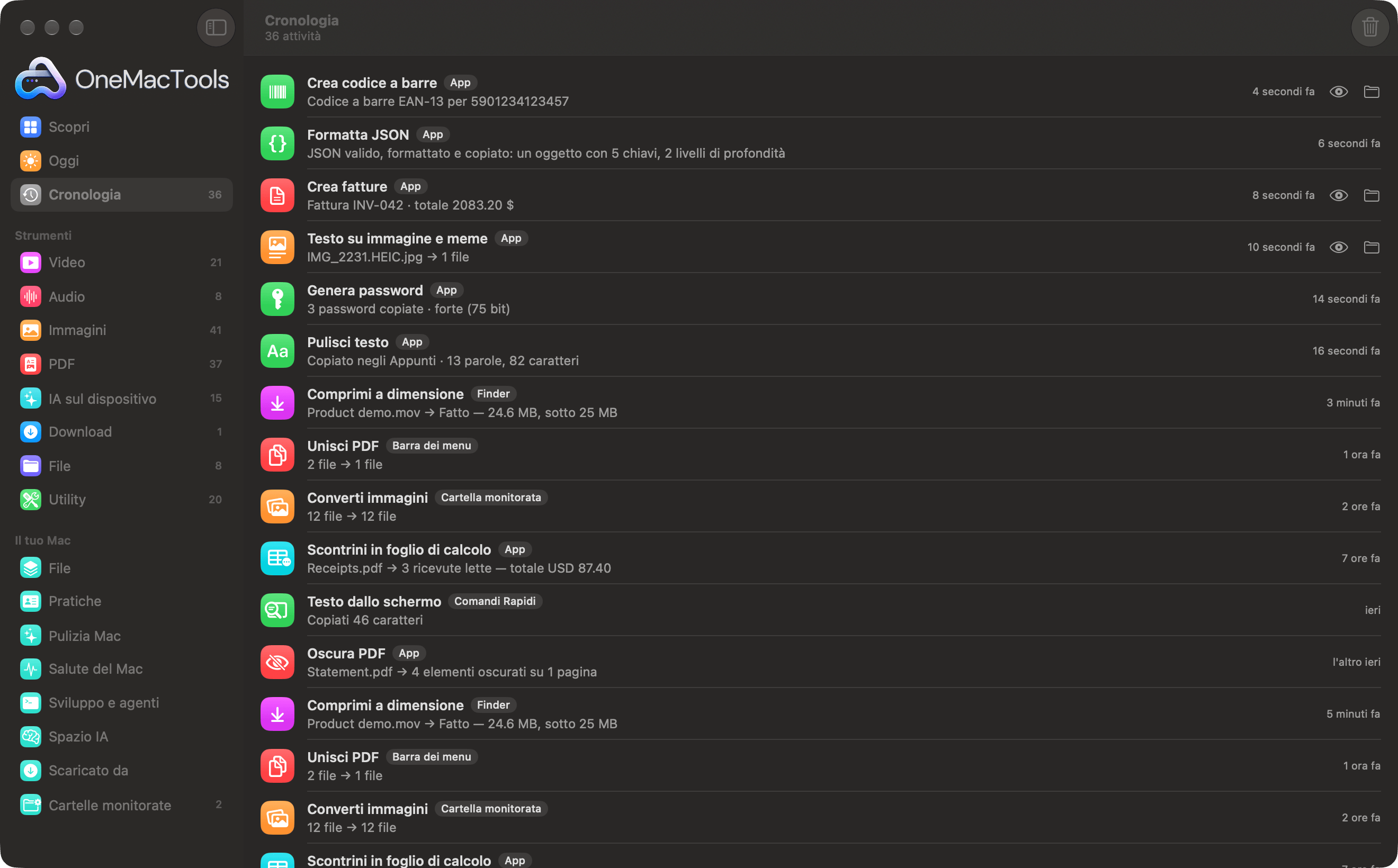
Finché non hai eseguito qualcosa, la Cronologia mostra “Ancora nessuna cronologia”. La Cronologia riguarda le operazioni eseguite da OneMacTools. È separata dalla cronologia di Salute del Mac, la registrazione minuto per minuto di CPU, memoria e batteria; per quella vedi cronologia delle prestazioni e avvisi.
Cosa mostra ogni voce della Cronologia
| Parte | Esempio | Significato |
|---|---|---|
| Icona | Un'icona viola di compressione | Lo strumento, nel colore della sua categoria; una scintilla per Pulizia Mac |
| Nome | Comprimi a dimensione | Lo strumento o la funzione eseguita, nella lingua dell'app |
| Badge della fonte | Finder | Da dove è stata avviata l'operazione (vedi la sezione successiva) |
| Dettaglio | Clip.mov → Fine — 24,6 MB, sotto i 25 MB | Il file di input (o “12 file”), una freccia e il risultato: il riepilogo dello strumento o il numero di file creati |
| Errore | Non riuscito — Quella chiave non è stata trovata… | Mostrato in arancione al posto del dettaglio quando l'operazione non è riuscita, con il motivo |
| Ora | 3 minuti fa, ieri | Quando è terminata, come data relativa |
| Pulsanti | Occhio, cartella, Ripristina | Anteprima e Mostra nel Finder per le operazioni che hanno creato file; Ripristina per i file spostati nel Cestino |
Le operazioni che non hanno creato file, come Pulisci testo o Genera password, mostrano il loro messaggio (“Copiato negli appunti · 13 parole, 82 caratteri”) e nessun pulsante cartella. I pulsanti occhio e cartella sono attenuati se nel frattempo hai spostato o eliminato la cartella dei risultati.
Quali operazioni vengono registrate: le fonti spiegate
Il piccolo badge dopo il nome di ogni strumento ti dice da dove è partita l'operazione.
| Badge | Avviato da |
|---|---|
| App | Uno strumento nella finestra di OneMacTools, compresi quelli aperti da Chiedi |
| Finder | Un'Azione rapida del Finder (clic destro › Azioni rapide › “OMT: …”) |
| Barra dei menu | File trascinati sull'icona nella barra dei menu, o le sue voci di registrazione e cattura |
| Cartella monitorata | Una regola di Cartelle monitorate che esegue uno strumento, oppure archivia, contrassegna con tag o sposta nel Cestino i nuovi file |
| Comandi Rapidi | L'app Comandi Rapidi o Siri, tramite le azioni di OneMacTools |
| Registra schermo | Una registrazione dello schermo terminata |
| Registra riunione | Una registrazione di una riunione e le sue note |
| File | Azioni nella schermata File, come Rinomina intelligente |
| Il nome di un assistente | Un assistente IA tramite MCP, dopo che l'hai consentito, ad esempio Claude |
Oltre agli strumenti, Cronologia registra Pulizia Mac (cosa è stato spostato nel Cestino e quanto spazio ha liberato), le azioni di Pratiche e l'archiviazione di Cartelle monitorate. Vengono registrate anche le operazioni non riuscite, così puoi ritrovare un messaggio di errore più tardi. Quelle annullate no.
Se hai collegato un assistente, le sue voci sono il modo più semplice per verificare esattamente cosa ha fatto. Vedi Permessi e approvazioni degli assistenti IA.
Cosa puoi fare con una voce della Cronologia
Usa i pulsanti a destra di una riga, oppure fai clic destro (Control-clic) su di essa per il menu completo:
| Azione | Cosa fa |
|---|---|
| Anteprima (occhio) | Apre i risultati in Visualizzazione rapida dentro l'app; con i tasti freccia passi dall'uno all'altro |
| Mostra nel Finder (cartella) | Apre la cartella dei risultati dell'operazione |
| Ripristina | Rimette dov'erano i file che Pulizia Mac o una Cartella monitorata ha spostato nel Cestino |
| Apri [strumento] | Apre lo strumento con le ultime opzioni usate, per eseguirlo di nuovo |
| Rimuovi dalla cronologia | Rimuove solo quella voce; i file dei risultati restano dove sono |
Ripristinare i file spostati nel Cestino
Quando Pulizia Mac, Esplora disco, Spazio IA, Sviluppo e agenti, un assistente IA autorizzato o una Cartella monitorata spostano file nel Cestino, la Cronologia ricorda da dove proviene ciascuno. Fai clic su Ripristina per spostarli fuori dal Cestino nelle posizioni originali. La voce indica poi quanti sono stati ripristinati (“· 3 ripristinati”), e il pulsante resta solo per quelli che non è stato possibile ripristinare, per esempio perché hai svuotato il Cestino. Una volta svuotato il Cestino, i file non si possono più ripristinare.
Trovare risultati di settimane fa
Cronologia non ha un proprio campo di ricerca, ma le voci sono in ordine di data e mostrano sia i nomi dei file di partenza sia quelli dei risultati. Per trovare un risultato in base al contenuto o al nome, usa Chiedi (⌘K) o Ricerca rapida; le cartelle dei risultati sono normali cartelle in Download › OneMacTools, con il nome dello strumento e l'ora.
Per quanto tempo Cronologia conserva le operazioni e come cancellarla
Cronologia conserva le tue ultime 200 operazioni. Quando viene aggiunta la 201ª, la voce più vecchia esce automaticamente dall'elenco. Non c'è un limite di tempo: se esegui poche operazioni alla settimana, le voci di mesi fa sono ancora lì.
Per cancellarla, fai clic su Cancella cronologia (l'icona del cestino in alto a destra nella Cronologia). OneMacTools chiede prima: “Cancellare tutta la cronologia? Viene cancellato solo l'elenco. I file dei risultati restano dove sono.” Fai clic su Cancella cronologia per confermare. Per rimuovere una singola voce, fai clic destro su di essa e scegli Rimuovi dalla cronologia.
Impostazioni › Cronologia riguarda la cronologia di Salute del Mac, non la Cronologia delle operazioni: stabilisce se Salute del Mac registra le letture, per quanto vengono conservate (30 giorni, 90 giorni, 6 mesi o un anno) ed Elimina cronologia… per quelle letture. Non influisce su questo elenco.
Dove viene usata la Cronologia nel resto dell'app
Diverse schermate leggono dalla Cronologia, quindi cancellarla azzera anche loro:
- Il riquadro Questa settimana di Oggi conta le operazioni e i file creati negli ultimi sette giorni (Pulizia Mac e le operazioni non riuscite non vengono contate). Fai clic per aprire Cronologia.
- Strumenti recenti in Oggi e i tre pulsanti degli strumenti recenti in Scopri si basano sulle tue ultime operazioni.
- Le etichette “usato 34×” sulle schede degli strumenti contano le tue operazioni per strumento.
- Il banner Prova di Scopri preferisce gli strumenti che non hai ancora usato.
- Scarica video elenca i download recenti sotto il campo del link.
Il tour dell'app mostra dove si trova ciascuno di questi.
La Cronologia e la tua privacy
La Cronologia è memorizzata in un unico file sul tuo Mac, in ~/Library/Application Support/OneMacTool. Non viene mai caricata online, sincronizzata o condivisa, e OneMacTools non contiene strumenti di analisi, quindi nessun altro vede cosa hai elaborato. Registra lo strumento, la data, da dove è partita l'operazione, i nomi dei file di partenza, la cartella dei risultati e il messaggio del risultato. Non conserva copie dei tuoi file né il loro contenuto.
Tieni presente che i nomi dei file possono essere rivelatori (“Scansione passaporto.pdf”) e che i messaggi dei risultati a volte includono un dato dell'operazione, come il totale di uno scontrino o l'importo di una fattura. Se condividi l'account utente del Mac, cancella la Cronologia o rimuovi quelle voci. Rimuovere l'app non elimina il file; la pagina di installazione elenca tutto ciò che va eliminato per una disinstallazione completa, e privacy e permessi spiega a cosa può accedere l'app.
Domande
Dove posso vedere i file che ho elaborato con OneMacTools?
In Cronologia, vicino alla parte alta della barra laterale, oppure premi ⌘Y. Ogni voce ha un pulsante cartella per aprire i risultati nel Finder e un pulsante occhio per vederne l'anteprima. I risultati veri e propri si trovano in Download › OneMacTools, in cartelle con il nome dello strumento e l'ora.
Cronologia include le operazioni eseguite dalle Azioni rapide del Finder?
Sì. Le operazioni avviate dal Finder, dalla barra dei menu, da Cartelle monitorate, dall'app Comandi Rapidi e dagli assistenti IA vengono tutte registrate, ognuna con un badge che indica da dove arriva. Anche le operazioni non riuscite vengono registrate, con il motivo.
Cancellare la Cronologia elimina i file convertiti?
No. Cancella cronologia e Rimuovi dalla cronologia cambiano solo l'elenco. I risultati restano in Download › OneMacTools finché non li elimini tu.
Quante operazioni conserva la Cronologia di OneMacTools?
Le ultime 200. Le voci più vecchie escono automaticamente man mano che si aggiungono nuove operazioni, senza limiti di tempo. La Cronologia non è influenzata dall'impostazione sulla durata della cronologia, che riguarda le letture di Salute del Mac.
Posso annullare una Pulizia Mac da Cronologia?
Sì, purché i file siano ancora nel Cestino. Fai clic su Ripristina nella voce di Pulizia Mac e tornano nelle loro cartelle originali. Una volta svuotato il Cestino, non si possono recuperare dalla Cronologia.
Come vedo cosa ha fatto un assistente IA con OneMacTools?
Apri la Cronologia e cerca le voci con il nome dell'assistente nel badge, per esempio Claude. Ognuna mostra lo strumento eseguito, i file, il risultato e quando. Gli assistenti possono eseguire strumenti solo dopo che hai fatto clic su Consenti.
