
Esplora disco: una mappa dello spazio su disco che mostra cosa occupa spazio sul tuo Mac
Esplora disco è la mappa dello spazio su disco di OneMacTools per Mac. Misura ogni cartella, dalla più grande, partendo dalla tua cartella Inizio, da un'unità o dai tuoi cloud, e le mostra come elenco o come mappa di riquadri dimensionati in base allo spazio che occupano. Ogni elemento ha un'etichetta (I tuoi file, Dati app, Cache, File di build, App o macOS), così vedi cosa occupa spazio e sposti nel Cestino solo ciò che è sicuro.
In questa pagina
- Come aprire Esplora disco
- Leggere la vista elenco
- La vista a mappa dello spazio su disco
- Cosa significano le etichette, e cosa puoi spostare nel Cestino
- Inizia da: la cartella Inizio, un'altra unità o i tuoi cloud
- Come controllare Dati di sistema su Mac
- Esplora disco, il Finder e Impostazioni di Sistema a confronto
- Strumenti citati in questa pagina
- Domande
Come aprire Esplora disco
- Apri Pulizia Mac dalla barra laterale (⇧⌘K).
- Nel pannello Spazio in alto, fai clic su Esplora disco.
- Esplora disco si apre in un proprio pannello e misura la tua cartella Inizio. Fai clic su Fine (o premi Esc) per chiuderlo.
Si apre sulla cartella Inizio perché è lì che si trova quasi tutto ciò su cui puoi agire. La prima misurazione di una cartella grande può richiedere qualche secondo; vedrai “Misurazione …” finché non è finita.
Leggere la vista elenco
L'elenco mostra tutto ciò che si trova direttamente nella cartella corrente, dal più grande. Gli elementi vuoti e i link simbolici sono esclusi. Ogni riga ha:
| Parte della riga | Cosa ti dice |
|---|---|
| Icona e nome | L'icona e il nome del Finder. App e altri pacchetti sono mostrati come un unico elemento anziché come cartelle da aprire. |
| Etichetta | Cos'è l'elemento: I tuoi file, Dati app, Cache (si ricrea), File di build, App o macOS. |
| Barra delle dimensioni | Quanto è grande rispetto a tutto il resto in questa cartella, colorato in base alla sua etichetta. |
| Dimensioni | Lo spazio che occupa davvero sul disco. |
| Lente d'ingrandimento | Mostra nel Finder. |
| Cestino | Sposta nel Cestino…, solo per gli elementi contrassegnati come I tuoi file, Cache o File di build. |
Fai doppio clic su una cartella per aprirla, oppure clic destro per Apri e Mostra nel Finder. Il percorso sopra l'elenco (Inizio › Libreria › Caches) mostra dove ti trovi; fai clic su una sua parte qualsiasi per risalire.
Le misurazioni vengono conservate finché il pannello è aperto, quindi risalire di un livello è immediato. Dopo che sposti qualcosa nel Cestino, le cartelle che lo contenevano vengono misurate di nuovo, così le dimensioni restano corrette.
La vista a mappa dello spazio su disco
Porta il controllo Elenco / Mappa in alto su Mappa per vedere la stessa cartella come riquadri, ognuno grande quanto lo spazio che occupa (una treemap). Il riquadro più grande è la cartella da guardare per prima. Risponde a “cosa occupa spazio sul mio Mac?” più in fretta di qualsiasi elenco.
- I riquadri sono colorati in base all'etichetta, come nell'elenco: blu per I tuoi file, viola per Dati app, verde per Cache, verde acqua per File di build, arancione per App e grigio per macOS.
- Nomi e dimensioni sono scritti dentro i riquadri abbastanza grandi da contenerli. Passa il puntatore su un riquadro qualsiasi per vederne nome e dimensione.
- Fai doppio clic su un riquadro per aprire quella cartella e mapparne il contenuto.
- Ognuno degli 80 elementi più grandi ha un riquadro; tutto ciò che è più piccolo condivide un unico riquadro grigio chiamato Tutto il resto.
Per agire su un riquadro, torna a Elenco: i pulsanti Cestino e Finder sono lì, così un clic sbagliato sulla mappa non può mai spostare nulla.
Cosa significano le etichette, e cosa puoi spostare nel Cestino
L'etichetta decide se il pulsante del cestino funziona. Esplora disco offre il Cestino solo per ciò che è tuo, o che si ricrea da solo.
| Etichetta | Cosa copre | Si può spostare nel Cestino da qui? |
|---|---|---|
| I tuoi file | Le tue cartelle e i tuoi file nella cartella Inizio: Documenti, Scrivania, Filmati e così via. | Sì, dopo un avviso |
| Cache (si ricrea) | La cartella Caches della Libreria, cache degli strumenti come .cache, e cache dei download come .npm che vengono riscaricate quando servono. | Sì |
| File di build | Cartelle di build all'interno di un progetto, come node_modules accanto a un package.json. | Sì |
| Dati app | Il resto della Libreria, e le cartelle nascoste che gli strumenti tengono nella cartella Inizio per impostazioni e dati. | No |
| App | Applicazioni e app nella tua cartella Applicazioni personale. | No |
| macOS | Cartelle di sistema (/System, /Library, /usr, /private e simili). | No |
Passando il puntatore su un cestino disattivato ne vedi il motivo: “Non proposto qui: appartiene a macOS o a un'app”. Per rimuovere i dati di un'app, rimuovi l'app; per gli avanzi delle app che hai già eliminato, usa il controllo di Dati di sistema qui sotto.
Cosa succede quando sposti qualcosa nel Cestino
Fare clic sul cestino chiede prima conferma: “Spostare “Old exports” (12,4 GB) nel Cestino?”. Per i tuoi file aggiunge “Sono file tuoi. Verifica che non ti servano”; per cache e file di build, “Viene ricreato quando serve.” L'elemento va nel Cestino, la riga in basso lo conferma e Cronologia lo registra sotto Pulizia Mac come Esplora disco, con Ripristina finché non svuoti il Cestino.
Inizia da: la cartella Inizio, un'altra unità o i tuoi cloud
Il menu Inizia da sceglie da dove misurare:
- Cartella Inizio, quella predefinita.
- Ogni unità collegata al tuo Mac, per nome, compreso il disco di avvio. Partendo dal disco di avvio vedi l'intero disco, incluse le cartelle di macOS (contrassegnate come macOS e mai proposte per il Cestino). Sulle altre unità anche tutto il resto è contrassegnato come macOS, quindi lì nulla viene proposto per il Cestino; usa Mostra nel Finder.
- Cloud (da File), quando File è attivo.
La vista dei cloud
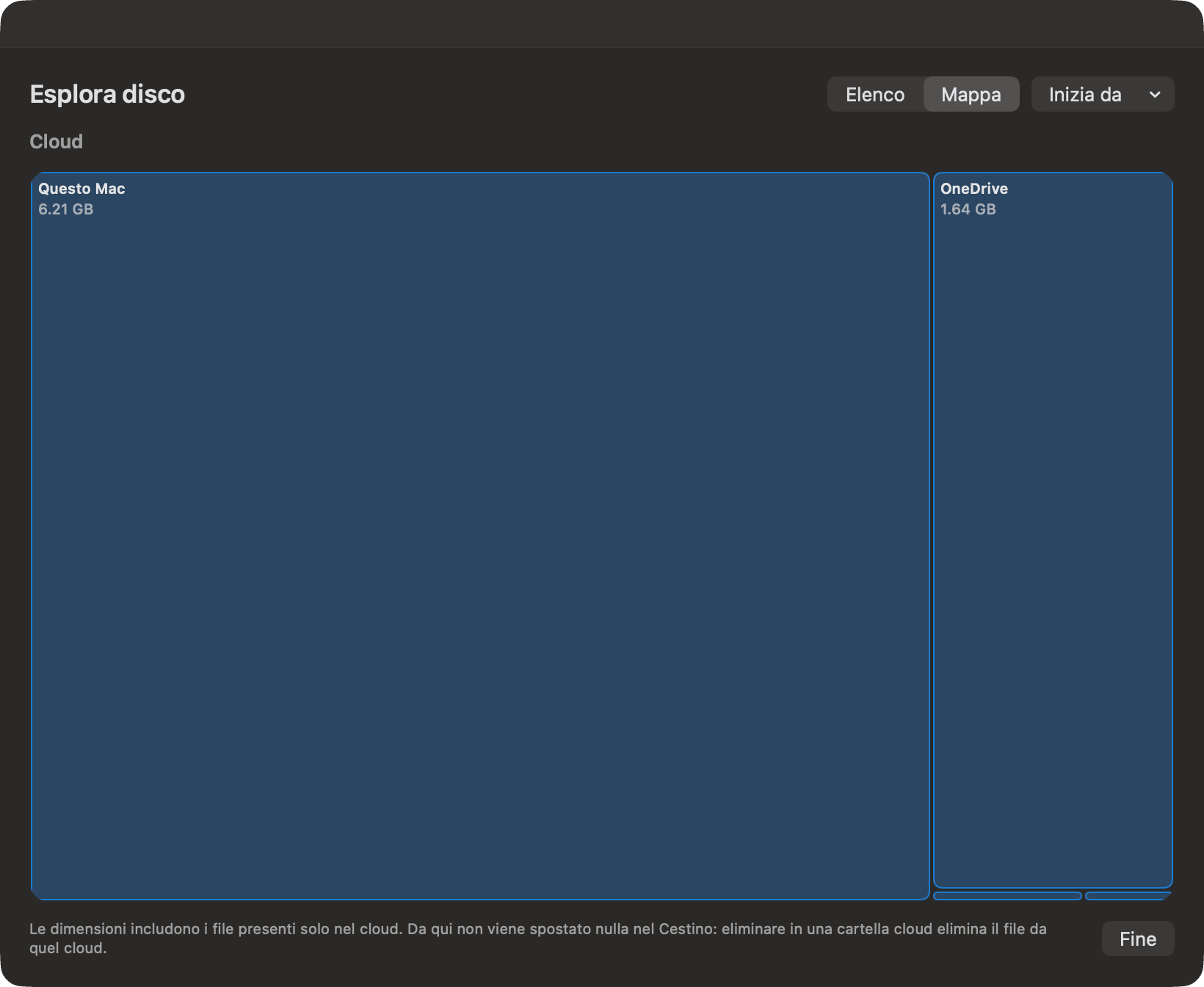
Cloud mostra ogni cloud coperto da File (iCloud Drive, Google Drive, OneDrive, Dropbox, Box) e Questo Mac come riquadri o righe dimensionati in base a quanto contiene ciascuno. Se un servizio ha più di un account o cartella, ognuno ha il proprio riquadro, ad esempio “OneDrive · Personale”. Fai doppio clic su un cloud per vederne le cartelle.
Le dimensioni qui vengono dall'indice di File e includono i file presenti solo nel cloud, quindi mostrano quanto contiene ogni cloud, non quanto occupa sul Mac. Per misurarle non viene scaricato nulla.
Come controllare Dati di sistema su Mac
Dati di sistema è di solito la parte grigia più grande della barra dello spazio, e la più difficile da spiegare. La vista iniziale di Esplora disco mostra la cartella Libreria, ma il modo più chiaro per entrarci è il pannello dello spazio stesso:
- Nel pannello Spazio di Pulizia Mac, fai clic su Dati di sistema.
- Leggi le voci sotto Dentro Dati di sistema: Cache delle app, Log, Dati app, Memoria virtuale, Immagine di stop, istantanee locali e Tutto il resto, ognuna con le sue dimensioni e una descrizione semplice.
- Fai clic su Controlla accanto a Cache delle app o Log per passare a quei gruppi di Pulizia, oppure accanto a Dati app o Tutto il resto per aprire un pannello di controllo.
- Nel pannello, spunta gli elementi che vuoi rimuovere e fai clic su Sposta N nel Cestino….
Il pannello di revisione elenca le cartelle oltre 1 MB, dalla più grande, ognuna con un badge:
| Badge | Significato | Si può spuntare? |
|---|---|---|
| Avanzo | Nessuna app su questo Mac la usa, e non è cambiata da mesi o anni. | Sì |
| Si ricrea da solo | Una cache di download o di build che viene ricreata quando serve, come quella di npm o di Gradle. | Sì |
| Backup vecchio | Un backup di iPhone o iPad con più di tre mesi. | Sì |
| In uso | Appartiene a un'app che hai o a macOS. Viene mostrato perché tu sappia cos'è. | No (icona del lucchetto) |
Tutto il resto spiega anche le cartelle nascoste degli strumenti con parole semplici, spesso con il comando che le pulisce nel modo giusto (ad esempio “docker system prune” per Docker o “ollama rm” per i modelli IA locali che non usi). Se Xcode è installato, Dispositivi Simulator ha un pulsante Elimina simulatori non disponibili. Memoria virtuale, Immagine di stop e le istantanee sono contrassegnate come Gestito da macOS: macOS le riduce o le elimina da solo.
Senza Accesso completo al disco, i contenitori delle app non sono elencati e alcune dimensioni sono valori “almeno”; vedi Accesso completo al disco. Per sapere cosa contengono i Dati di sistema, leggi Cosa sono i Dati di sistema sul Mac?.
Esplora disco, il Finder e Impostazioni di Sistema a confronto
macOS ti offre due viste parziali. Impostazioni di Sistema › Generali › Spazio mostra categorie e suggerimenti ma non quali cartelle sono grandi. Il Finder può calcolare le dimensioni delle cartelle, ma una finestra alla volta, e non ti dice se una cartella si può rimuovere in sicurezza.
Esplora disco misura tutte le cartelle in parallelo, le ordina dalla più grande, disegna la mappa, etichetta ogni elemento e si rifiuta di spostare nel Cestino qualsiasi cosa appartenga a macOS o a un'app. Se preferisci cercare file grandi per dimensione e tipo in qualsiasi cartella tu scelga, lo fa lo strumento Trova file grandi. Per un piano passo passo per liberare spazio, vedi Come liberare spazio su un Mac.
Strumenti citati in questa pagina
Domande
Cosa occupa così tanto spazio sul mio Mac?
Apri Esplora disco, passa a Mappa e guarda il riquadro più grande. Fai doppio clic per entrarci finché non arrivi alla cartella che spiega le dimensioni. I responsabili più comuni sono file video in Filmati o Download, vecchi backup di iPhone, cache di sviluppo e dati delle app nella tua Libreria.
Una mappa dello spazio su disco è la stessa cosa di una treemap?
Sì. Una treemap disegna ogni cartella come un riquadro la cui area corrisponde alle sue dimensioni, così le cartelle grandi saltano subito all'occhio. La vista Mappa di Esplora disco è una treemap della cartella corrente, e facendo doppio clic su un riquadro si apre il livello successivo.
Perché non posso spostare nel Cestino alcune cartelle in Esplora disco?
Solo gli elementi etichettati I tuoi file, Cache (si ricrea) o File di build possono essere spostati nel Cestino. Dati app, App ed elementi di macOS appartengono a un'app o al sistema, ed eliminarli può far perdere dati o danneggiare l'app. Rimuovi invece l'app, oppure usa la revisione dei Dati di sistema per gli avanzi.
Le dimensioni dei cloud in Esplora disco significano che i file sono sul mio Mac?
No. La vista Cloud include i file presenti solo nel cloud, quindi mostra quanto contiene ogni cloud, non quanto spazio su disco usa. I file presenti solo nel cloud non occupano spazio sul tuo Mac.
Posso ripristinare qualcosa che ho spostato nel Cestino da Esplora disco?
Sì, finché non svuoti il Cestino. Viene registrato nella Cronologia sotto Pulizia Mac come Esplora disco, con un pulsante Ripristina che lo riporta dov'era.
Perché Esplora disco richiede Accesso completo al disco?
Alcune cartelle, come Mail, Messaggi, i dati di Safari e i contenitori delle app, sono protette da macOS. Senza Accesso completo al disco non possono essere misurate, quindi le loro dimensioni mancano o sono indicate come minimo. OneMacTools lì legge solo le dimensioni dei file.
